gcode dla zortraxa
Jak przy pomocy slicerów dostępnych na rynku wygenerować plik dla drukarek zortrax
Konwerter g-kodu
Konwerter g2z
Na stronie supportu zortraxa (g2z) możemy znaleźć informację o konwerterze który pozwoli nam na zmianę g-kodu z dowolnego slicera na z-kod dla drukarek zortrax.
Pierwszym krokiem jest stworzenie g-kodu przy pomocy slicera ( opisane w artykule...)
Gdy mamy już nas g-kod musimy pobrać oprogramowanie g2z, w tym celu wchodzimy na tą stronę https://support.zortrax.com/downloads/ a następnie musimy znaleźć opcję pobierania oprogramowania g2z
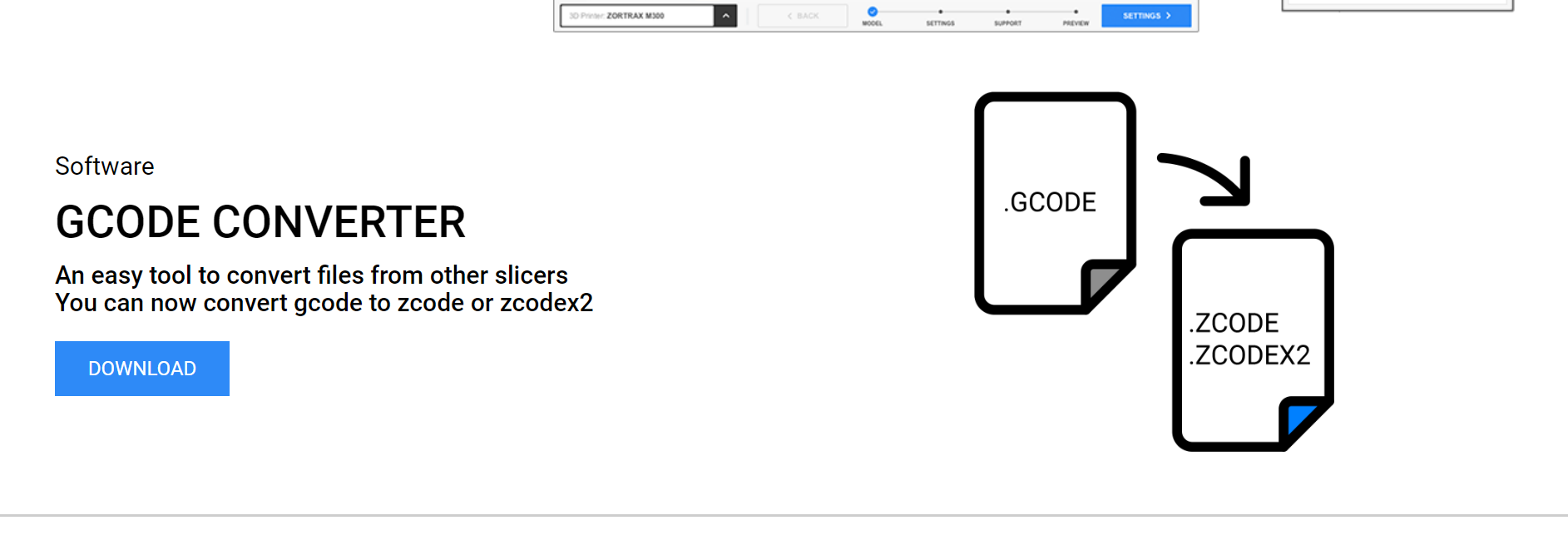
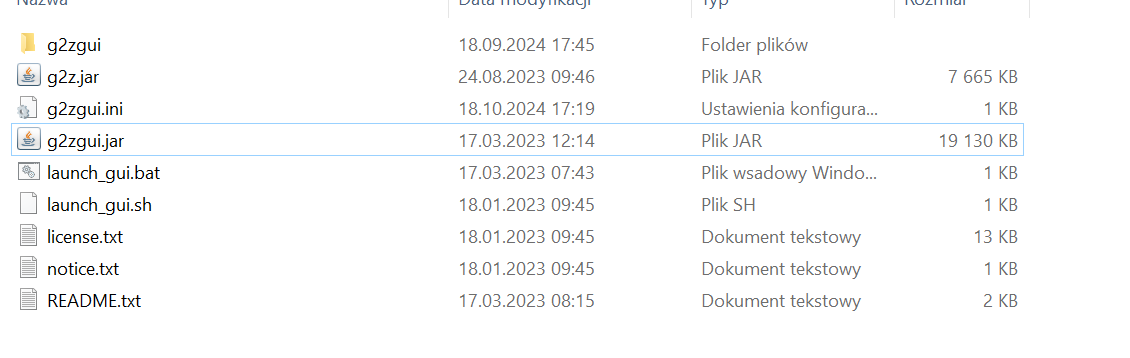
Kolejnym krokiem jest rozpakowanie pliku a następnie wybieramy plik "lunch_gui.bat"
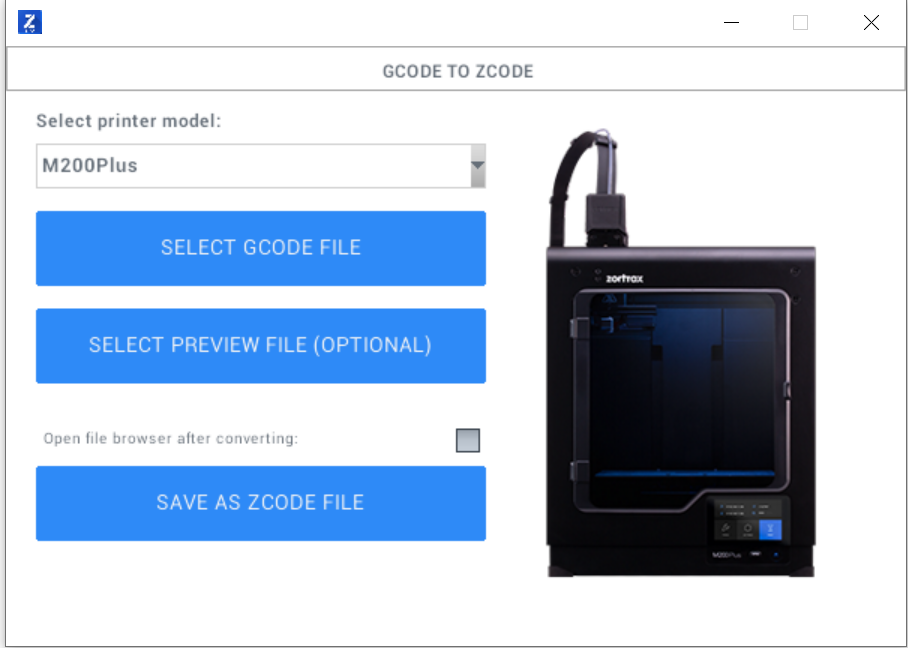
Po uruchomieniu programu zobaczymy prosty interfejs
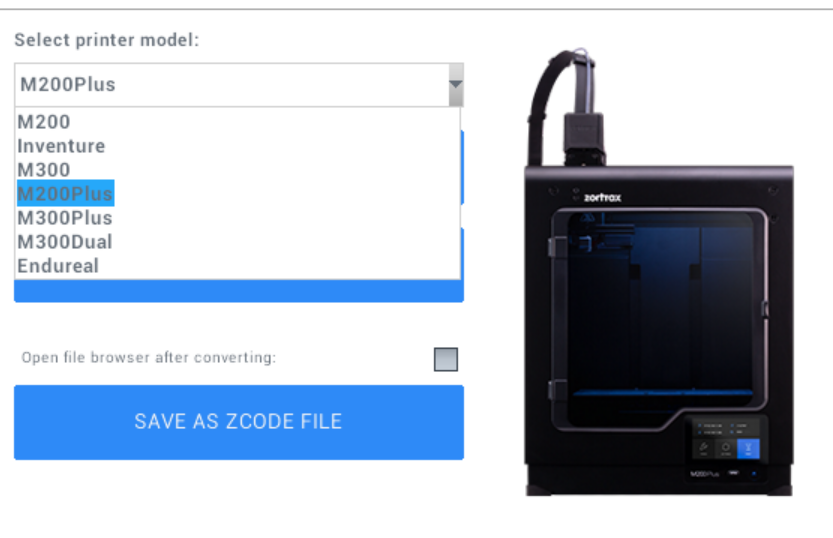
Pierwszym krokiem jest wybranie modelu drukarki na której będziemy drukować
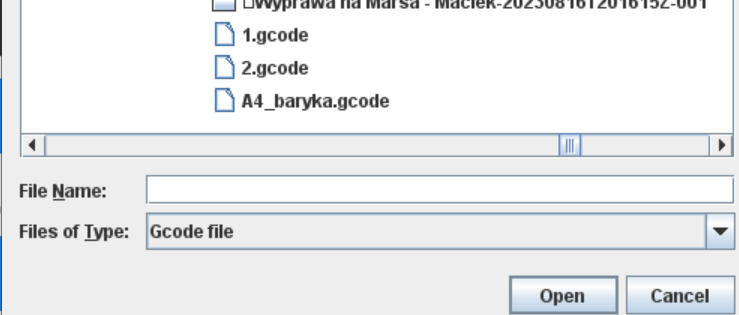
Następnie wybieramy plik g-kod wyeksportowany z innego slicera
Opcjonalnie możemy wybrać zdjęcie poglądowe które będzie wyświetlać się na ekranie drukarki
Na koniec zapisujemy nasz plik jako z-kod i wgrywamy na naszą drukarkę
Cura - profile i maszyny
Slicery dla drukarek Zortrax: Nowa era elastyczności
Jeszcze kilka lat temu użytkownicy drukarek 3D Zortrax byli ograniczeni do korzystania wyłącznie z dedykowanego oprogramowania Z-SUITE. Było to naturalne, ponieważ Z-SUITE został zaprojektowany specjalnie z myślą o maksymalnej kompatybilności z urządzeniami tej marki, oferując pełne wsparcie dla funkcji i materiałów dostępnych w ekosystemie Zortrax. Dla wielu użytkowników był to wystarczający zestaw narzędzi – intuicyjny interfejs, zaawansowane opcje cięcia i możliwość zdalnego zarządzania drukiem.
Jednak rynek druku 3D ewoluuje, a potrzeby użytkowników stają się coraz bardziej zróżnicowane. W odpowiedzi na te zmiany Zortrax wprowadził nowatorskie rozwiązanie – konwerter g-kodów, który umożliwia zmianę g-kodów na z-kody kompatybilne z ich drukarkami. Dzięki temu użytkownicy mogą teraz korzystać z dowolnego slicera, takiego jak Cura, PrusaSlicer czy Simplify3D, zachowując pełną swobodę w wyborze oprogramowania. To istotny krok naprzód, który otwiera nowe możliwości w personalizacji procesu druku i integracji urządzeń Zortrax z istniejącymi już przepływami pracy.
Konfiguracja drukarek Zortrax i parametrów druku w zewnętrznych slicerach
Aby w pełni wykorzystać nową możliwość drukowania za pomocą dowolnego slicera, konieczne jest odpowiednie skonfigurowanie drukarki oraz parametrów druku. Proces ten, choć wymaga nieco zaangażowania, pozwala na optymalizację druku 3D i pełne wykorzystanie możliwości zarówno sprzętu, jak i wybranego oprogramowania.
Warto jednak zaznaczyć, że konfigurowanie nowej drukarki w zewnętrznym slicerze oraz testowanie ustawień może być procesem czasochłonnym i wymagającym. Dla mniej doświadczonych użytkowników oraz tych którzy chcą zaoszczędzić czas, gotowe profile drukarek i parametry druku mogą okazać się zbawieniem. Te predefiniowane ustawienia umożliwiają szybkie rozpoczęcie pracy bez konieczności manualnej kalibracji, jednocześnie zapewniając optymalną jakość wydruków. Jednak gdzie ich szukać i jak je wgrać?
Jak wgrać drukarki i profile?
Opisany poniżej przykład dotyczy slicera Cura 5.8.
Pierwszym krokiem jest pobranie oprogramowania ze strony producenta (link) i jego instalacja.
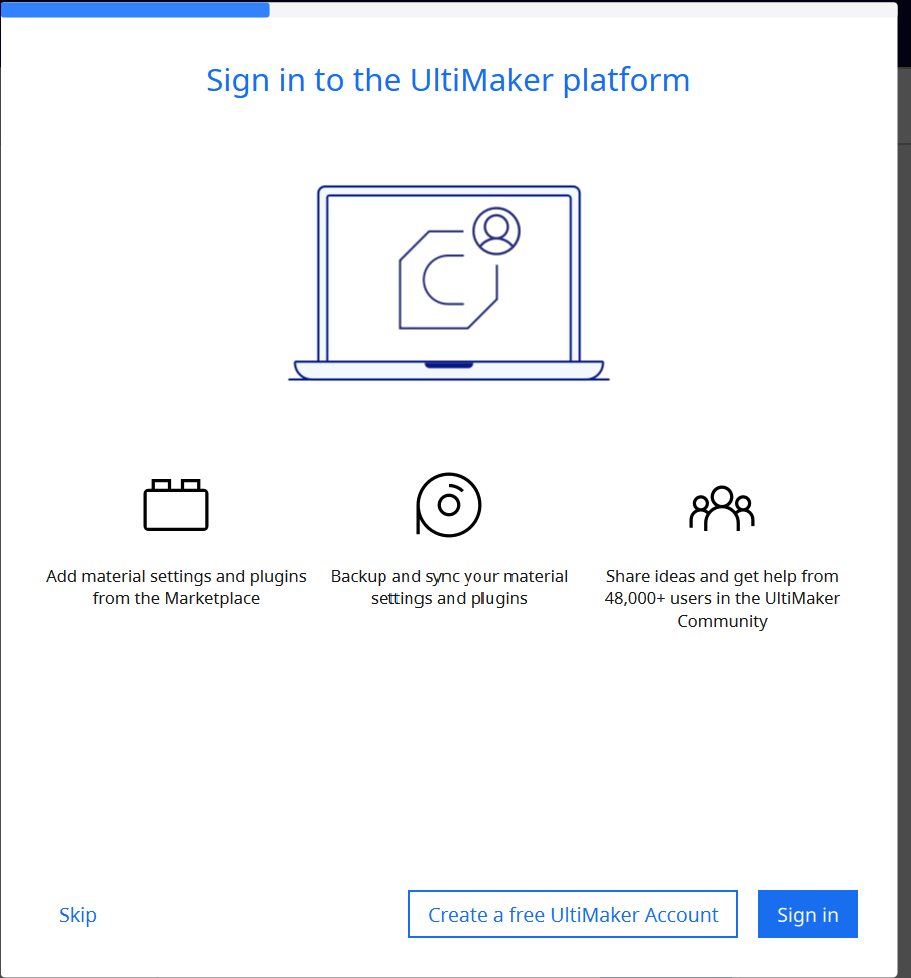
Po uruchomieniu Cury przechodzimy przez konfigurację startową, przy pytaniu o logowanie możemy pominąć ten krok.
Na koniec musimy dodać pierwszą drukarkę, w tym kroku wybieramy "non ultimaker printer" i wybieramy dowolną drukarkę (na tym etapie nie ma znaczenia jaką drukarkę wybierzemy)
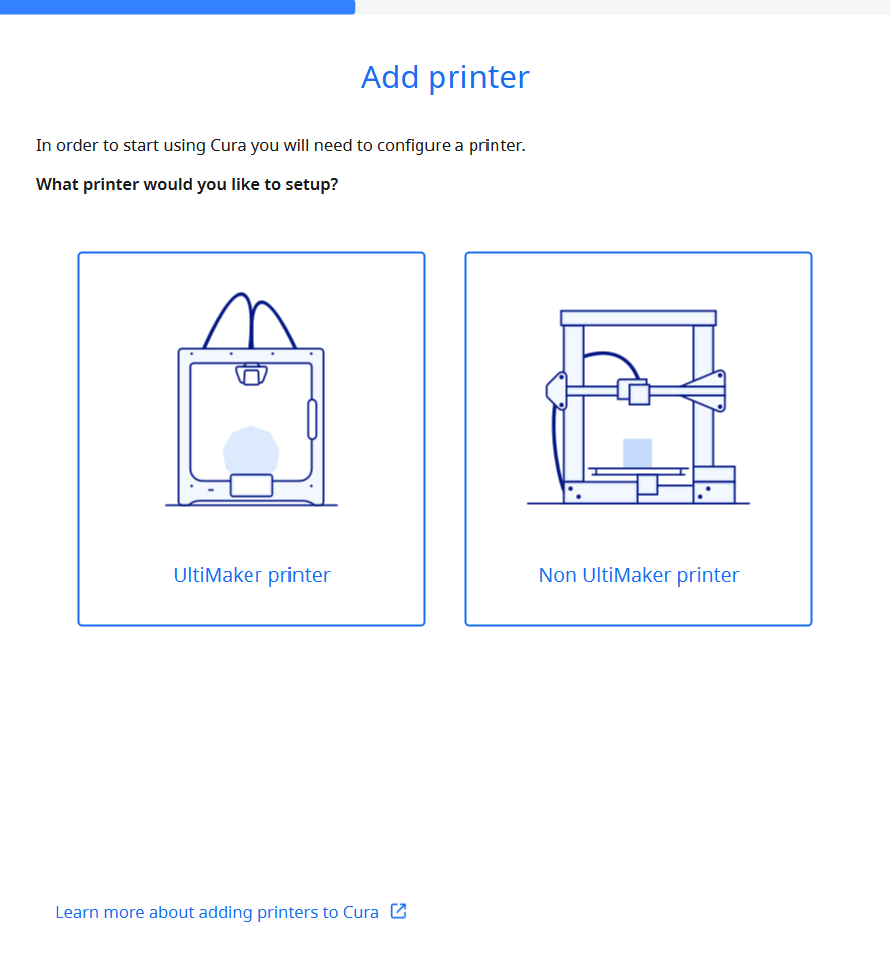
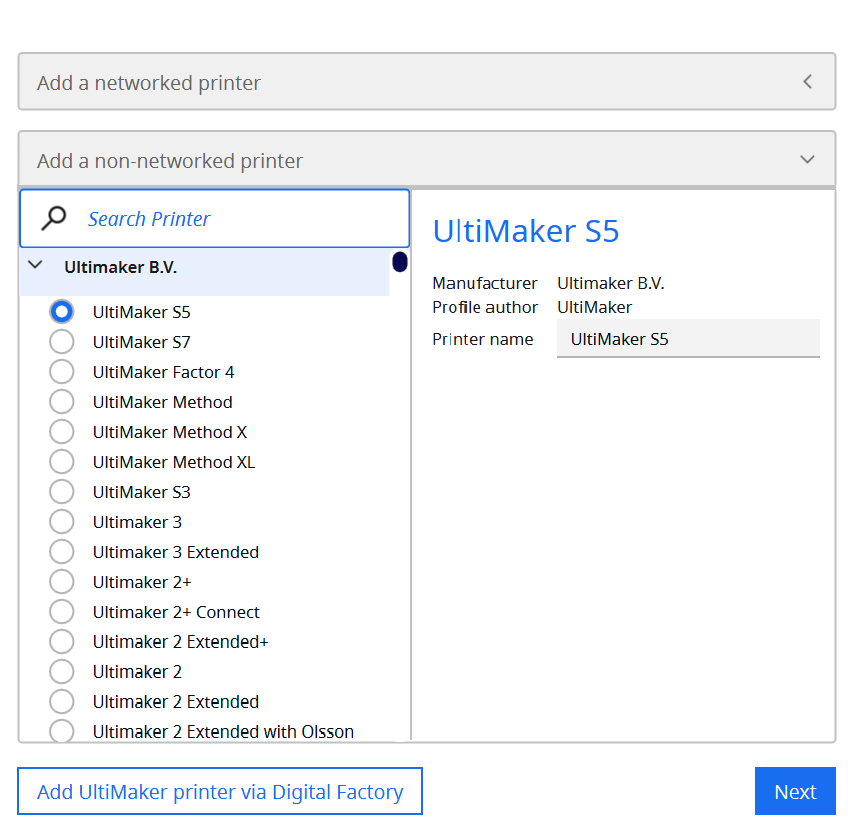
Kolejnym krokiem będzie pobranie folderu z konfiguracją drukarek (link)
Gdy mamy już pobrany folder musimy podmienić go z oryginalnym powstałym podczas instalowania programu. W tym celu w zakładce help wybieramy opcję "show configuration folder"
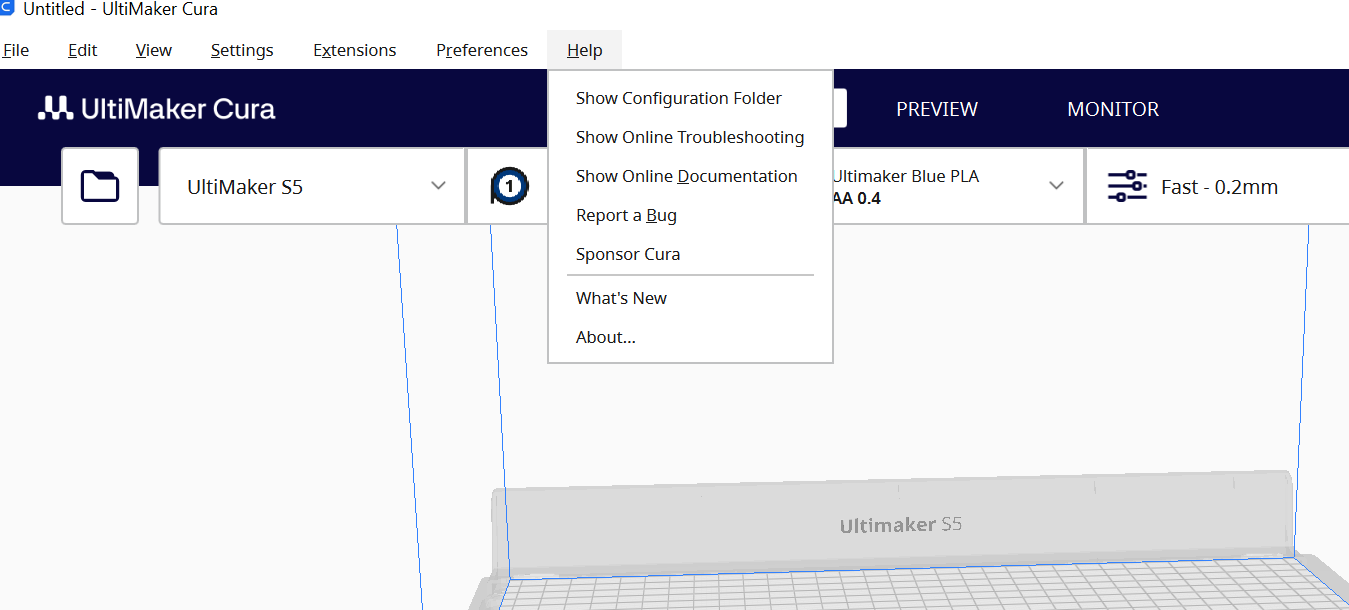
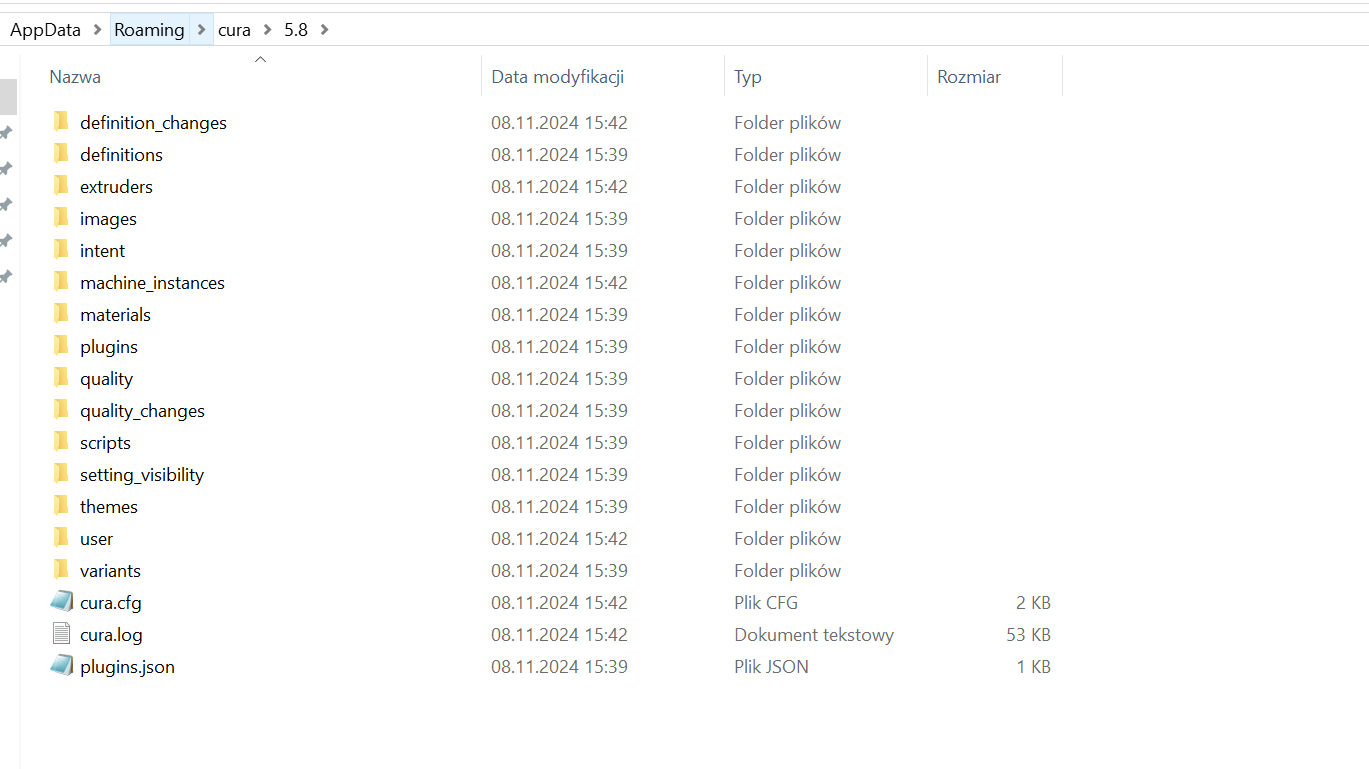
Program otworzy nam lokalizację pliku a my musimy cofnąć się do folderu "Roaming" w którym odszukujemy folder "cura", usuwamy go a następnie wklejamy ten pobrany z linku o tej samej nazwie.
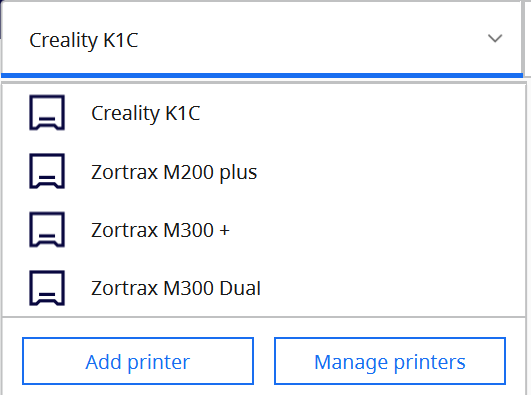
Teraz włączamy nasz slicer, w tym momencie mamy do wyboru trzy drukarki zortrax.
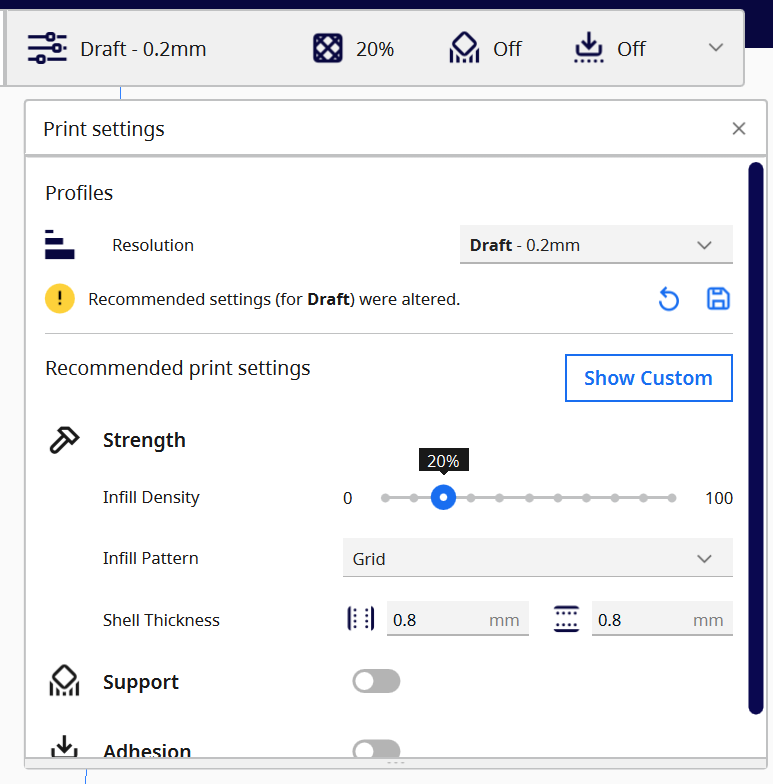
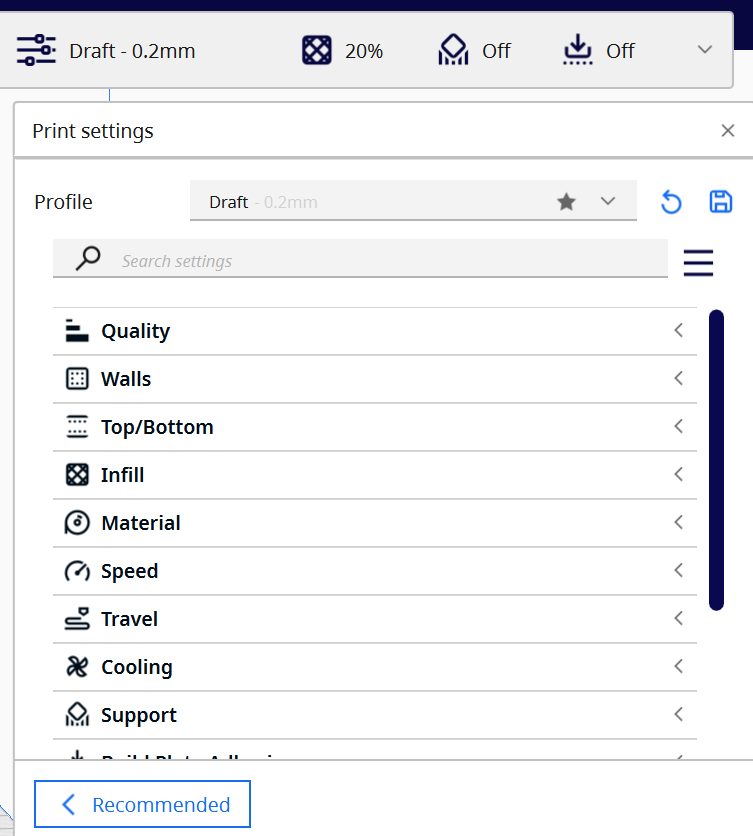
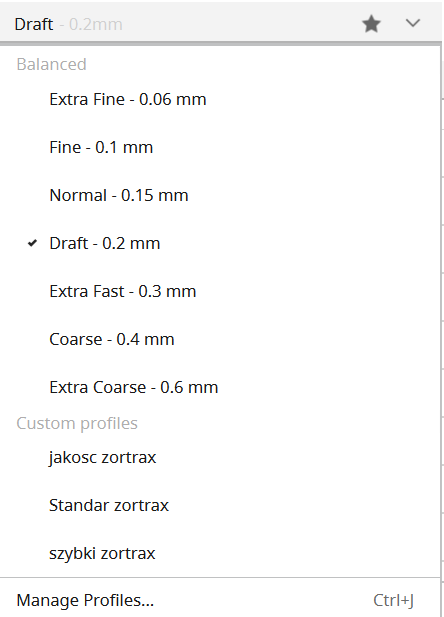
W ustawieniach druku w celu wybrania odpowiedniego profilu wchodzimy w ustawienia druku, następnie "Show Custom" a na koniec wybieramy jeden z 3 profili przygotowanych pod drukarki zortax