Frezarki CNC
W tym miejscu znajdziesz informację dotyczące przygotowania pliku oraz samej obsługi frezarki
- Postprocessor dla frezarki PGCNC
- Baza wiedzy od Maćka
- Jak poradzić sobie z kątami wewnętrznymi
- Katalog narzędziowy - jak czytać
- Dobieranie parametrów frezowania
- Frezowanie 2D - Fusion CAM
Postprocessor dla frezarki PGCNC
Postprocessor jest to narzędzie którego głównym zadaniem jest przekształcenie i/lub optymalizacja danych, w przypadku maszyn CNC postprocessor przetwarza pliki wektorowe lub modele 3D na kod w języku zrozumiałym dla maszyny ( najczęściej G-code).
Producenci maszyn z racji na wykorzystanie różnych podzespołów oraz chęć przyciągnięcia do siebie klientów stosują własne postprocesory dla ich maszyn, nie jest to jednak problem ponieważ znaczna większość udostępnia je za darmo w internecie lub dodają go przy zakupie maszyny.
Wyjątkiem nie jest firma której maszyna znajduję się w Warszawskim fablabie a link do pobrania postprocessora znajduję się niżej.
Link do pobrania postprocessora:
https://drive.google.com/file/d/1Q_d9_oHyC-OJc7bpIQnUoVVuR33hhikw/view?usp=classroom_web&authuser=0
Baza wiedzy od Maćka
Tutaj znajdziecie ogromną dawkę wiedzy na temat przygotowania pliku do frezowania przy pomocy modułu CAM w fusion 360:
https://fabacademy.org/2020/labs/twarda/students/maciej-naskret/week_7.html
Jak poradzić sobie z kątami wewnętrznymi
Podczas frezowanie pojawia się pewien problem, okrągłe narzędzie które obraca się wokół własnej osi nie pozwala nam na uzyskanie kątów prostych podczas wykonywania frezowania wewnętrznego.
Aby rozwiązać ten problem możemy przyjąć dwa rozwiązania:
1) Musimy pogodzić się z tym faktem i już na etapie projektowania elementu musimy pamiętać o tym fakcie i wykonywać zaokrąglenia równe minimum połowy średnicy frezu.
2) Możemy wykonać podcięcia nazywane często ,,dogbone,, które co prawda nie pozwoli nam na wykonanie kąta prostego lecz na wycięcie dodatkowej ilości materiału, co pozwoli nam na osadzenie w otworze elementów o kącie prostym.
Spójrzmy na przykład tworzenia takiego połączenia krok po kroku:
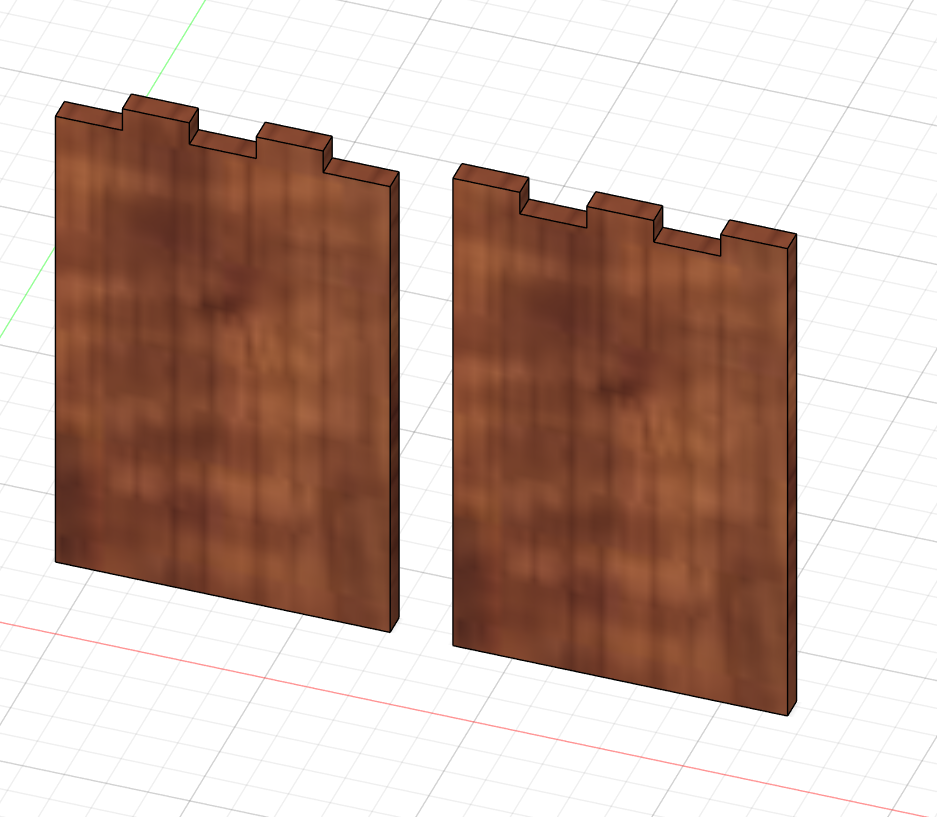
1) Tworzymy dwa elementy które mają wchodzić jeden w drugi
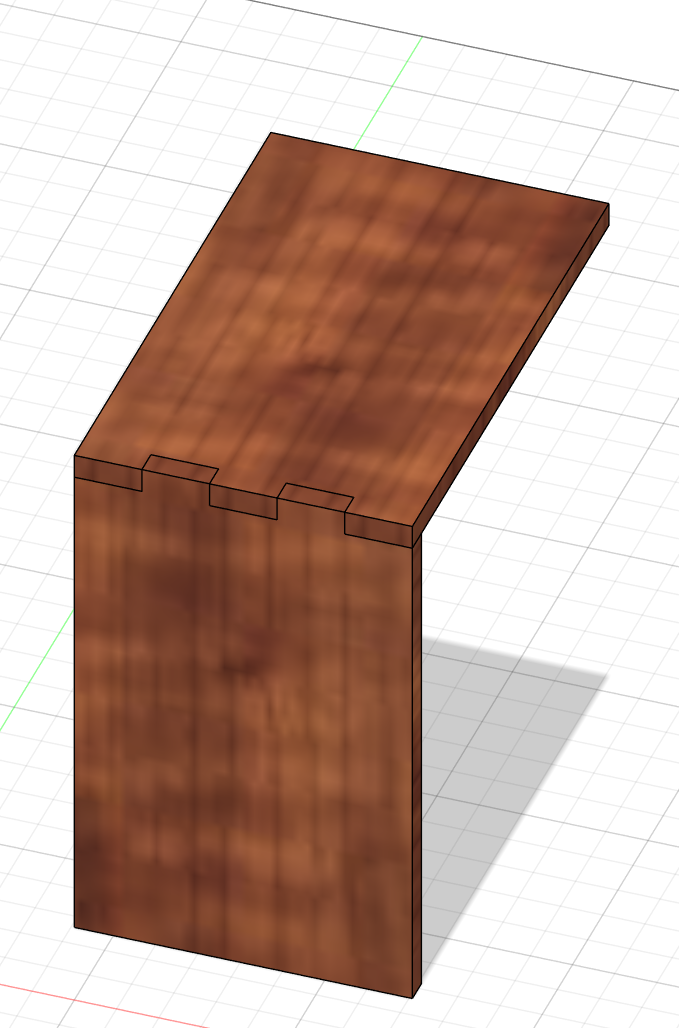
2) po złożeniu elementy ,,pasują,, do siebie
3) Spójrzmy jednak jak te elementy będą wyglądać po frezowaniu
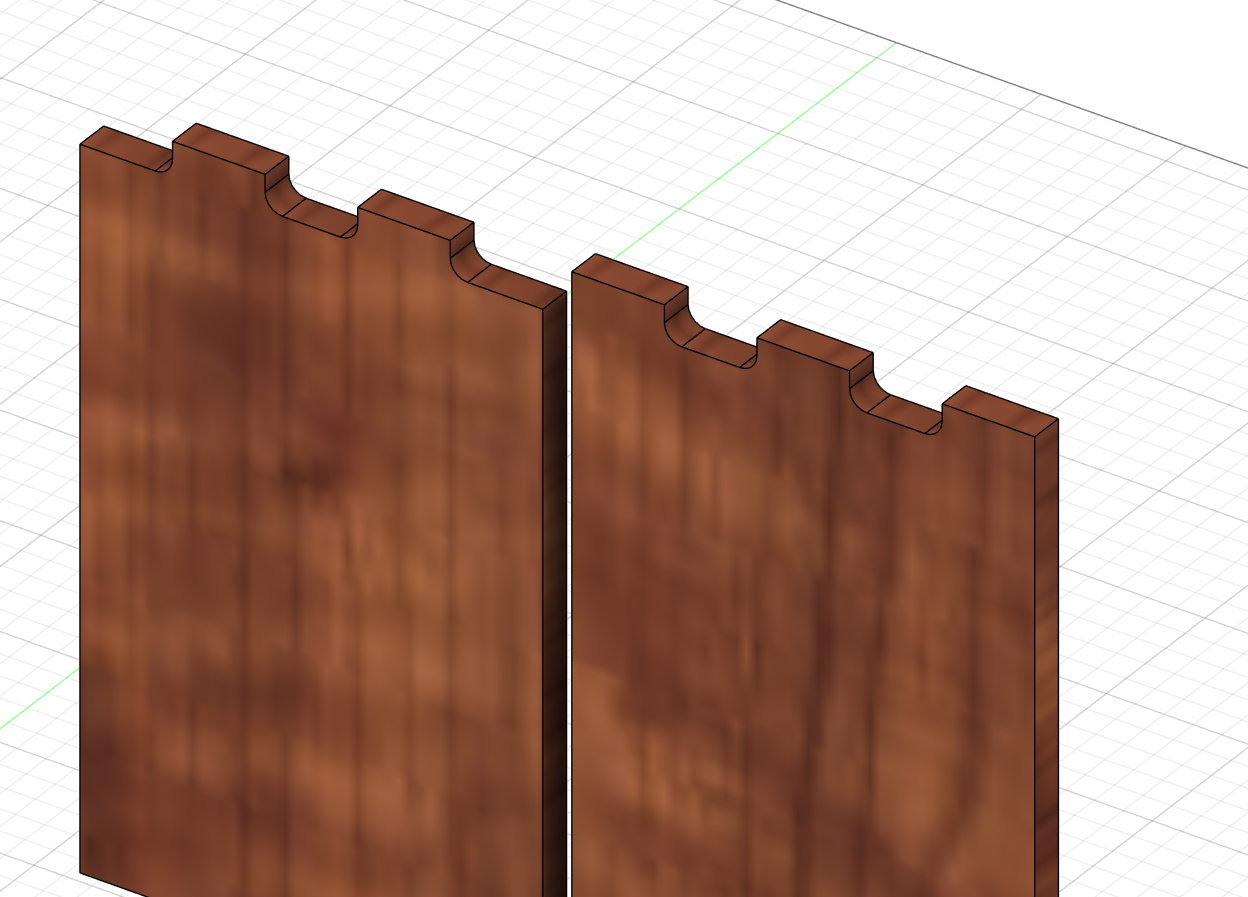
4) Jak widzimy na krawędziach pojawiają zaokrąglenia które uniemożliwiają nam złożenie desek
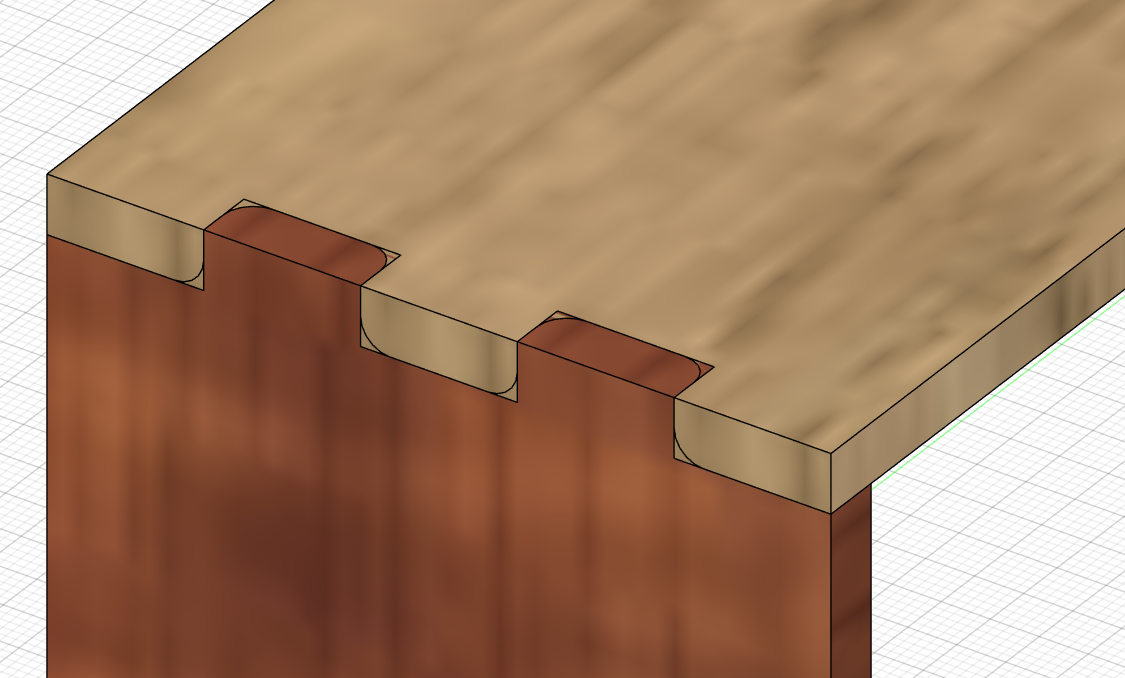
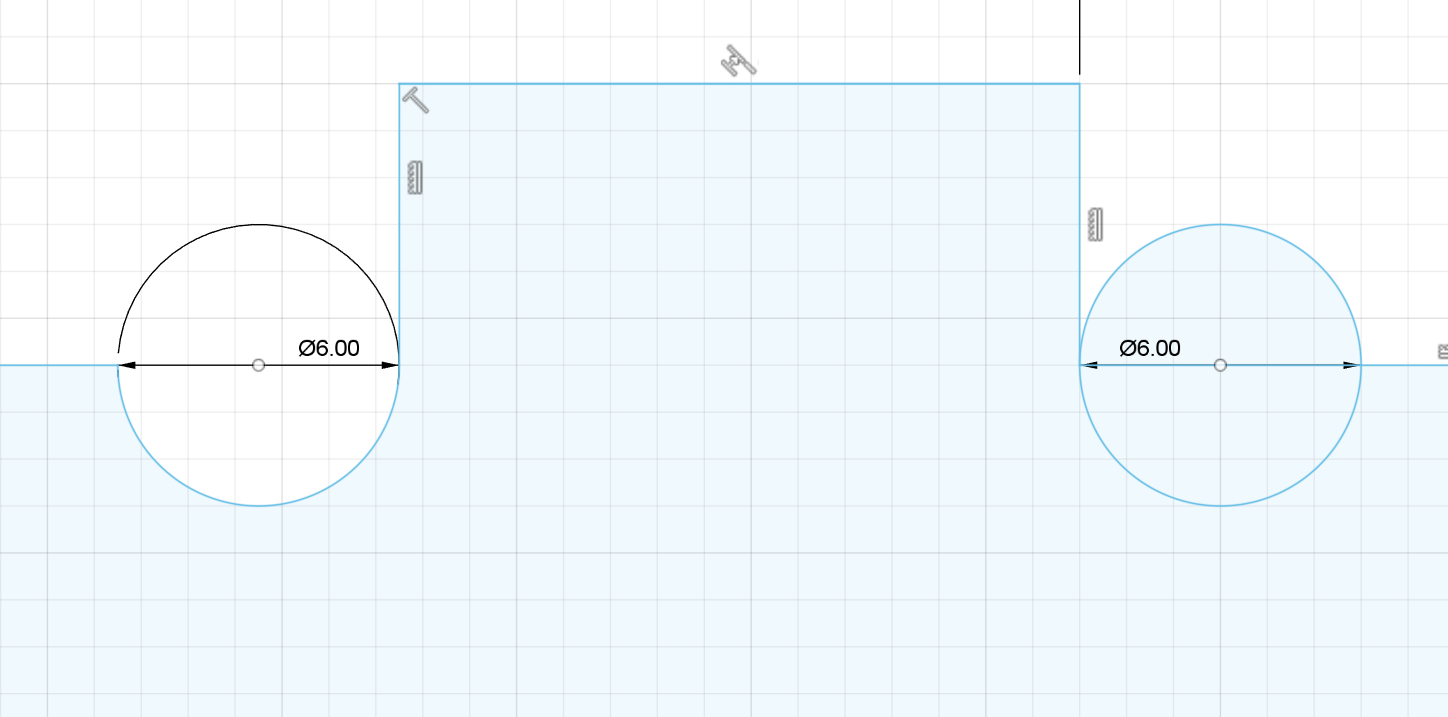
5) Przejdźmy więc do tworzenia naszych podcięć, możemy to zrobić na dwa sposoby. Pierwszy sposób wymaga od nas stworzenia okręgu o średnicy frezu którego będziemy używać. Następnie wycinamy połowę okręgu oraz linię przechodzącą przez jego środek tak aby powstało nam zagłębienie jak na zdjęciu poniżej.
6) Drugim sposobem jest stworzenie okrę5gu o średnicy freza a następnie ustawieniu go tak aby jego środek był oddalony od narożnika o połowę średnicy pod kątem 45 stopni jak na zdjęciu poniżej
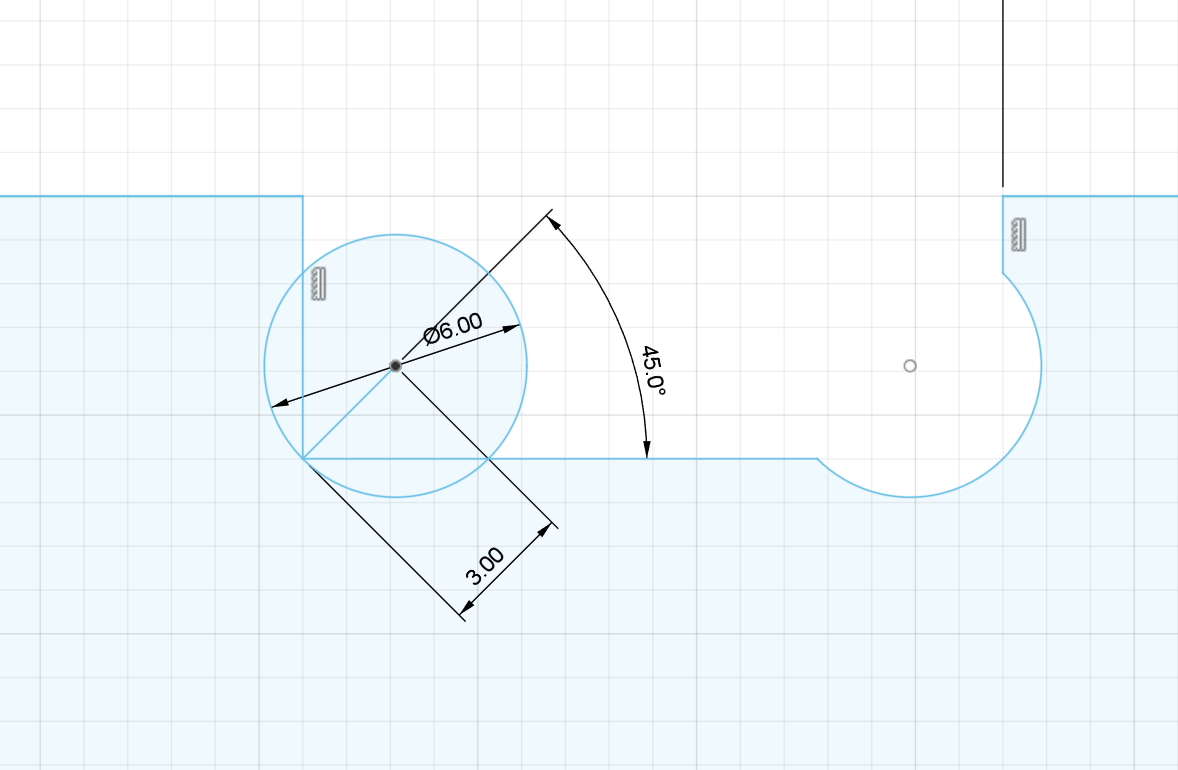
7) W ten sposób uzyskujemy jeden z dwóch typów podcięć, które pozwalają nam na połączenie elementów.
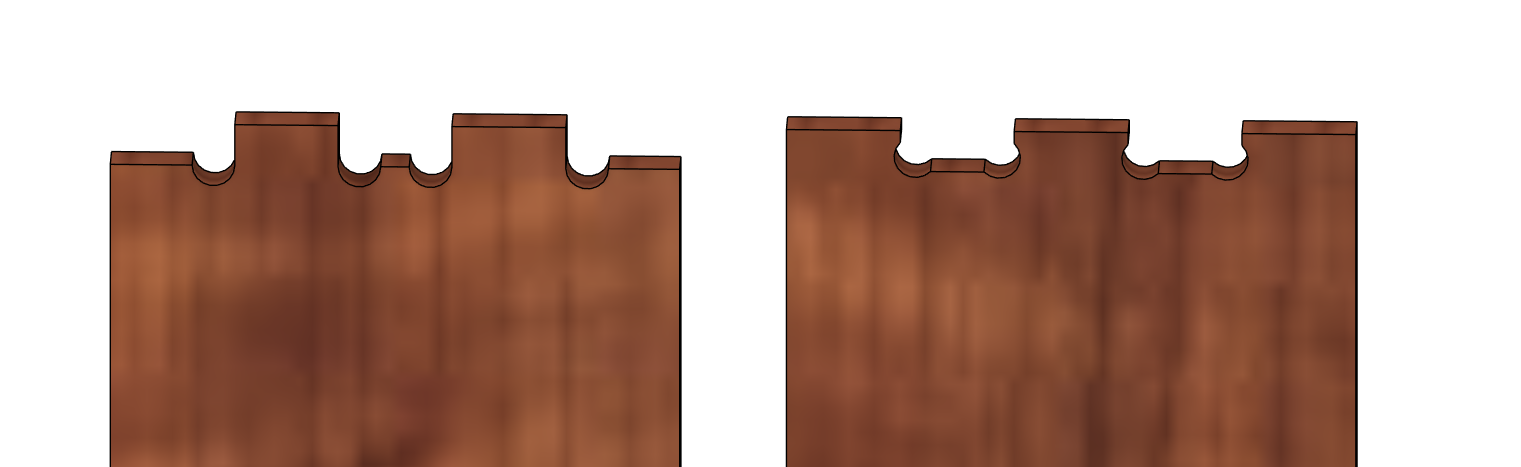
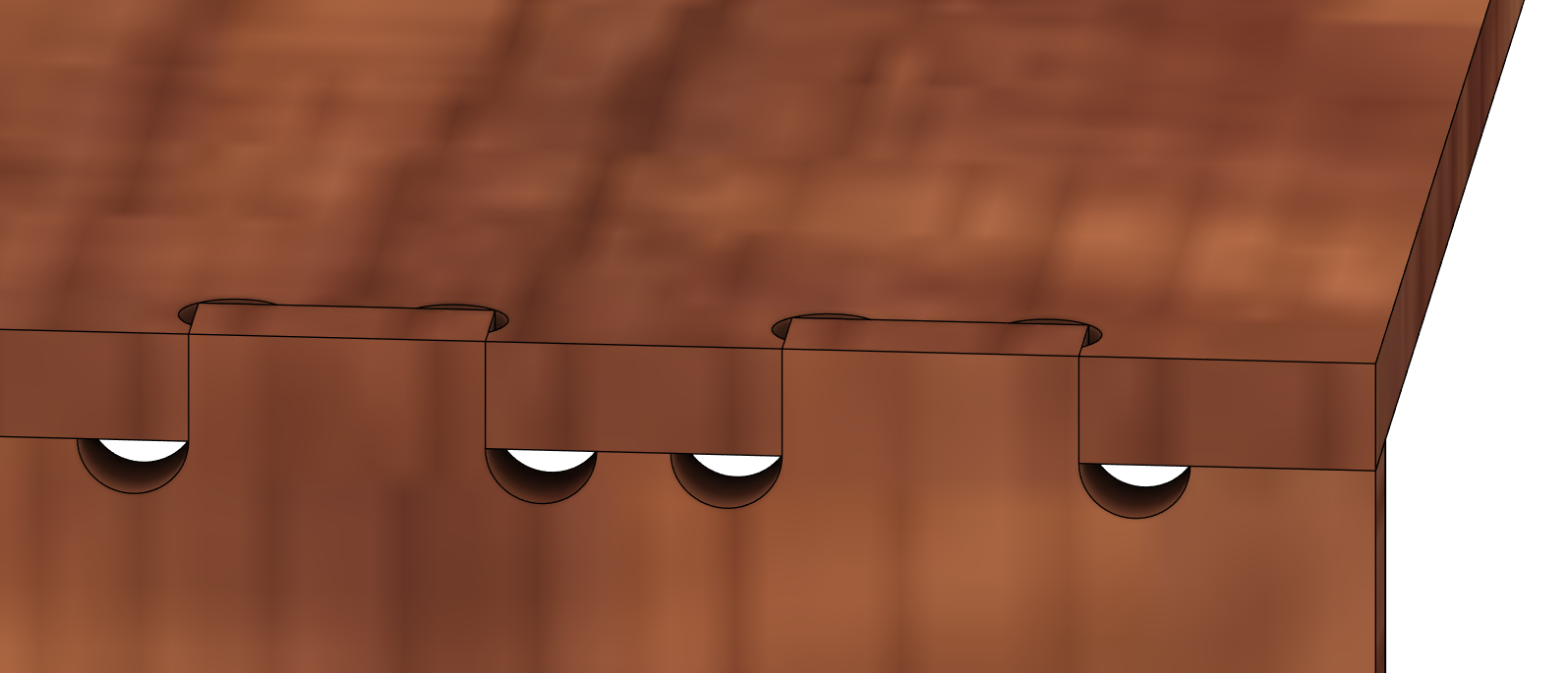
Dodatkowo film który wyjaśnia zasadę działania i tworzenia dogbonów
Katalog narzędziowy - jak czytać
Nieodłącznym elementem frezowania jest dobranie odpowiednich narzędzi do wykonania pracy, w tym celu firmy produkujące narzędzia skrawające udostępniają katalogi narzędzi wraz z parametrami pracy, jednak jak je odczytywać?
W celu nauki posłużymy się katalogiem frezów firmy toolwro (https://toolswro.com.pl/wp-content/uploads/2020/11/TOOLS_KATALOG-2021_compressed.pdf)
Pierwszym elementem który możemy zobaczyć jest zakres średnic narzędzia, jego kształt oraz ilość zębów.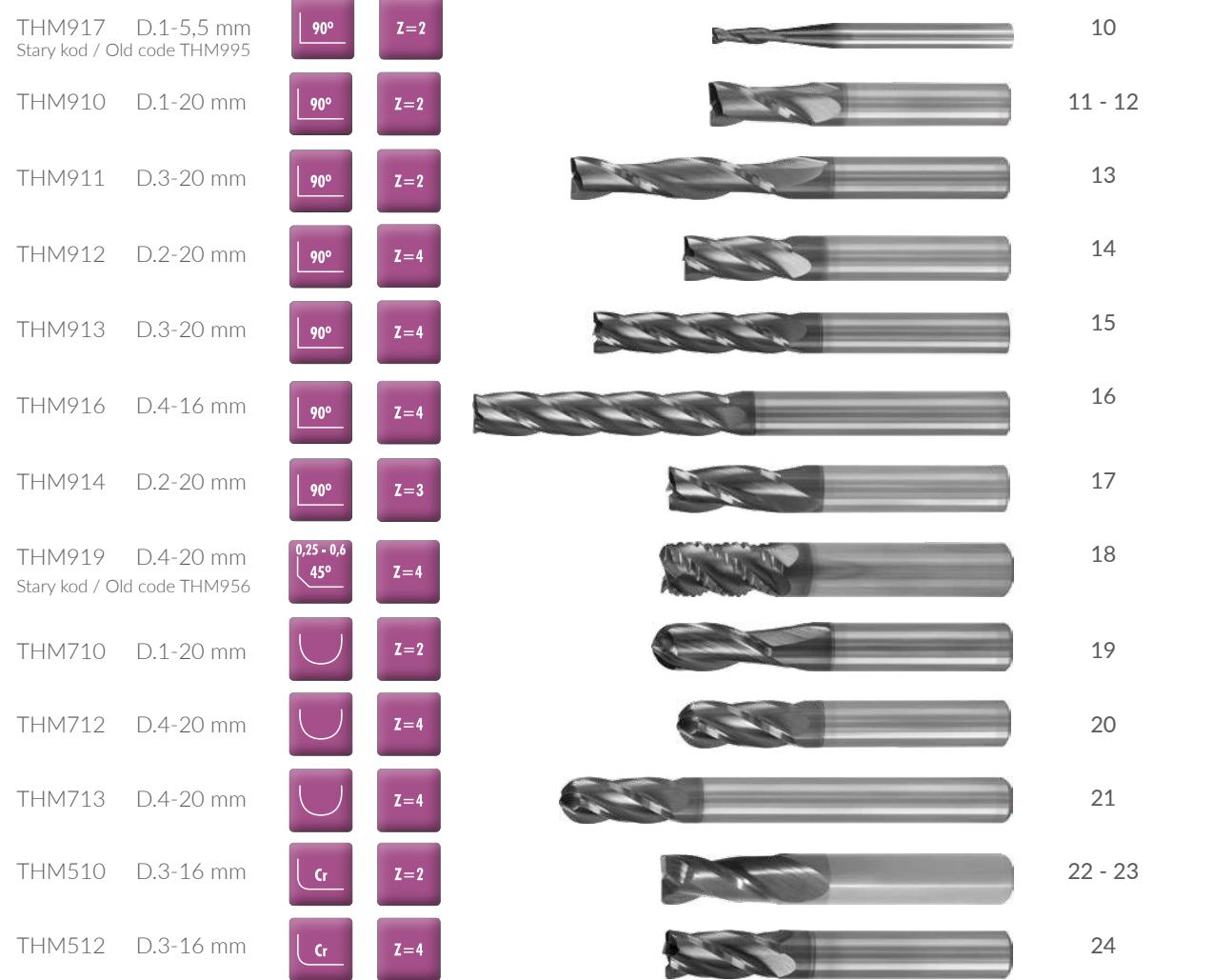
Średnicę narzędzia będziemy dobierali później do naszych potrzeb i skupimy się na niej później.
Kształt narzędzia dobieramy w zależności od wykonywanej pracy, przeważnie do wycinania używamy frezów palcowych które mogą być zakończone pod kątem prostym lub mają delikatne zaokrąglenie
Litera Z określa ilość ostrzy które frez posiada, różna ilość zębów określa nam materiał który możemy obrabiać danym frezem
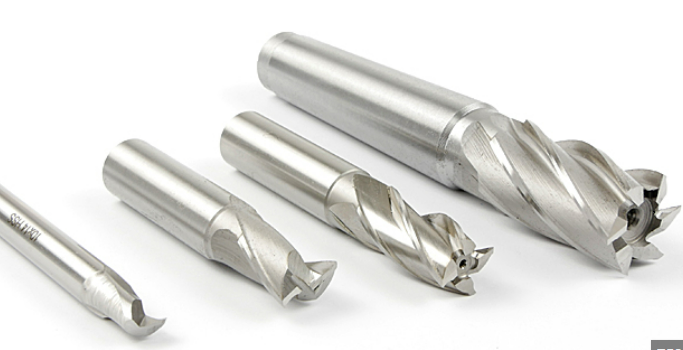
Ale skąd mamy wiedzieć jaki frez dobrać?
Potrzebna będzie nam ,, ściągawka,, która znajduję się trochę niżej
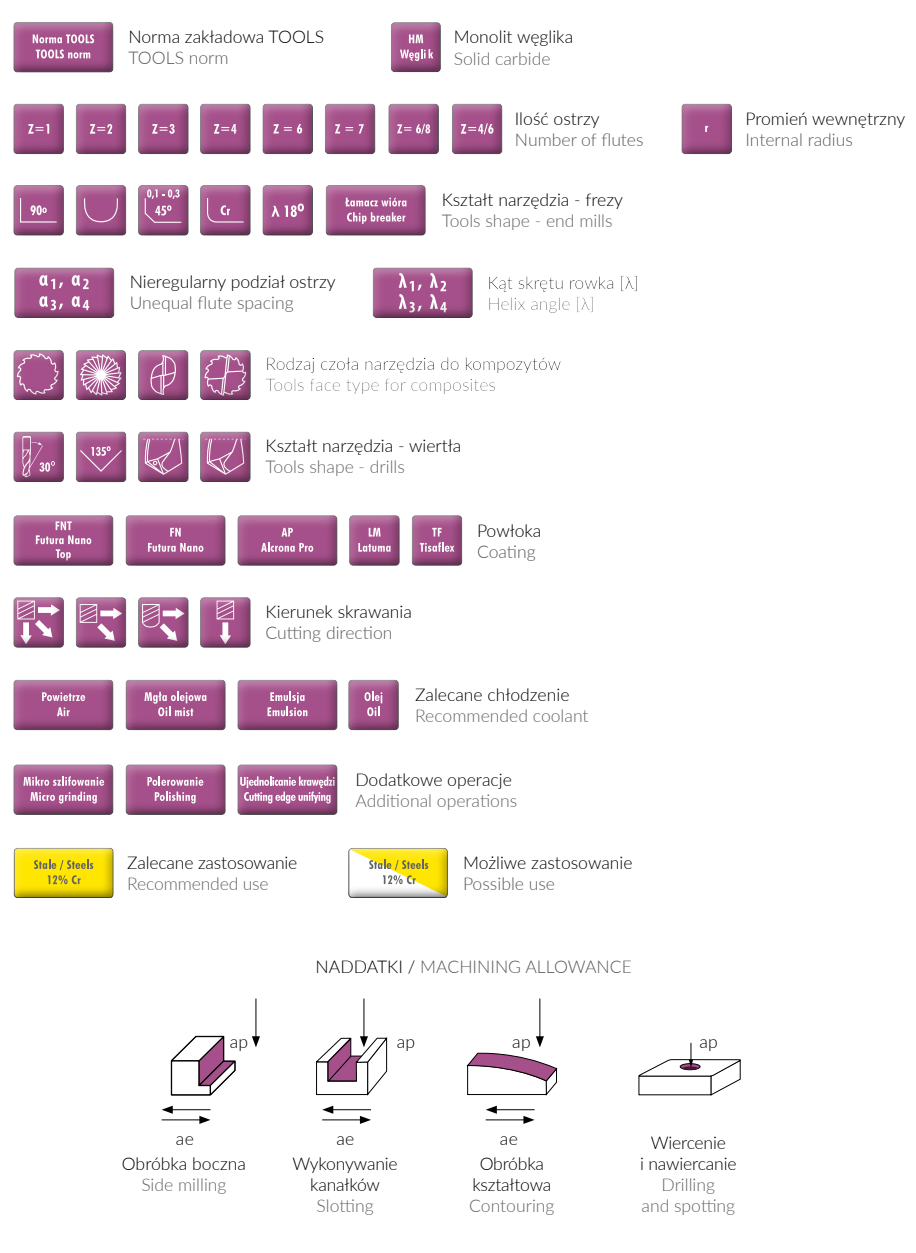
Teraz możemy zejść niżej do narzędzi
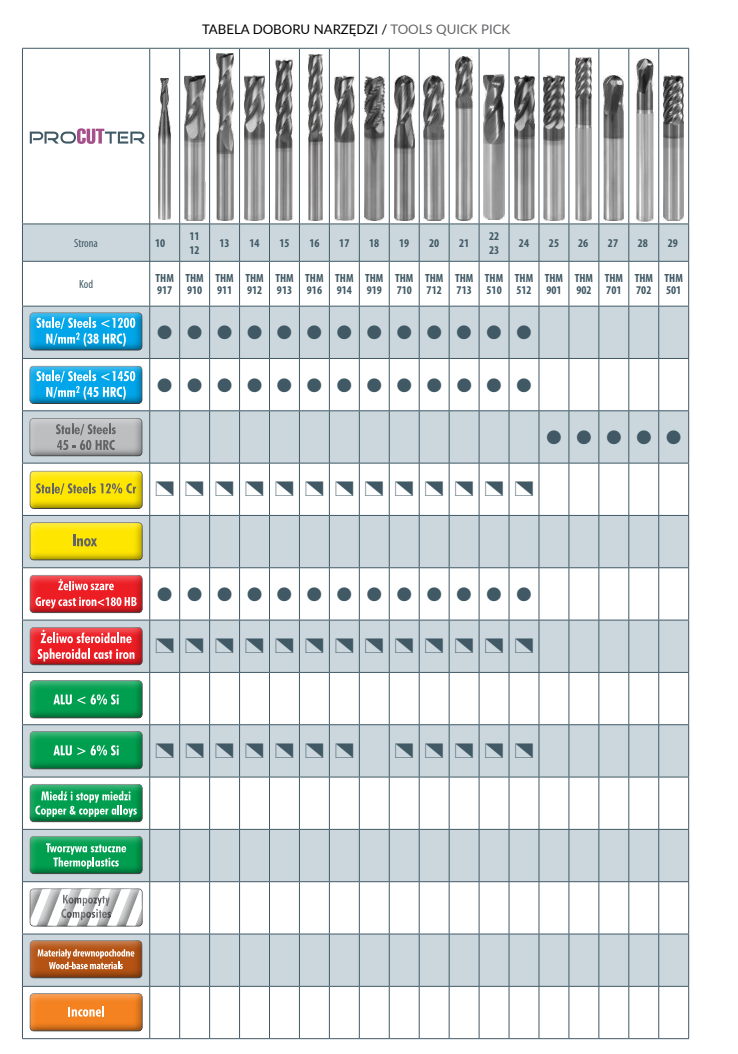
Tutaj możemy zobaczyć zarówno rodzaje frezów jak i materiały do których mogą być stosowane wraz z numerem strony na której je znajdziemy
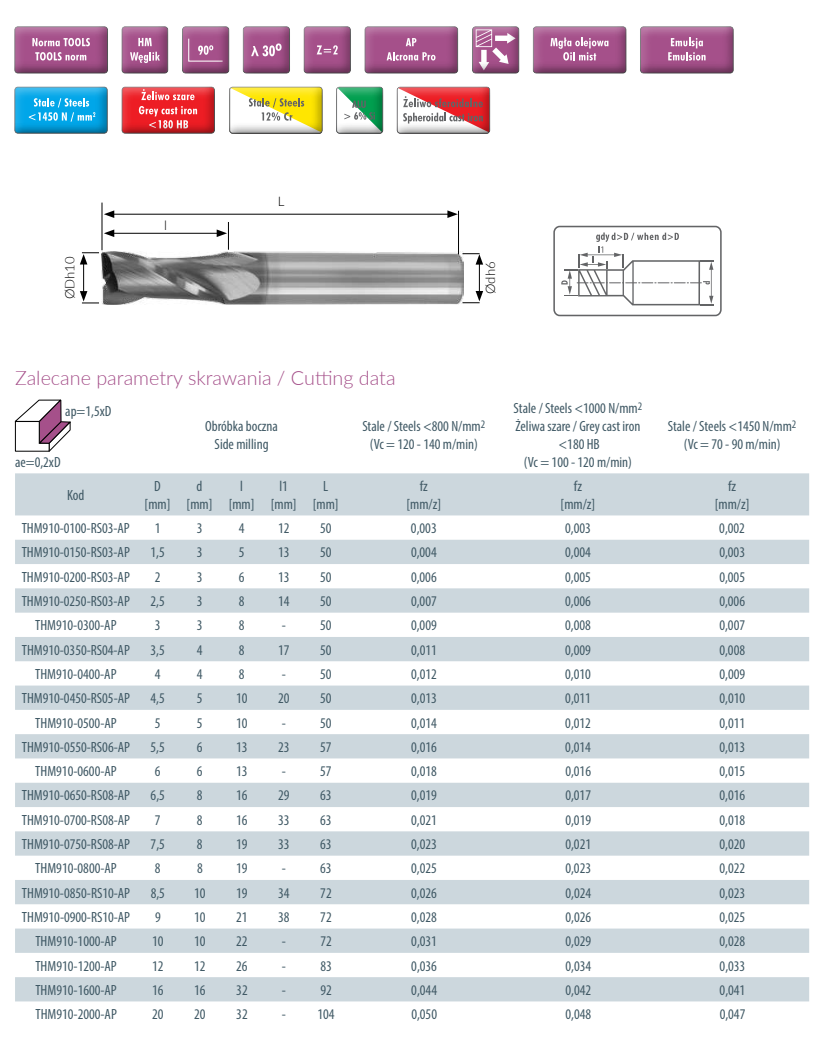
Gdy znajdziemy już pożądany typ frezu i przejdziemy na stronę na której się znajduję możemy zobaczyć pewne parametry
Po pierwsze w tabeli mamy określone wymiary frezów, nie tylko średnicy samego ostrza ale również uchwytu czy długości, kolejnym elementem jest fz czyli posów na ząb, określa on nam o ile milimetrów będzie zbierać jedno ostrze frezu. Parametr ten można w łatwy sposób przeliczyć chociażby na posów na minutę który określa nam ile mm maszyna przesunie się w ciągu minuty, jak to zrobić opisane jest w drugim artykule.
Nad naszą tabelą znajdują się jeszcze dwie ważne informacje, po pierwsze nad fz określona jest prędkość skrawania czyli vc.
Oprócz tego po lewej stronie znajdujemy maksymalne głębokości i szerokości skrawania czyli jaki procent średnicy freza może pracować zarówno w głąb (ap) oraz na szerokość (ae).
Mając te wszystkie parametry w łatwy sposób możemy wprowadzić je do programu typu CAM i wygenerować plik na frezarkę CNC.
Dobieranie parametrów frezowania
Strona na której krok po kroku opisane są wszystkie parametry potrzebne podczas frezowania oraz jak je obliczać:
https://procestechnologiczny.com.pl/frezowanie-dobor-parametrow-obrobkowych/
Frezowanie 2D - Fusion CAM
Fusion jest programem który oprócz modelowania w 3D pozwala nam również na przygotowanie programu dla maszyn CNC jak np. plotery frezujące, tokarki czy przecinarki plazmowe. W tym artykule skupimy się na przygotowaniu programów dla ploterów frezujących (frezarek) CNC.
Pierwszym krokiem jest przygotowanie modelu elementu który będziemy chcieli wykonać.
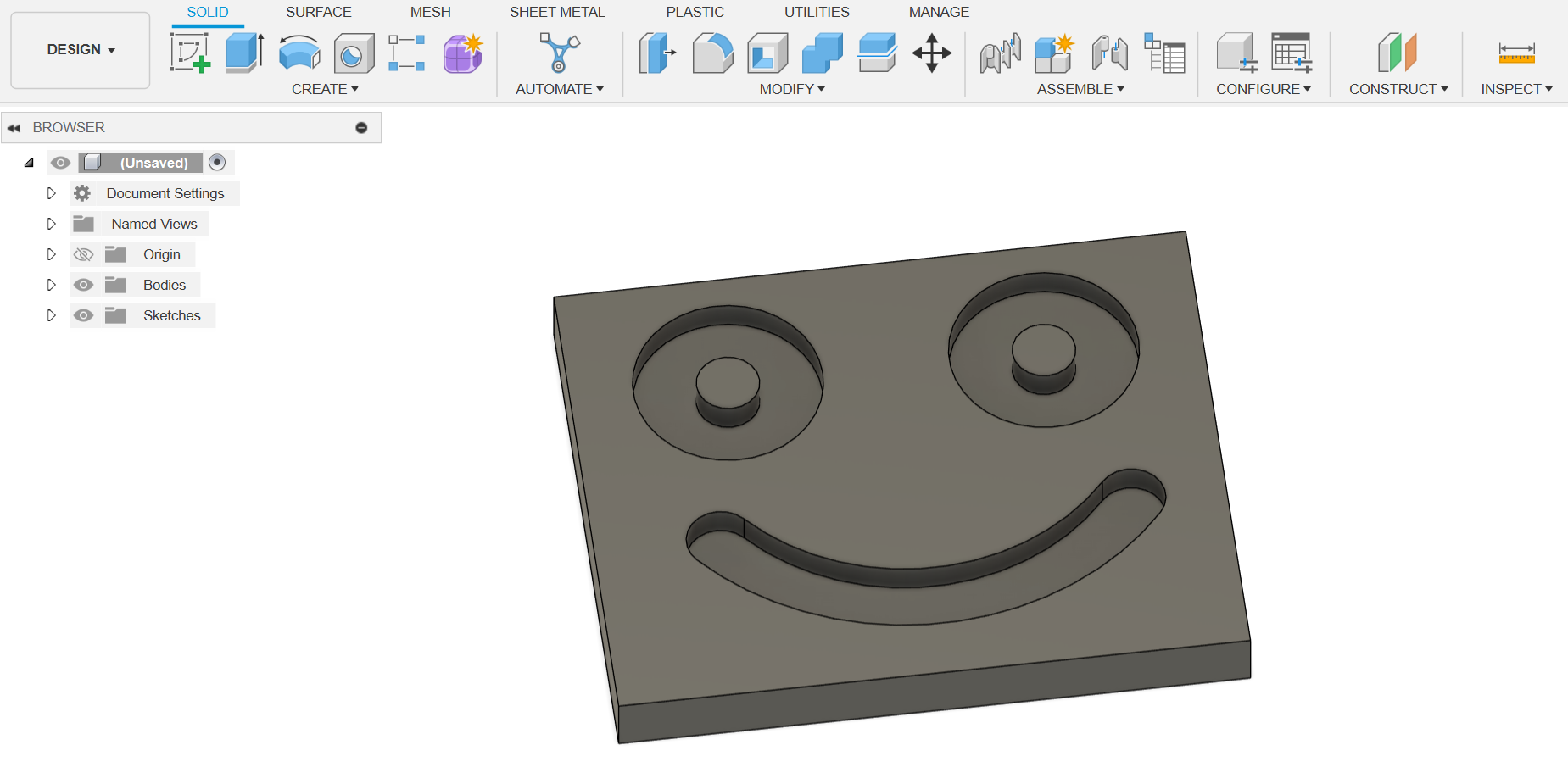
Gdy mamy już gotowy plik w lewym górnym rogu rozwijamy zakładkę ,,DESIGN,, a następnie wybieramy ,,MANUFACTURE,,
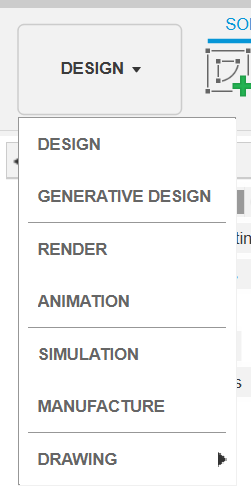
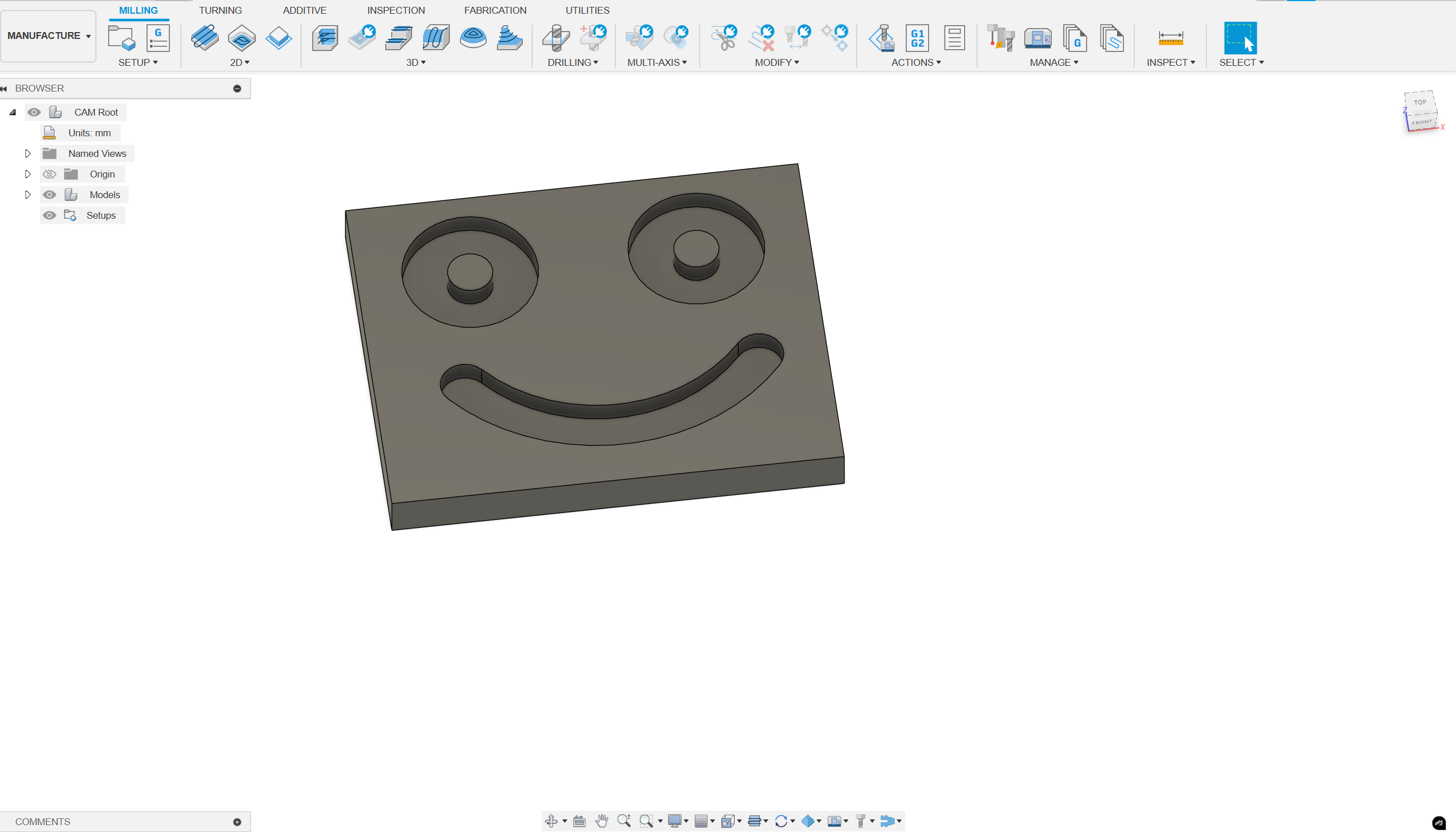
Pierwszą rzeczą jaką możemy zauważyć to że zarówno pasek narzędzi jak i drzewko po lewej stronie zmieniły się - jesteśmy na dobrej drodze :)
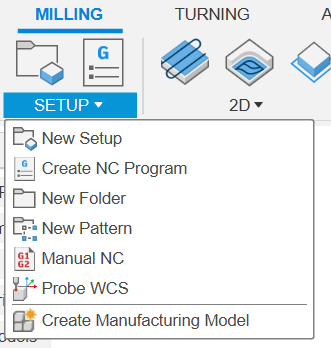
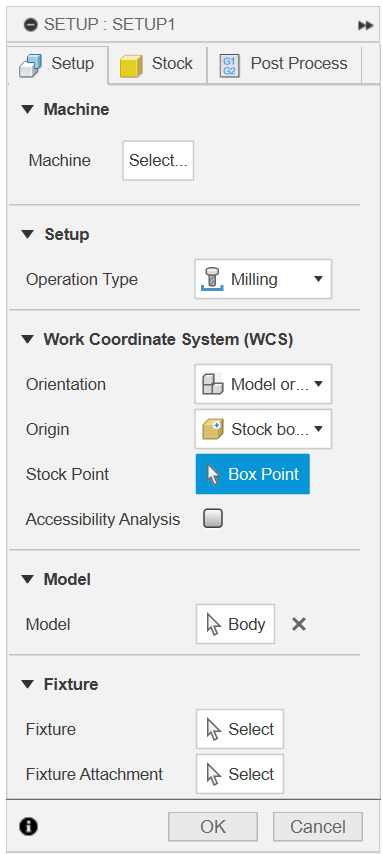
Kolejnym elementem jest przygotowanie tak zwanego ,,setup'a,, W tym celu rozwijamy zakładkę o tej samej nazwie a następnie wybieramy ,,New setup,,
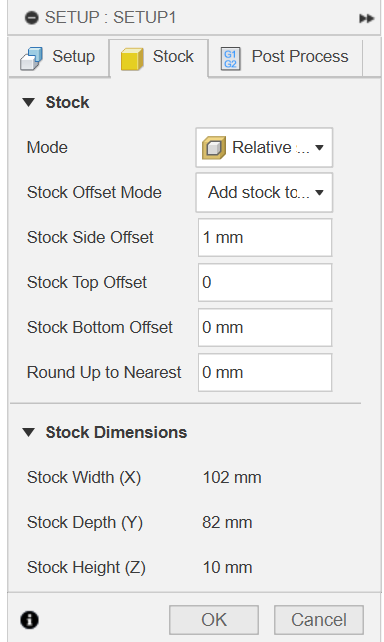
Po prawej stronie otwiera nam się nowe okno, w pierwszej kolejności przechodzimy do zakładki ,,stock,, tu ustawiamy ,,przygotówkę,, jest to przedstawienie materiału z którego będziemy frezować, może być on tej samej wielkości co rzeczywisty materiał lub też mniejszy tak aby nam się wygodnie pracowało. Na początku polecam wybierać opcję ,,relative size box,, tworzy ona sześcian wokół naszego obiektu z naddatkiem opisanym w zakładkach offset. Przy frezowaniu sklejki watro zostawić tylko side offset ( odsunięcie boczne) ponieważ unikniemy dodatkowych operacji które będą tylko utrudniać poprawne wykonanie detalu.
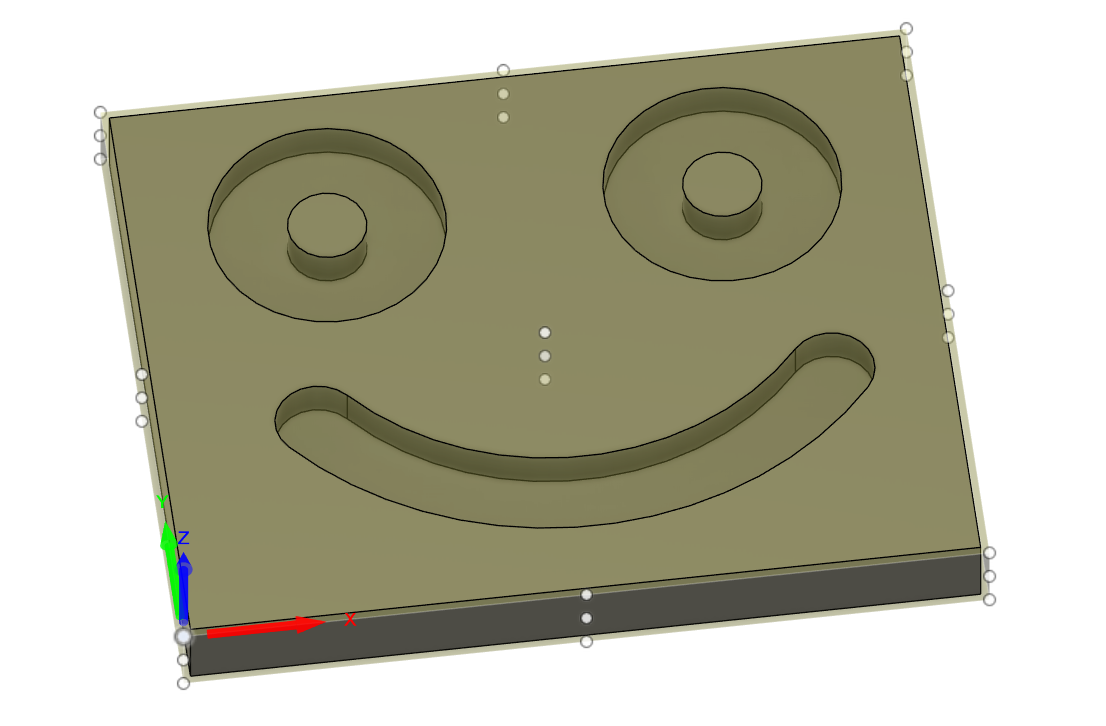
Wracamy do zakładki setup, tu wybieramy orientację układu współrzędnych, dla frezarek jak i większości maszyn CNC jest to układ: z- do góry, X- w prawo, Y- do tyłu. Jeżeli w tym momencie układ jest inny możemy go zmienić w zakładce orientation. Następnie wybieramy punkt zerowy, przeważnie jest to lewy dolny róg na górze modelu ( jak na zdjęciu poniżej) jednak nie jest to reguła i w miarę potrzeb można go ustawić w innym miejscu przez kliknięcie na odpowiednią ,,kulkę,, na naszej przygotówce.
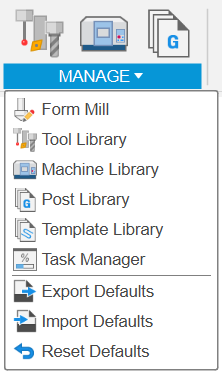
Jedną z najważniejszych rzeczy w procesie frezowania jest narzędzie - aby je dodać otwieramy zakładkę manage i wybieramy opcję tool library
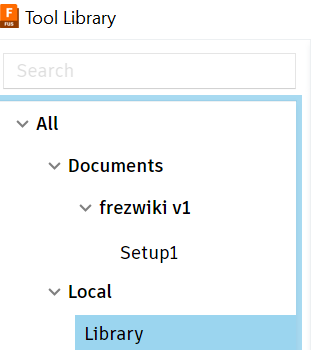
W nowym oknie wybieramy Local -> library a następnie klikamy niebieskiego plusa na górze

Teraz czas na wybranie kształtu naszego freza, w moim wypadku będzie to flat end mill

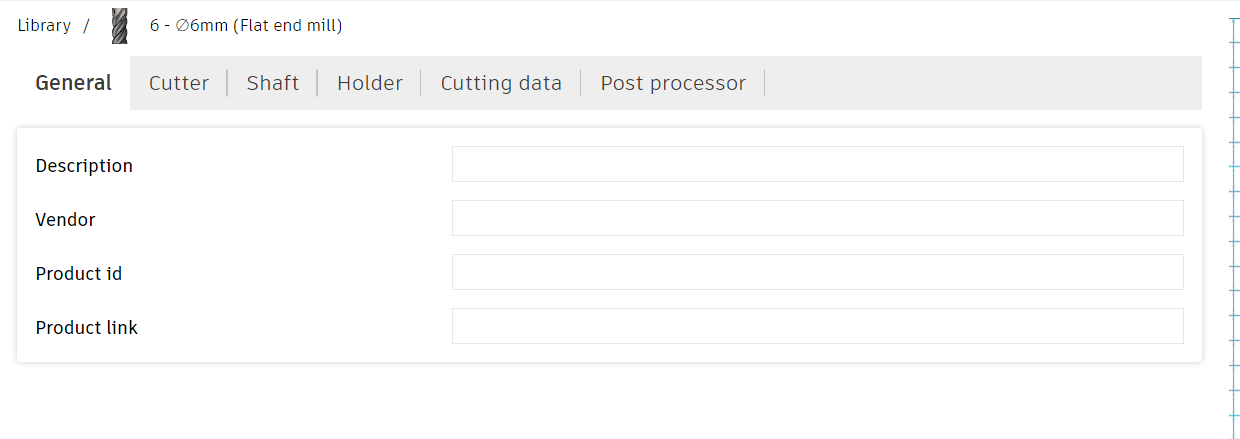
W pierwszej zakładce opisujemy nasze narzędzie
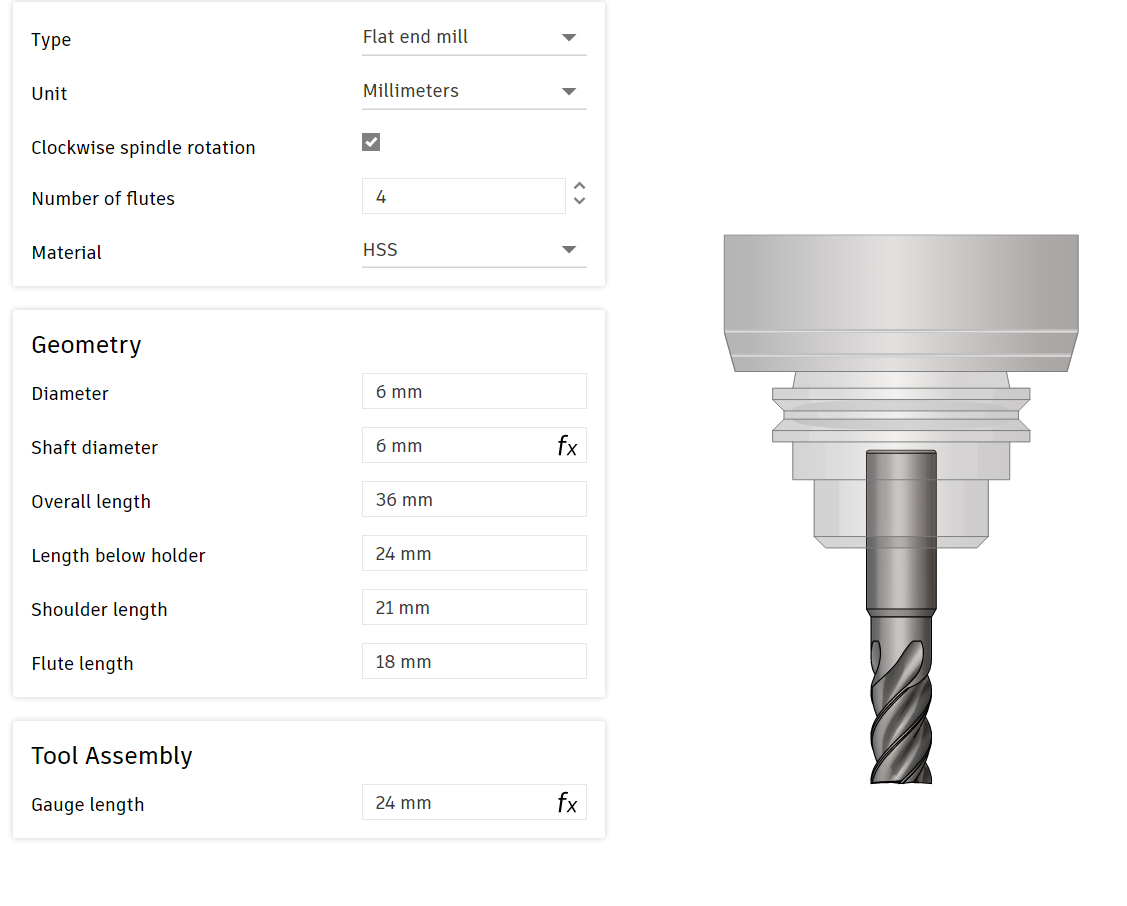
Następnie w zakładce cutter wpisujemy geometrię naszego narzędzia - najważniejsze parametry to ,,number of flutes,, oraz Diameter, tu wpisujemy wartości dla frezu jaki posiadamy
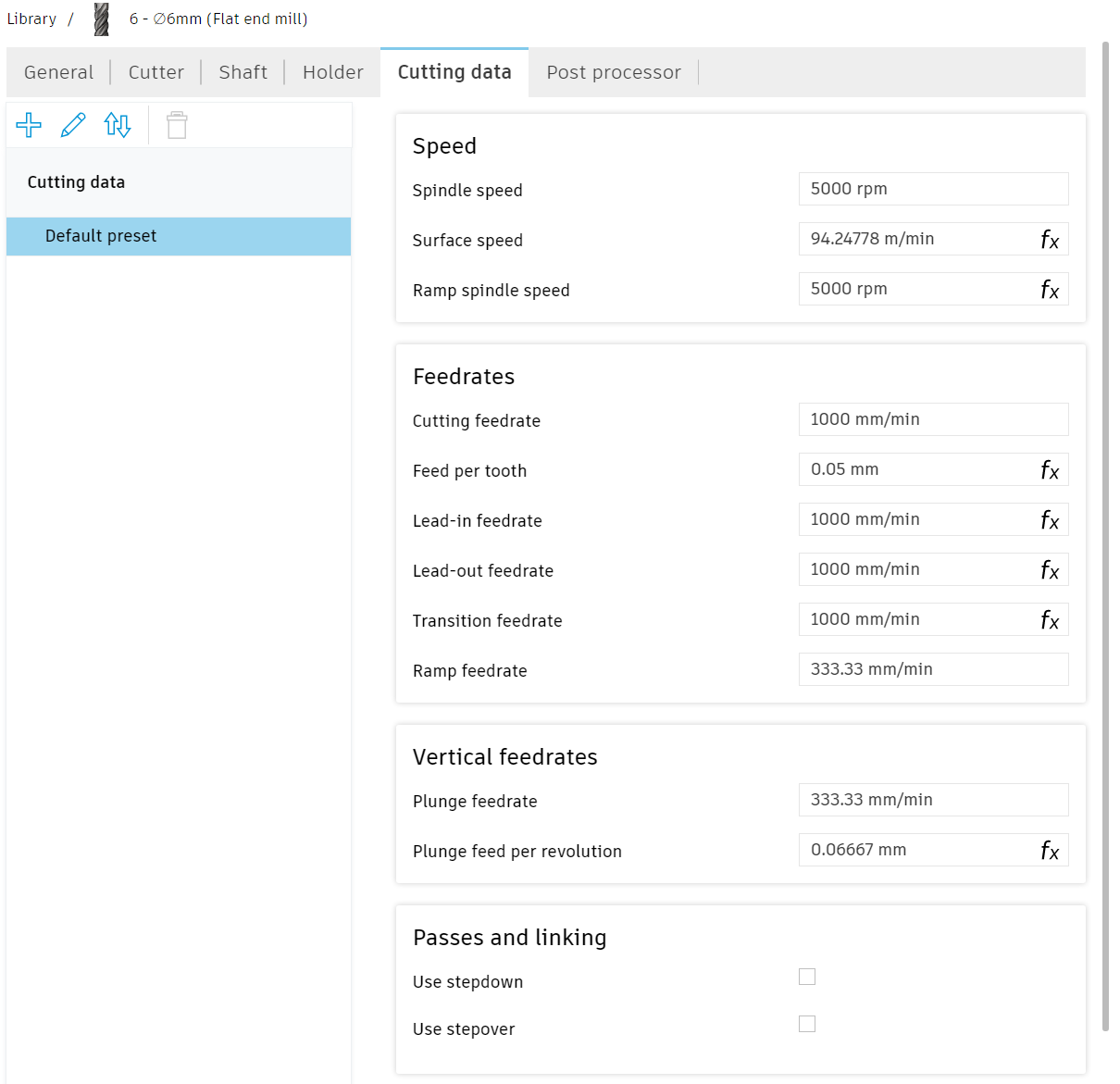
W zakładce cutting data musimy wpisać parametry frezowania - o tym jak je dobrać przeczytać można w osobnym artykule.
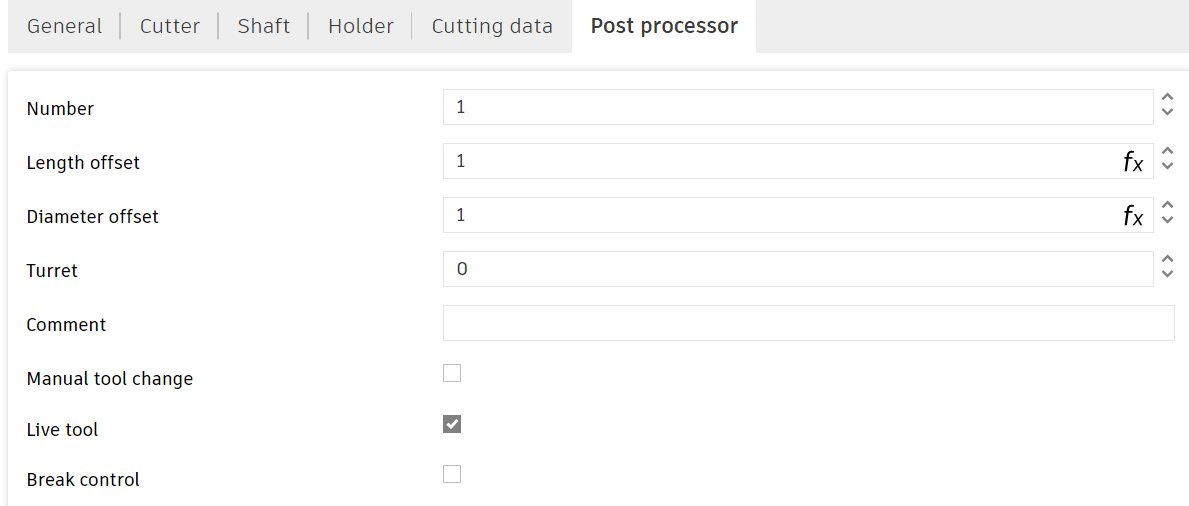
W ostatniej zakładce upewniamy się że wszędzie mamy wybrane 1 tak jak na zdjęciu poniżej
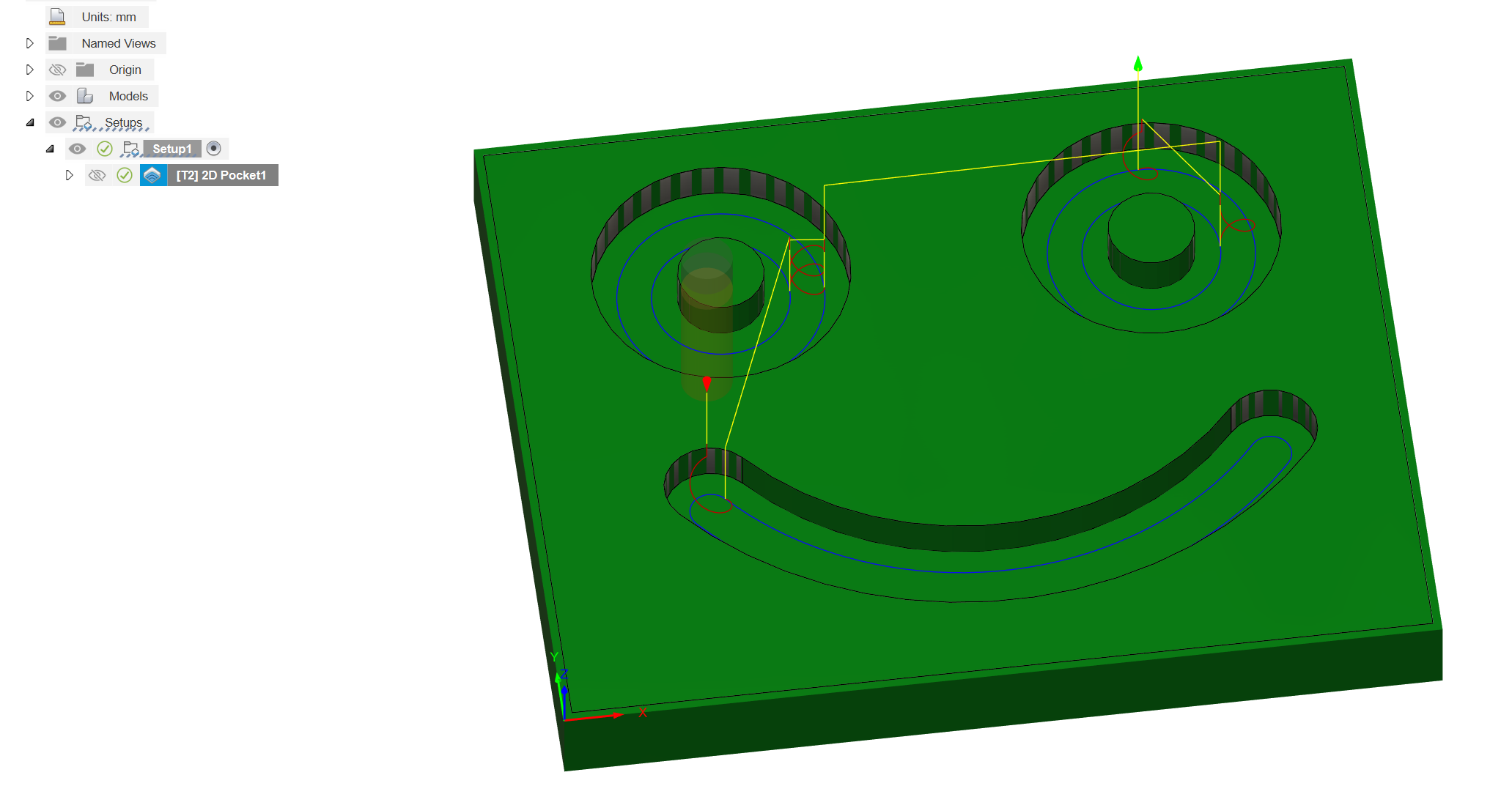
Gdy mamy już nasz setup przechodzimy do pierwszej operacji którą jest 2D pocket, funkcja ta znajduję się w rozwijanej zakładce 2D na górnym pasku.
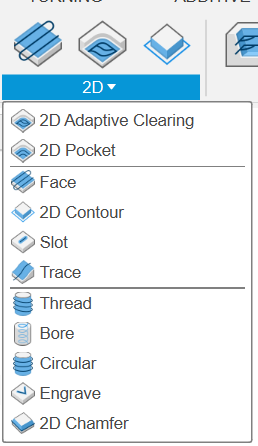
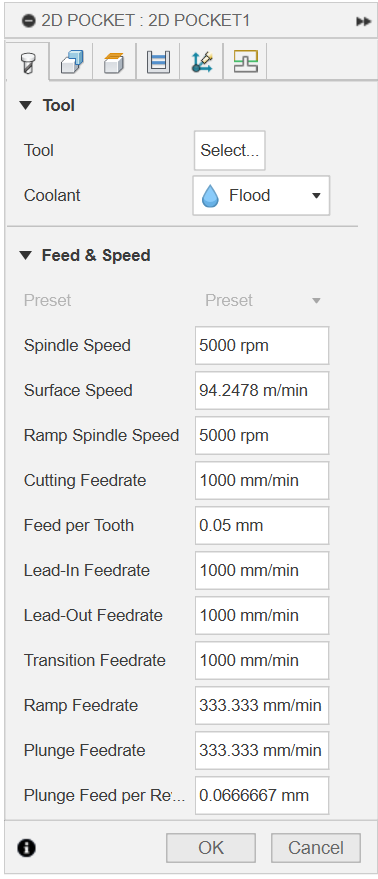
Po jej wybraniu z prawej strony otwiera się nowe okno, to co musimy zmienić opisane jest poniżej.
W pierwszej zakładce wybieramy narzędzie które stworzyliśmy chwilę wcześniej.
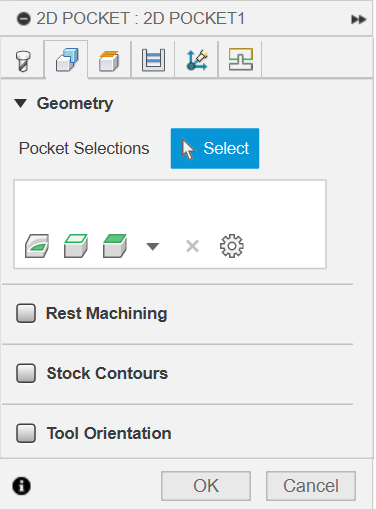
Kolejna zakładka to geometria którą będziemy frezować, w tym celu możemy wybrać płaszczyznę lub krawędź, w przypadku wyboru krawędzi ważne jest umiejscowienie czerwonej strzałki która pojawia się przy linii, oznacza ona po której stronie materiał będzie wybierany, aby zmienić jej położenie wystarczy że na nią klikniemy
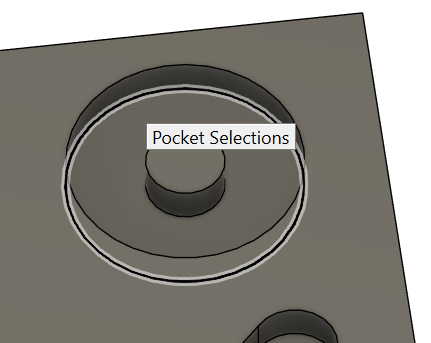
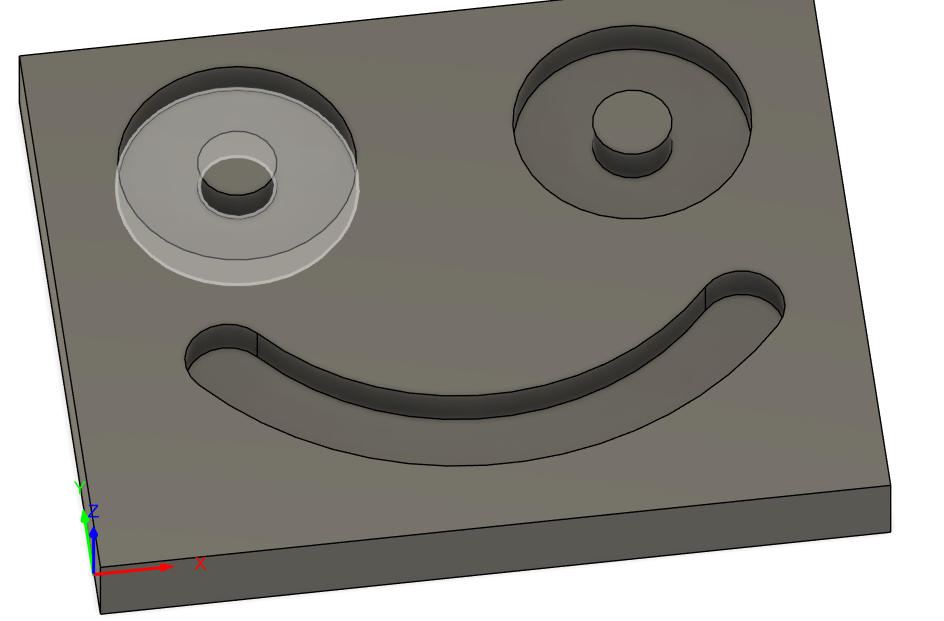
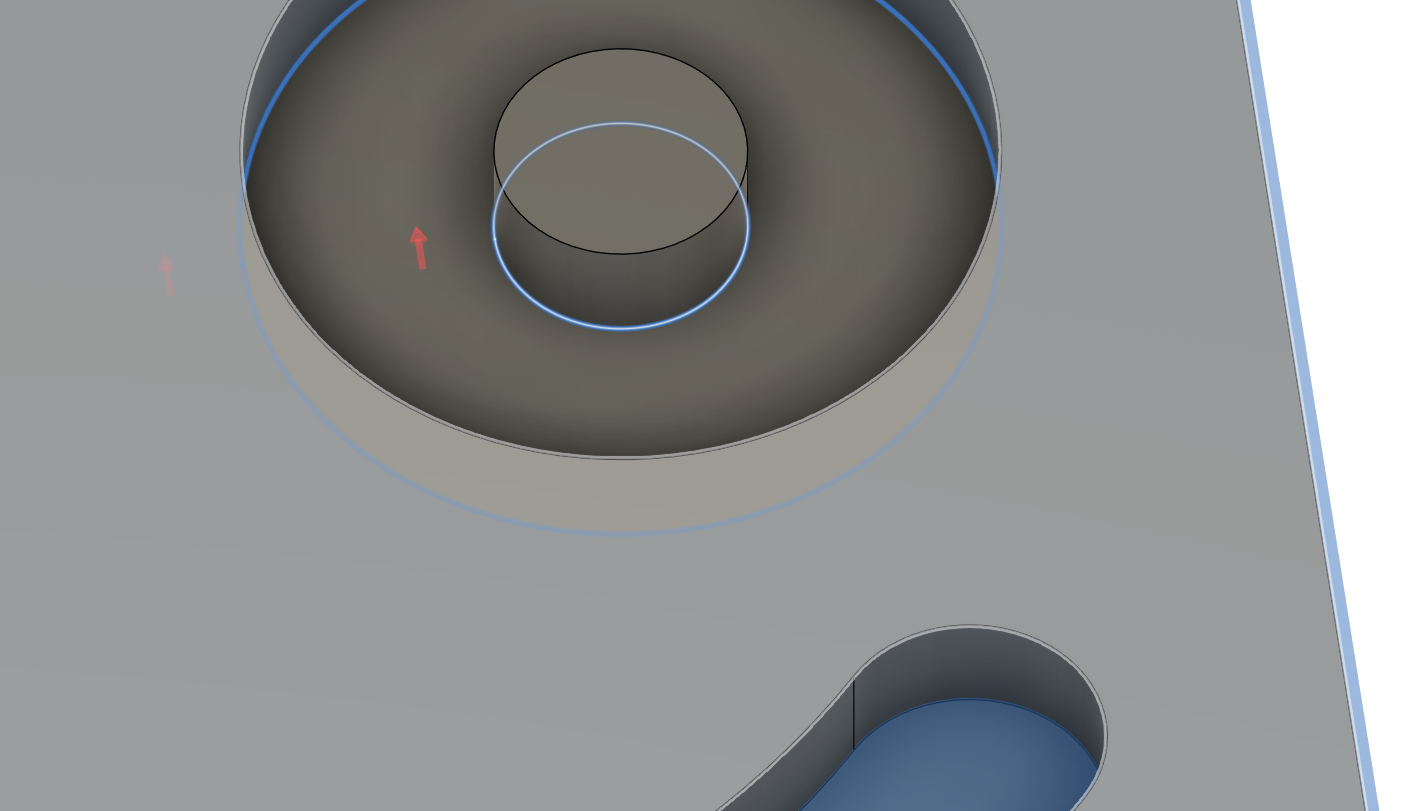
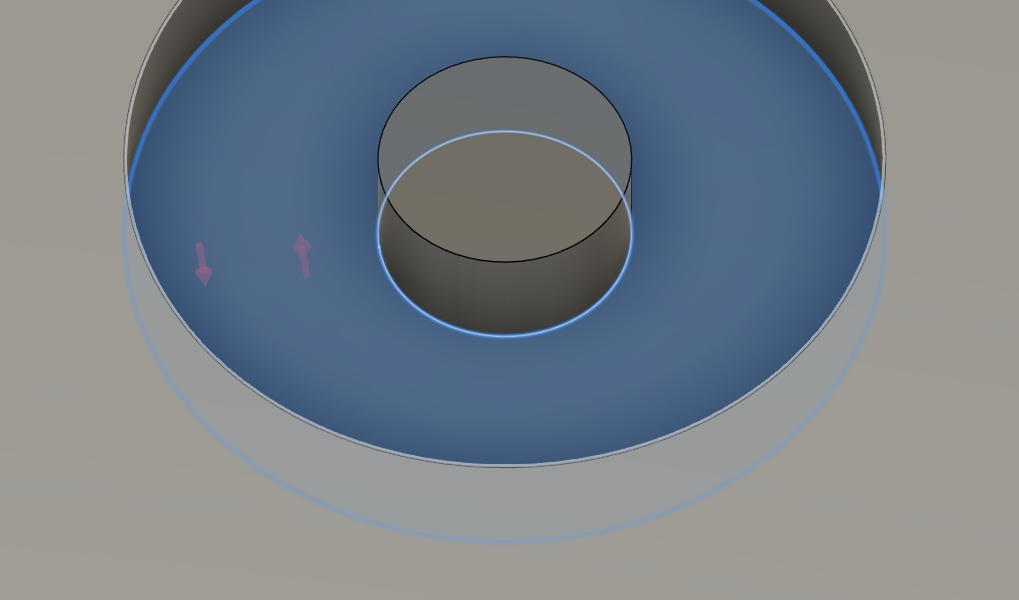
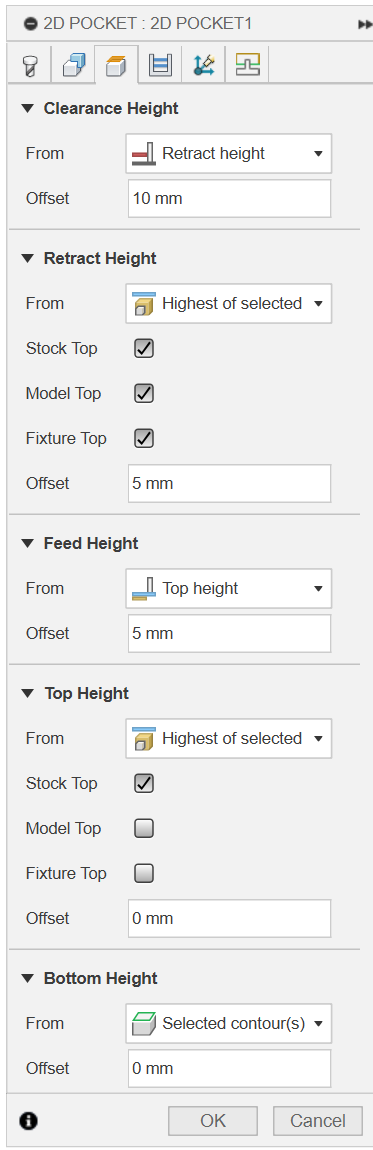
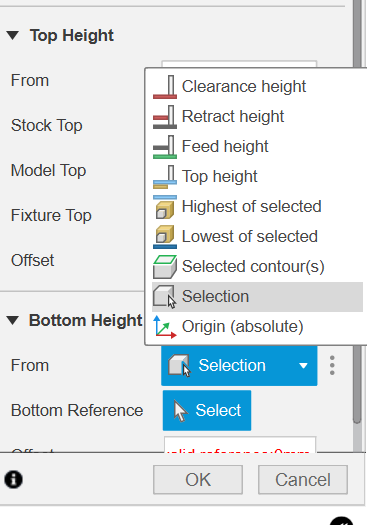
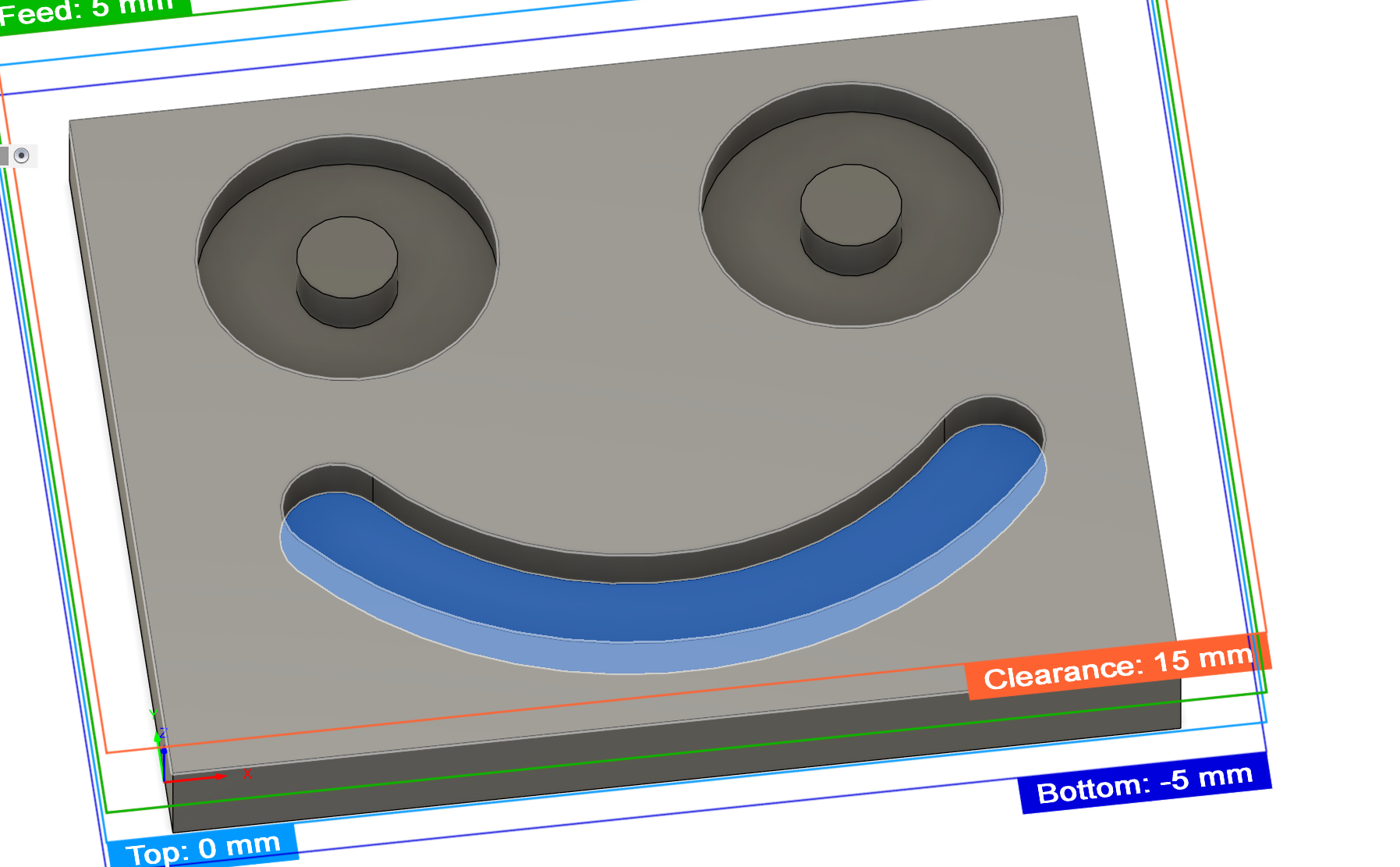
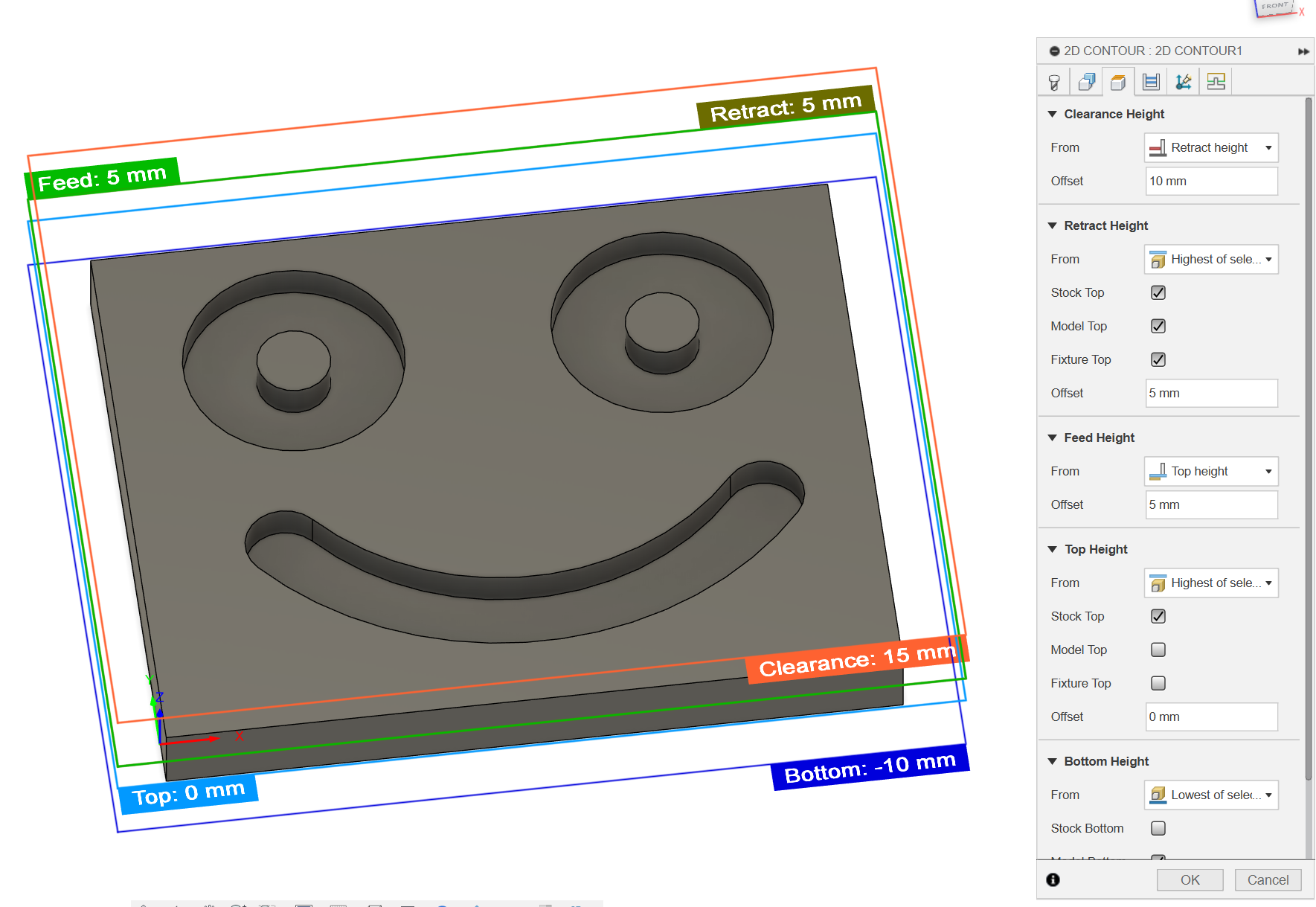
Przechodząc do kolejnej zakładki ustawiamy wysokości, najważniejszą wysokością którą musimy zmienić jest bottom high ponieważ musimy określić jak głęboko ma być frezowany element określony wcześniej w geometrii, wygodnym sposobem na to jest wybranie funkcji selection a następnie wskazanie płaszczyzny która będzie dnem frezowanego elementu tak jak na zdjęciu poniżej.
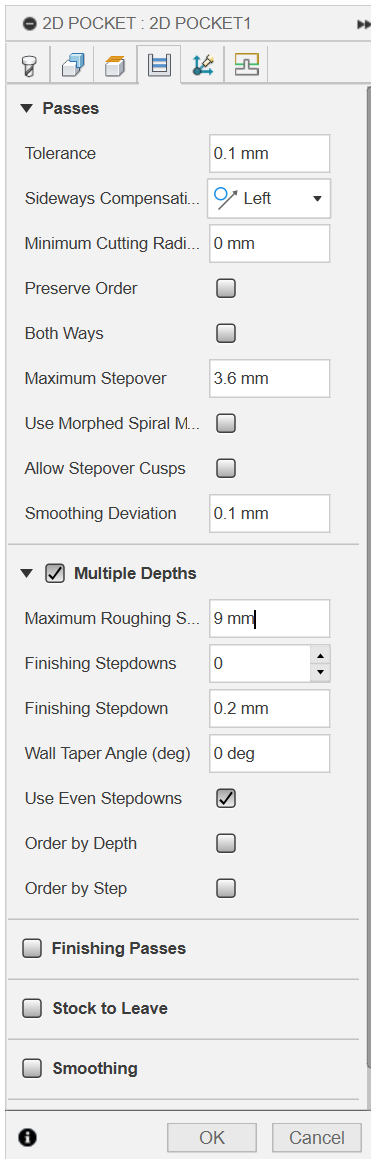
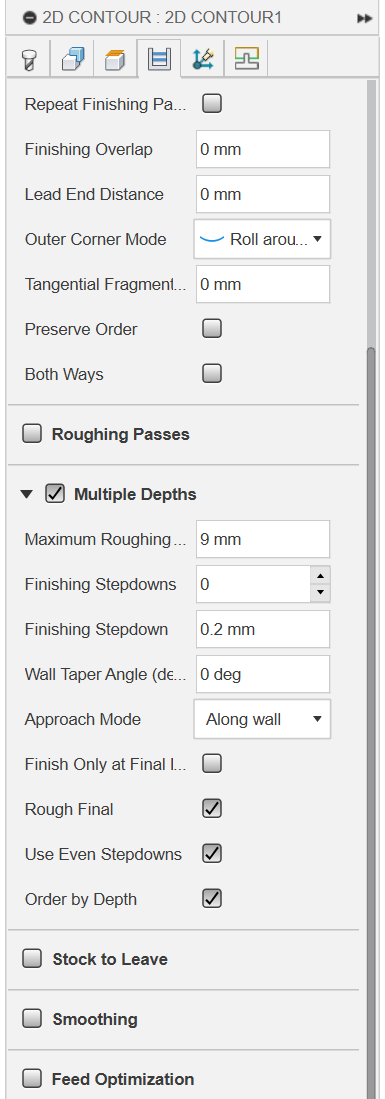
Kolejna zakładka pozwala nam na określenie maksymalnego zagłębienia na jeden przejazd ponieważ nie zawsze możemy wybrać cały materiał przy jednym przejeździe, aby włączyć tą opcję zaznaczmy multiple depths a następnie wpisujemy maximum roughing step - UWAGA max 1,5 średnicy frezu.
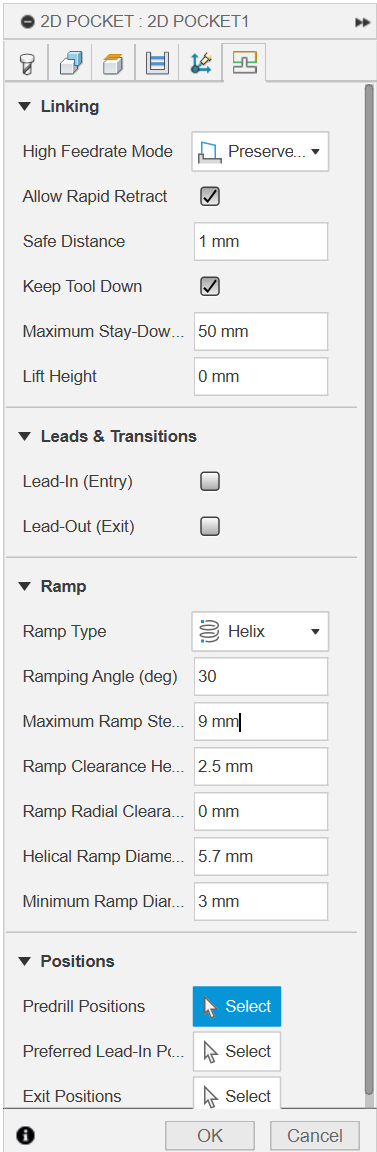
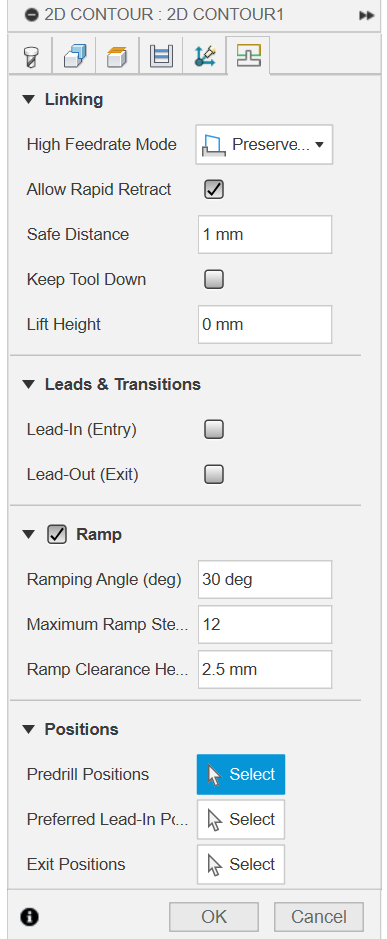
W ostatniej zakładce wyłączamy opcję lead in oraz lead out i zwiększamy kąt rampy do ok 30-40 stopni
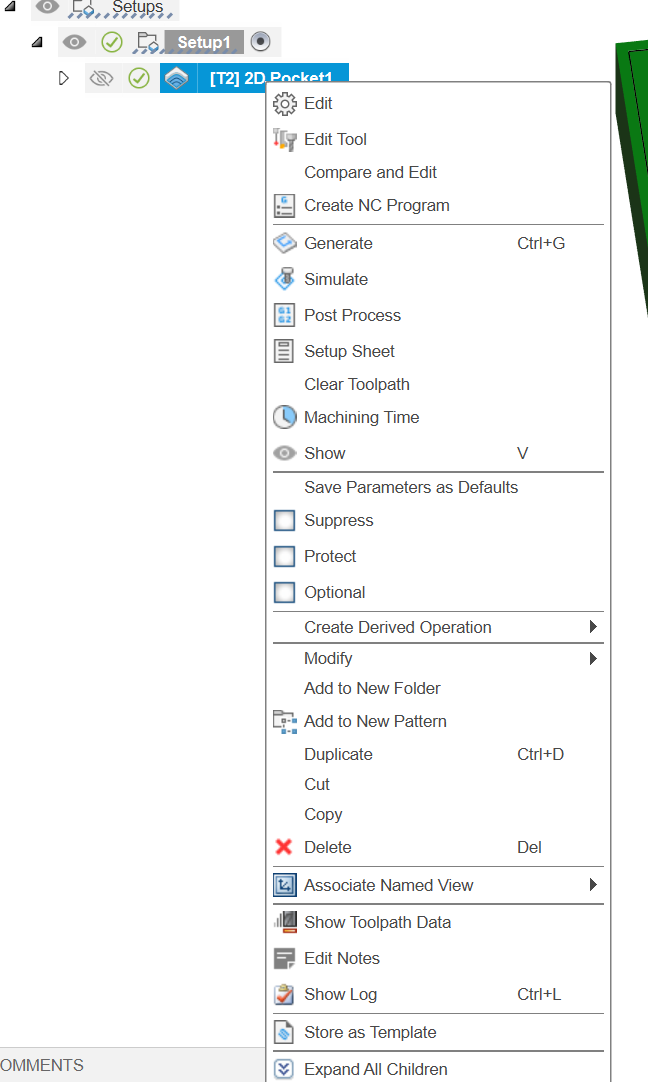
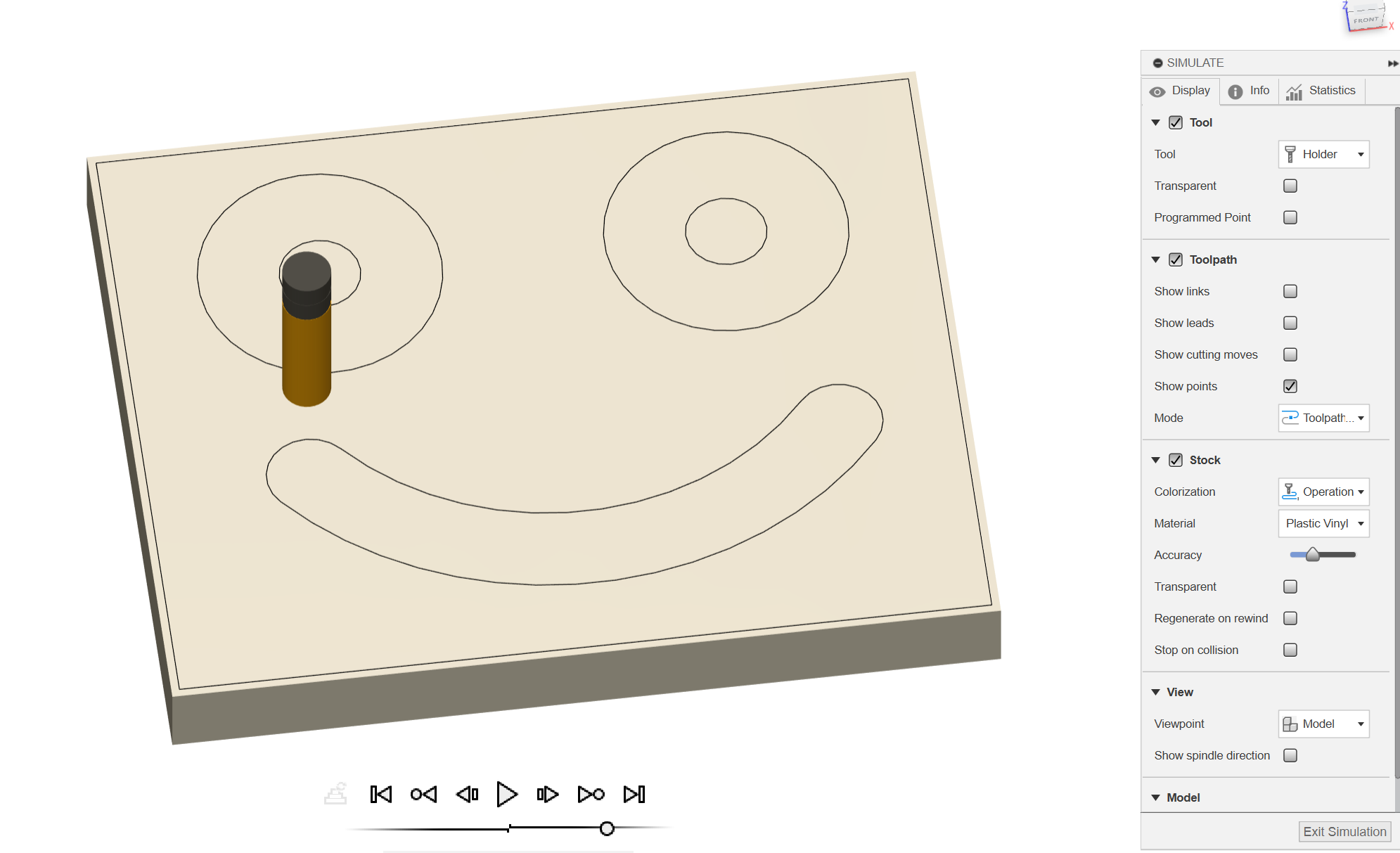
Gdy mamy już wszystko ustawione możemy podejrzeć jak wyglądać będzie proces frezowania, w tym celu klikamy prawym przyciskiem myszy na nazwę naszej operacji na drzewku i wybieramy simulate.
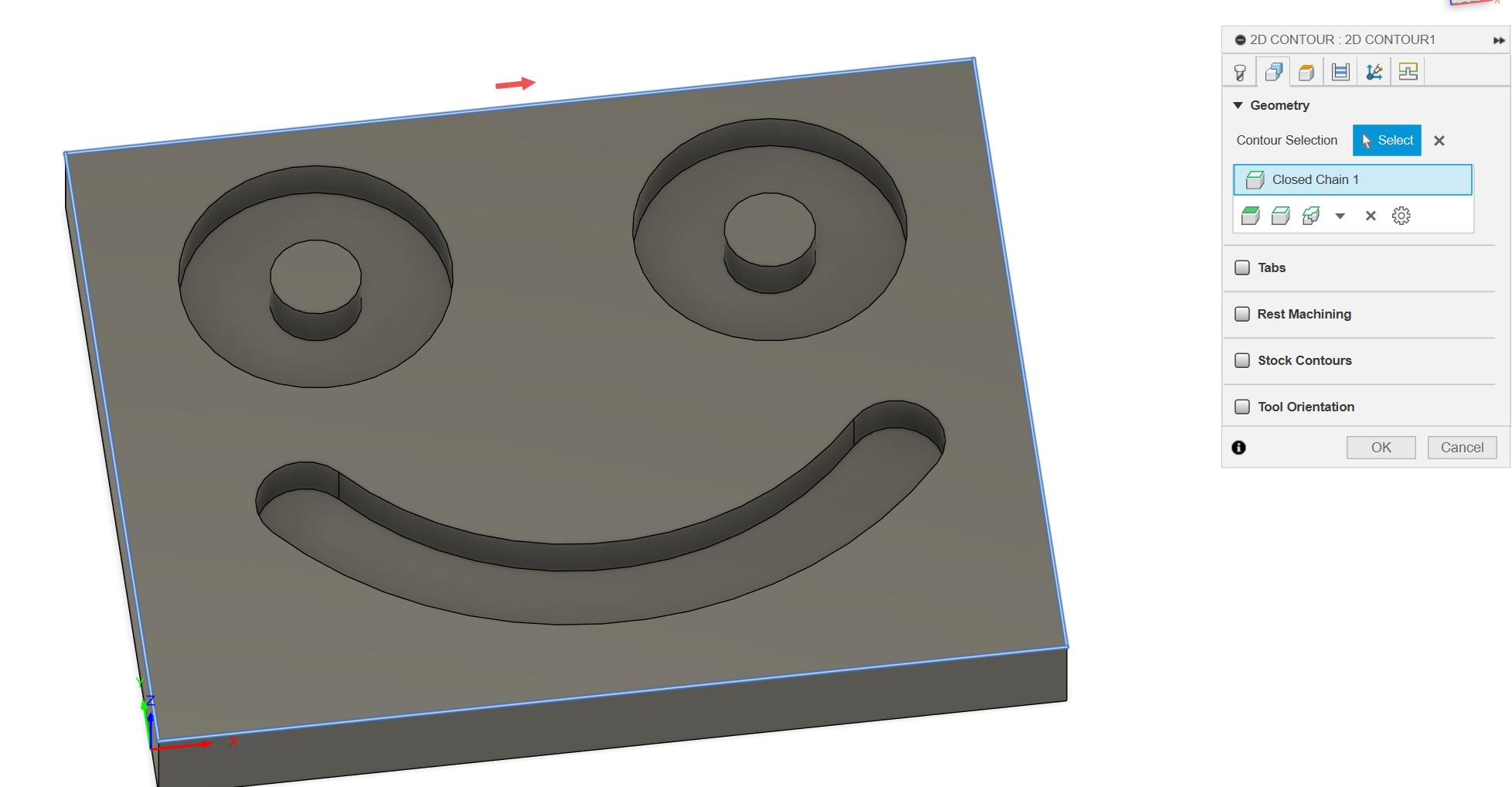
Przejdźmy teraz do drugiej operacji czyli 2D contour
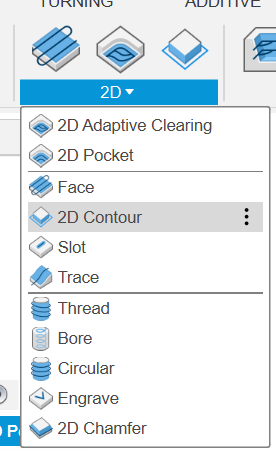
Proces przygotowania jej jest podobny do 2D pocket dlatego opiszemy tylko najważniejsze różnice
Przy wyborze geometrii najlepiej wybierać kontury, w ten sposób program na pewno wytnie nam tylko po obrysie
W ostatniej zakładce musimy włączyć rampę ponieważ z automatu jest ona wyłączona
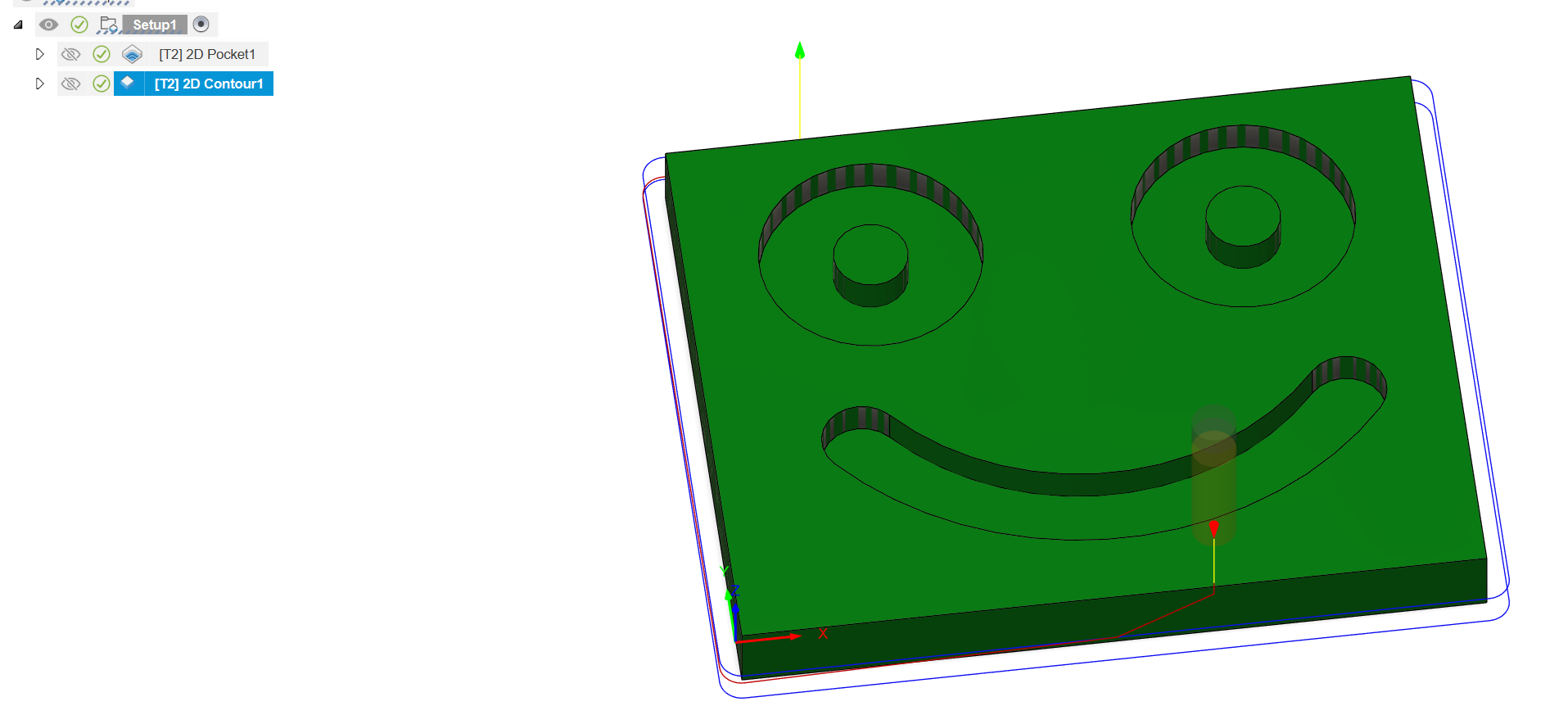
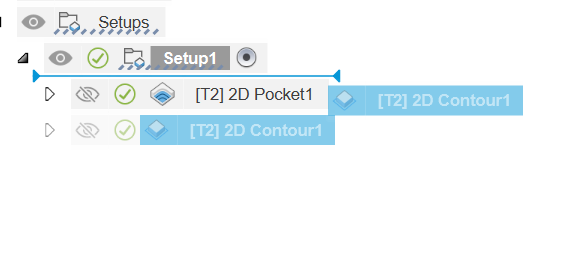
Jeżeli kolejność operacji nie jest dla nas odpowiednia wystarczy że złapiemy w drzewku tą którą chcemy przenieść a następnie przeciągniemy ją w odpowiednie miejsce.
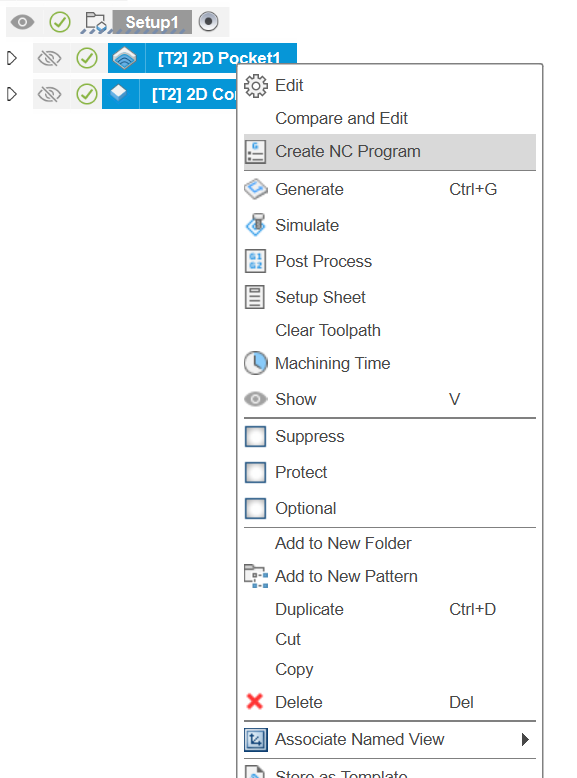
W celu wygenerowania programu zaznaczamy operacje które chcemy wykonać, klikamy prawym przyciskiem myszki i wybieramy create NC program
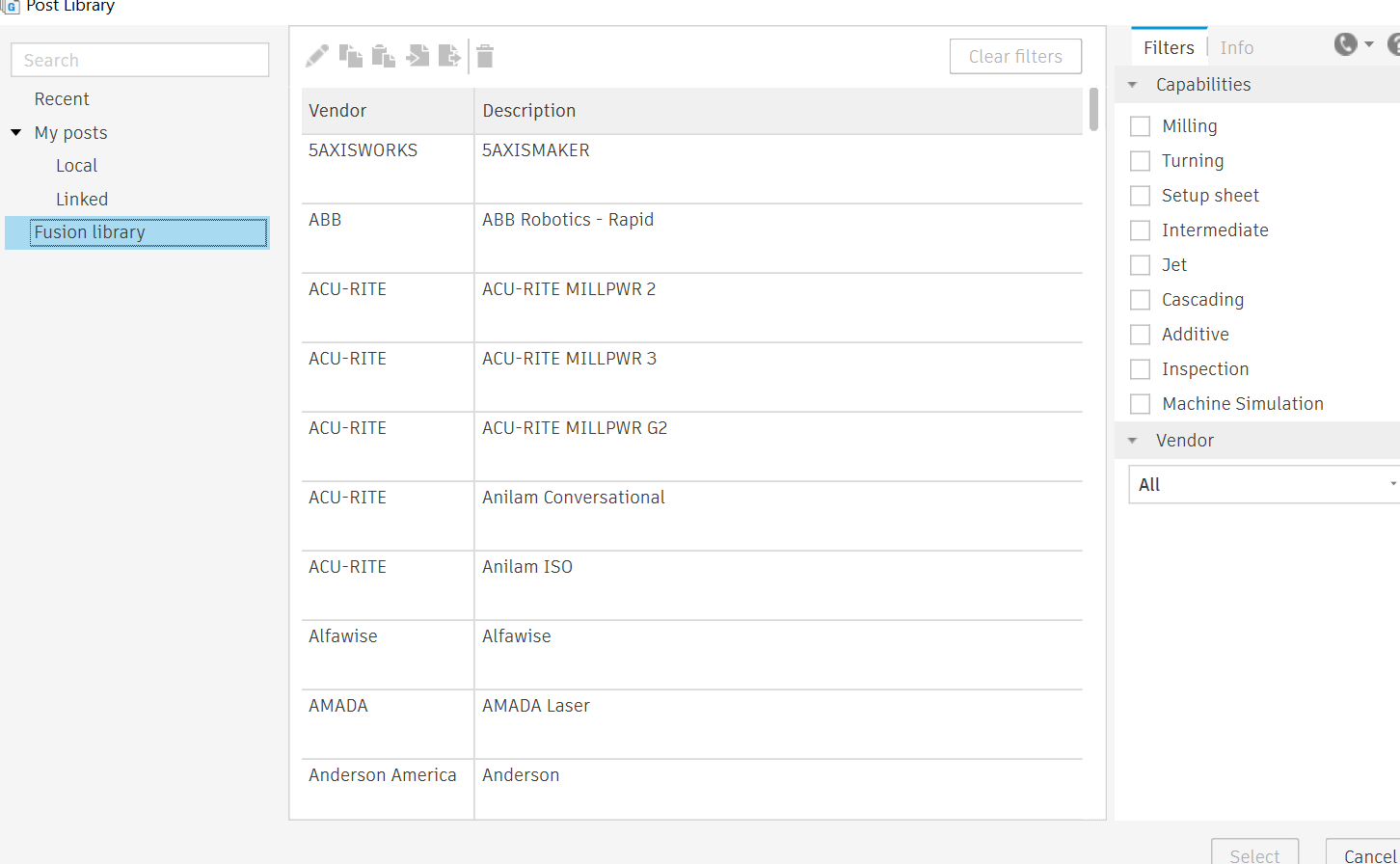
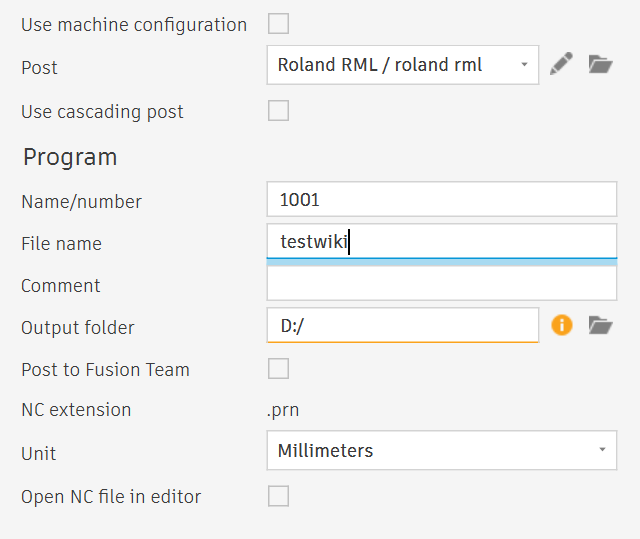
W nowym oknie możemy nazwać nasz plik ( UWAGA nie zmieniamy numeru). Musimy jeszcze wybrać postprocesor, w tym celu wybieramy ikonkę folderu obok nazwy postprocesora
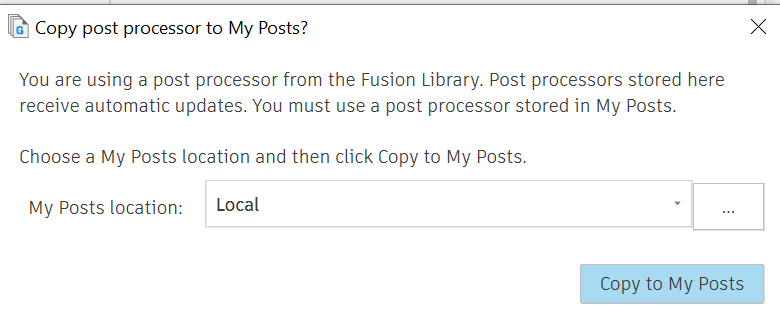
Aby dodać postprocesor z biblioteki fusion wybieramy interesujący nas a następnie klikamy na niego i wybieramy copy to my post