Fusion 360
Roboczy tutorial fusion 360
Swego czasu prowadząc zajęcia w Szkole Morskiej przygotowałem (a w sumie to nagrałem na zajęciach) małą przypominajkę dla uczestników zajęć. Cały czas pracujemy z Piotrkiem nad jakims większym kursem ale jeszcze troche czasu minie, aż się pojawi do tego czasu wstawiam tutaj link to tamtych nagrań.
Powodzenia!
Maciek
Tworzenie nożyczek
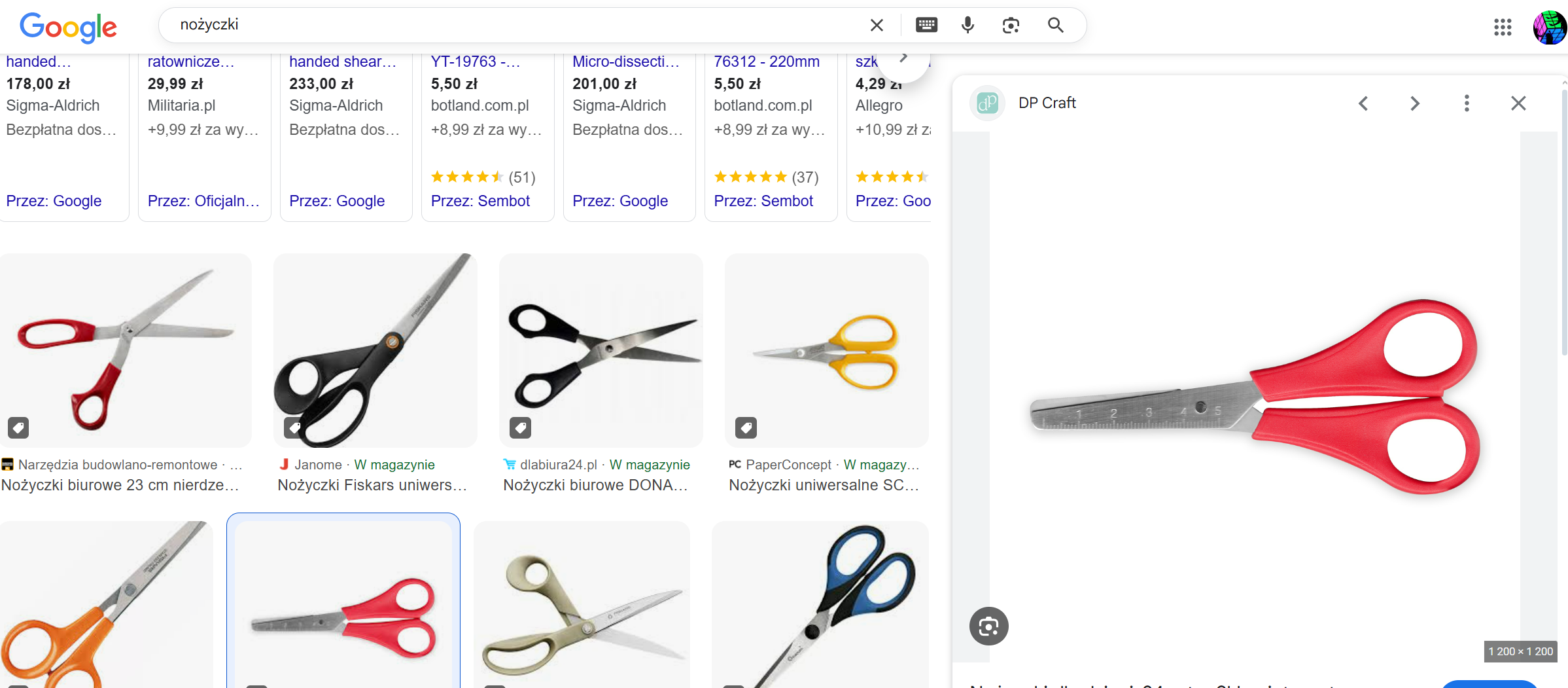
Pierwszym elementem tworzenia nożyczek jest znalezienie zdjęcia referencyjnego - na potrzeby tego ćwiczenia ważne aby były symetryczne i miały oddzielne rączki wykonane z innego materiału. Super sprawdzą się takie:
Kolejnym krokiem jest umieszczenie naszego zdjęcia w fusion, w tym celu:
- w zakładce "insert" szukamy opcji "canvas"
- Wybieramy opcję "insert from my computer" w lewym dolnym rogu okienka które się pokazało
- Wybieramy nasze zdjęcie
- wybieramy płaszczyznę na której będziemy tworzyć nasze nożyczki ( dobrze żeby była to płaszczyzna dolna)
- zatwirzdzamy
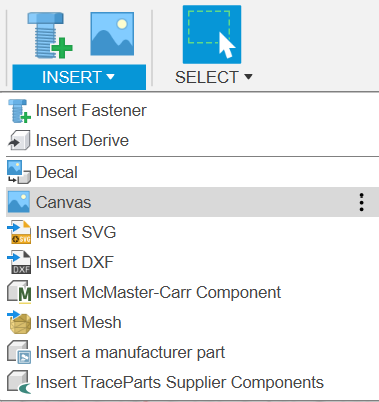
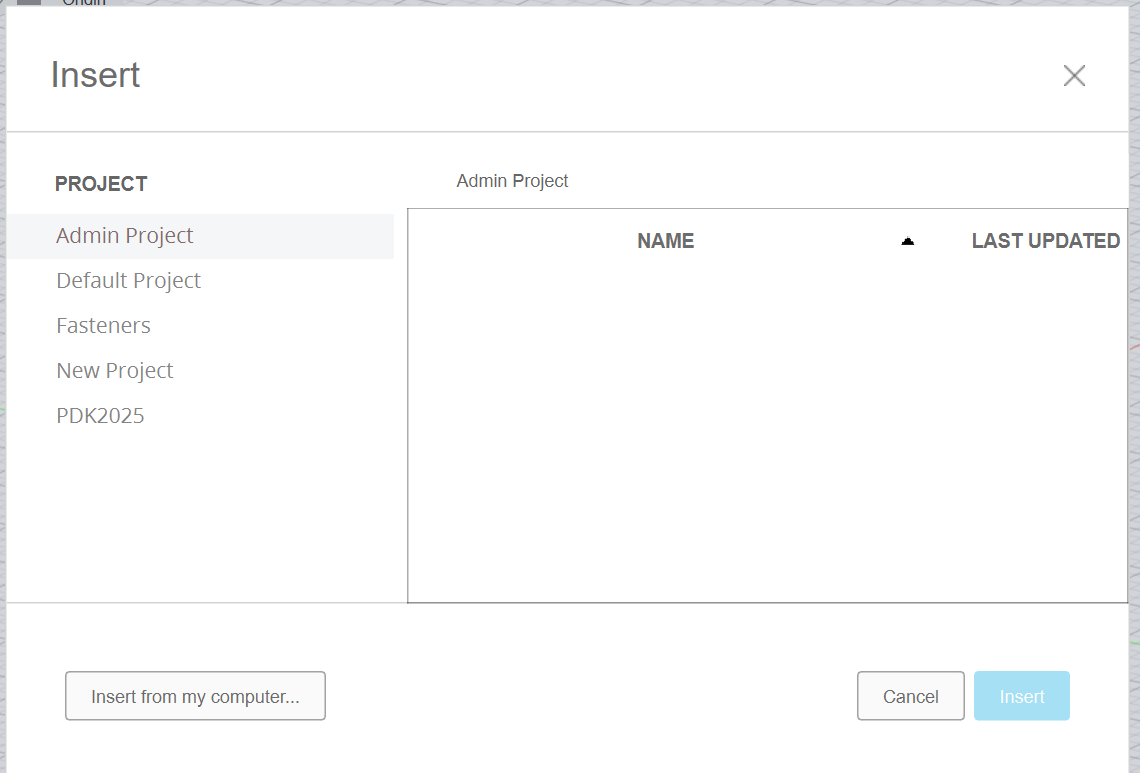
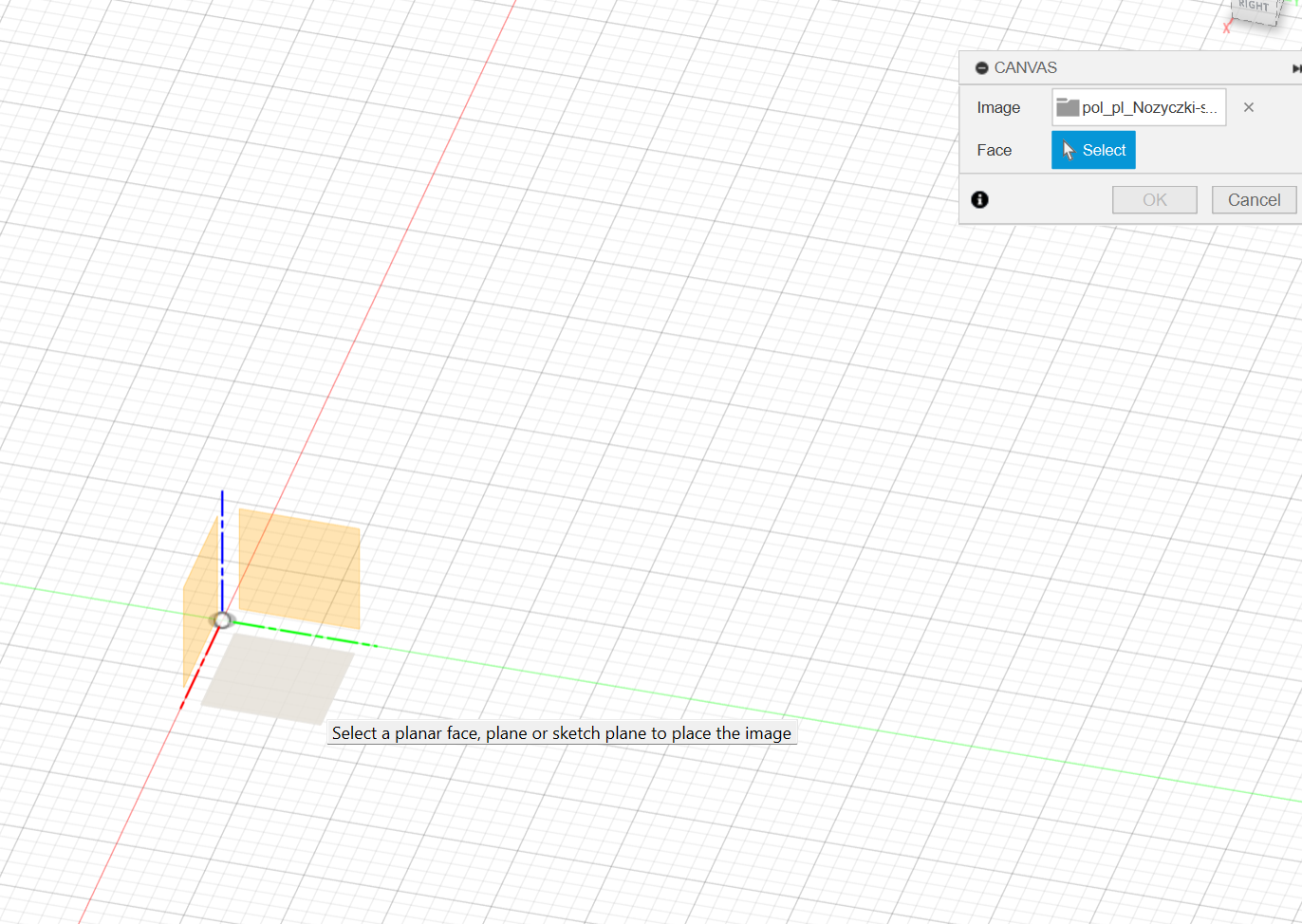
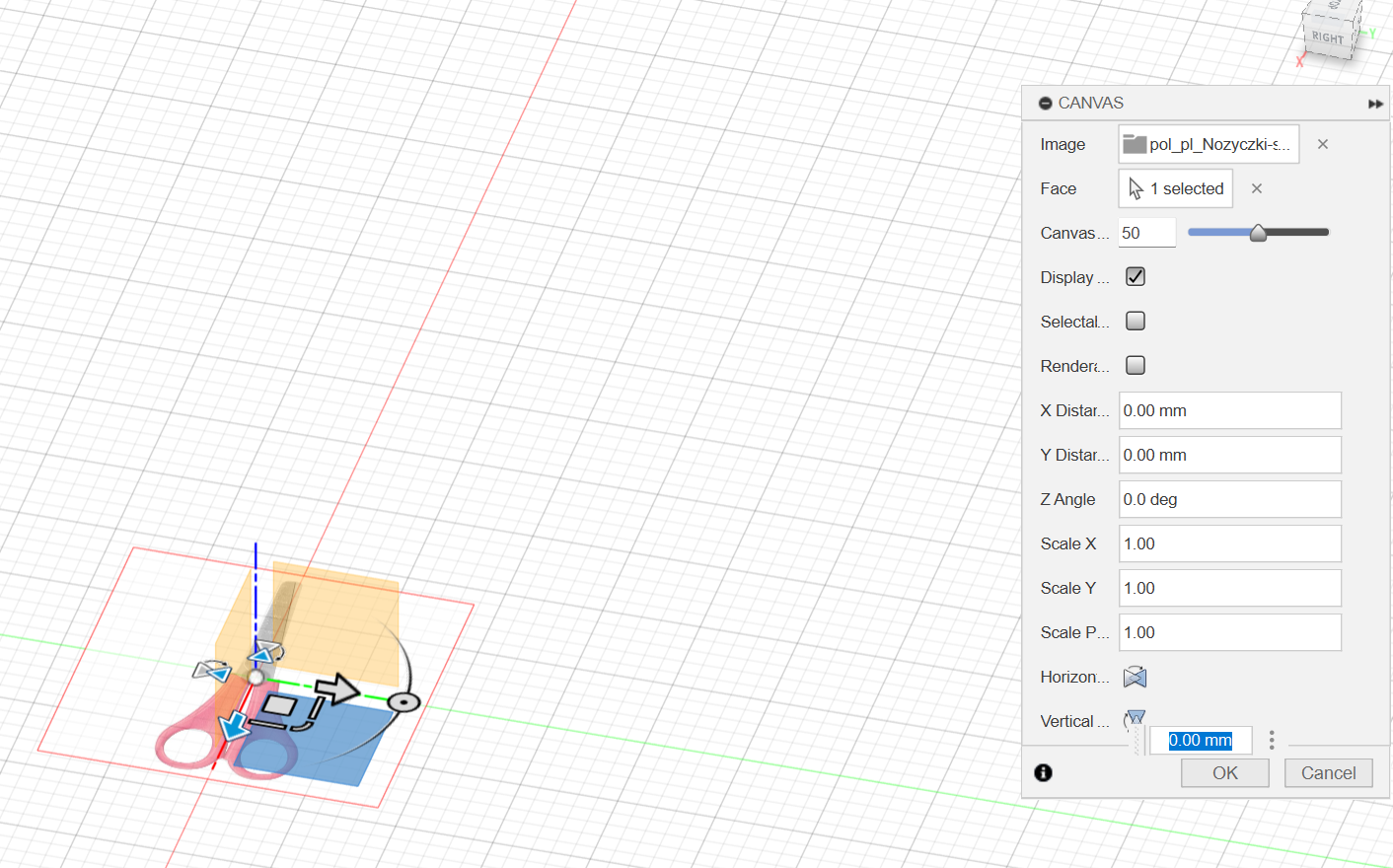
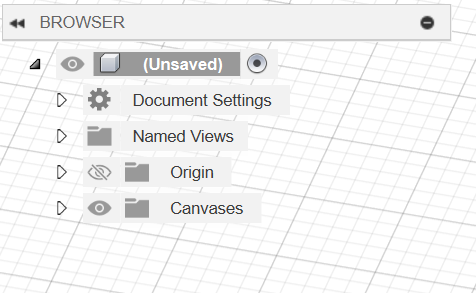
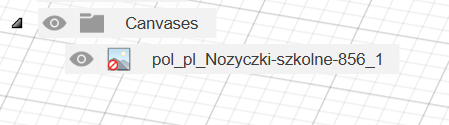
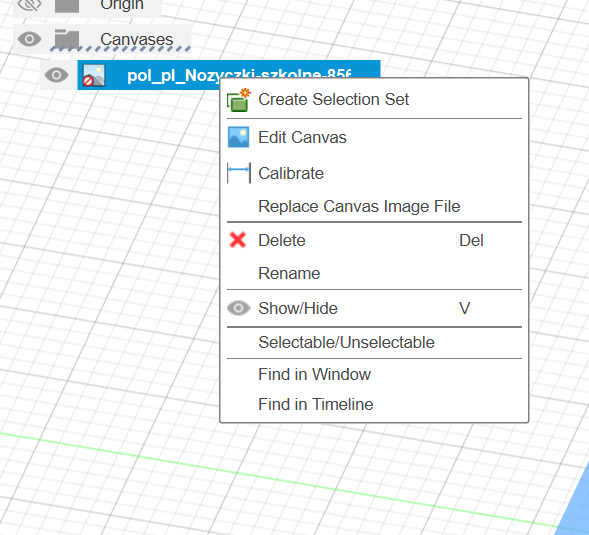
Następnym krokiem jest skalibrowanie naszego rysunku, w tym celu wyszukujemy na drzewku po lewej stronie canvases, rozwijamy i szukamy naszego obrazka. Po znalezieniu klikamy na niego prawym przyciskiem myszy i wybieramy opcję "calibrate". Teraz musimy wskazać dwa punkty i podać odległość między nimi (dlatego te nożyczki są dobre na początek bo mają na ostrzu linijkę dzięki której możemy łatwo skalibrować nasz obraz)

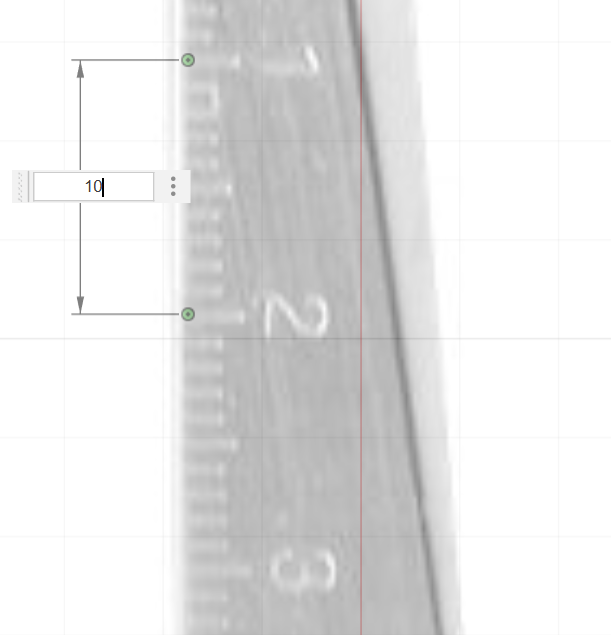
Po skalibrowaniu tworzymy nowy szkic na płaszczyznie gdzie leżą nasze nożyczki. Będziemy tworzyć szkic tylko połowy nożyczek, warto zrobić to na stronie którą widzimy. Do tego celu warto użyć narzędzi lini, splajn i okręgu.
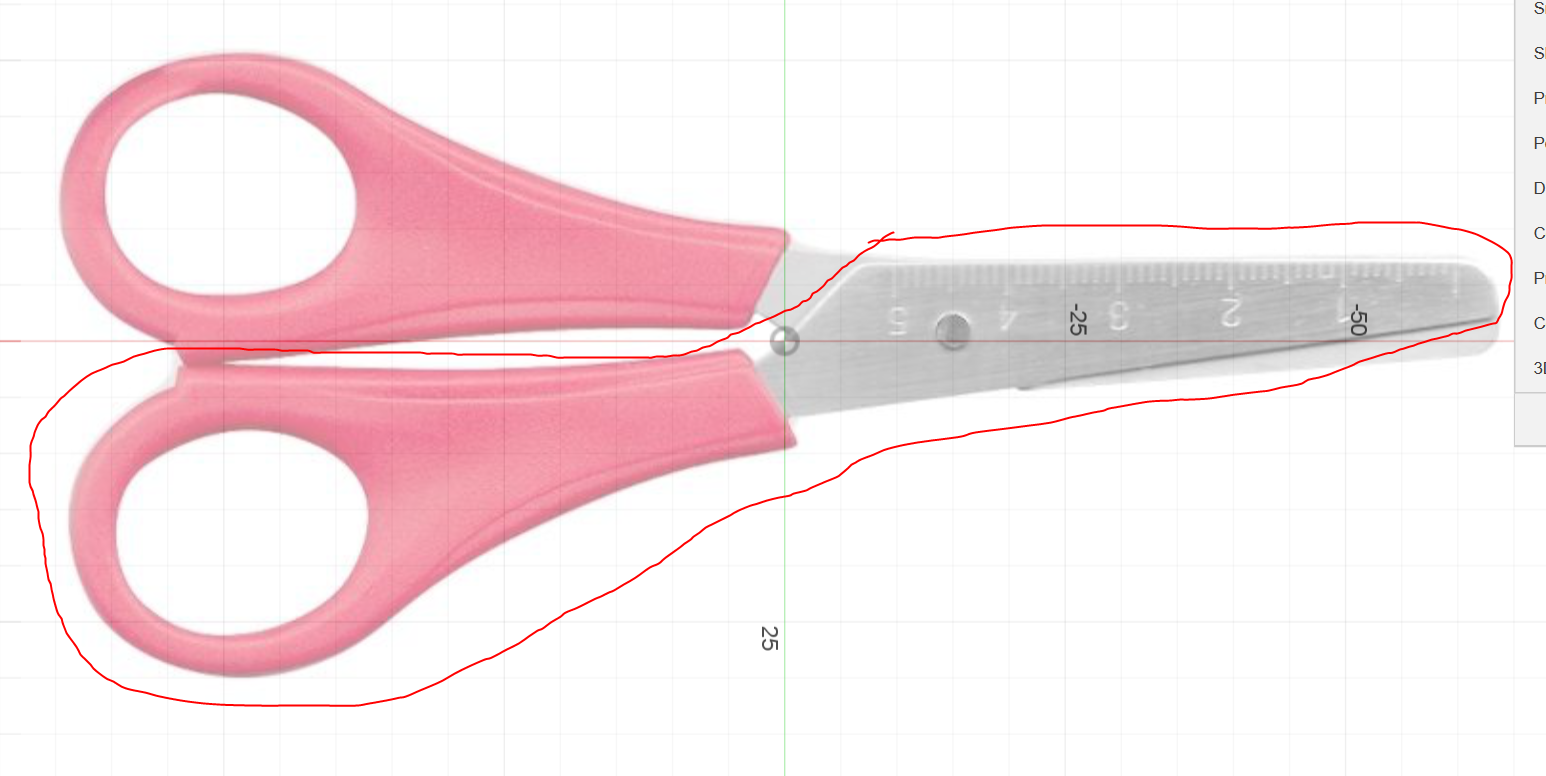

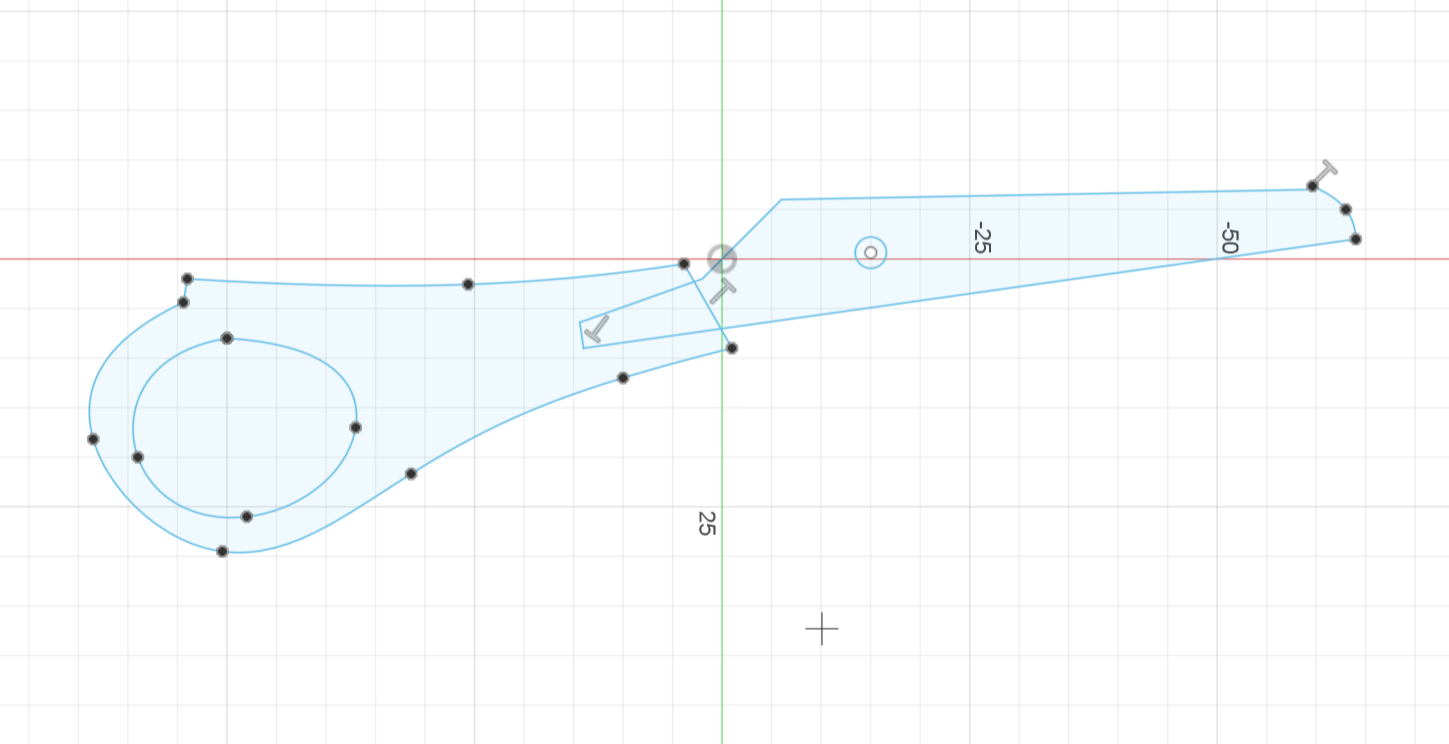
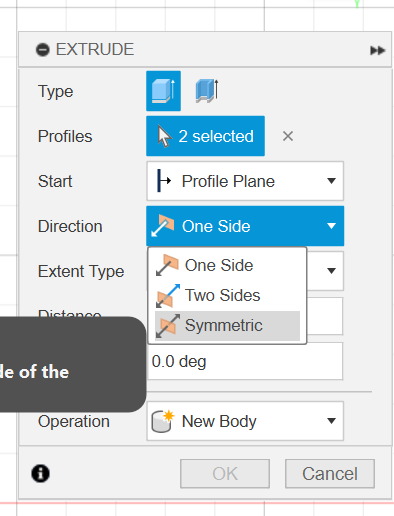
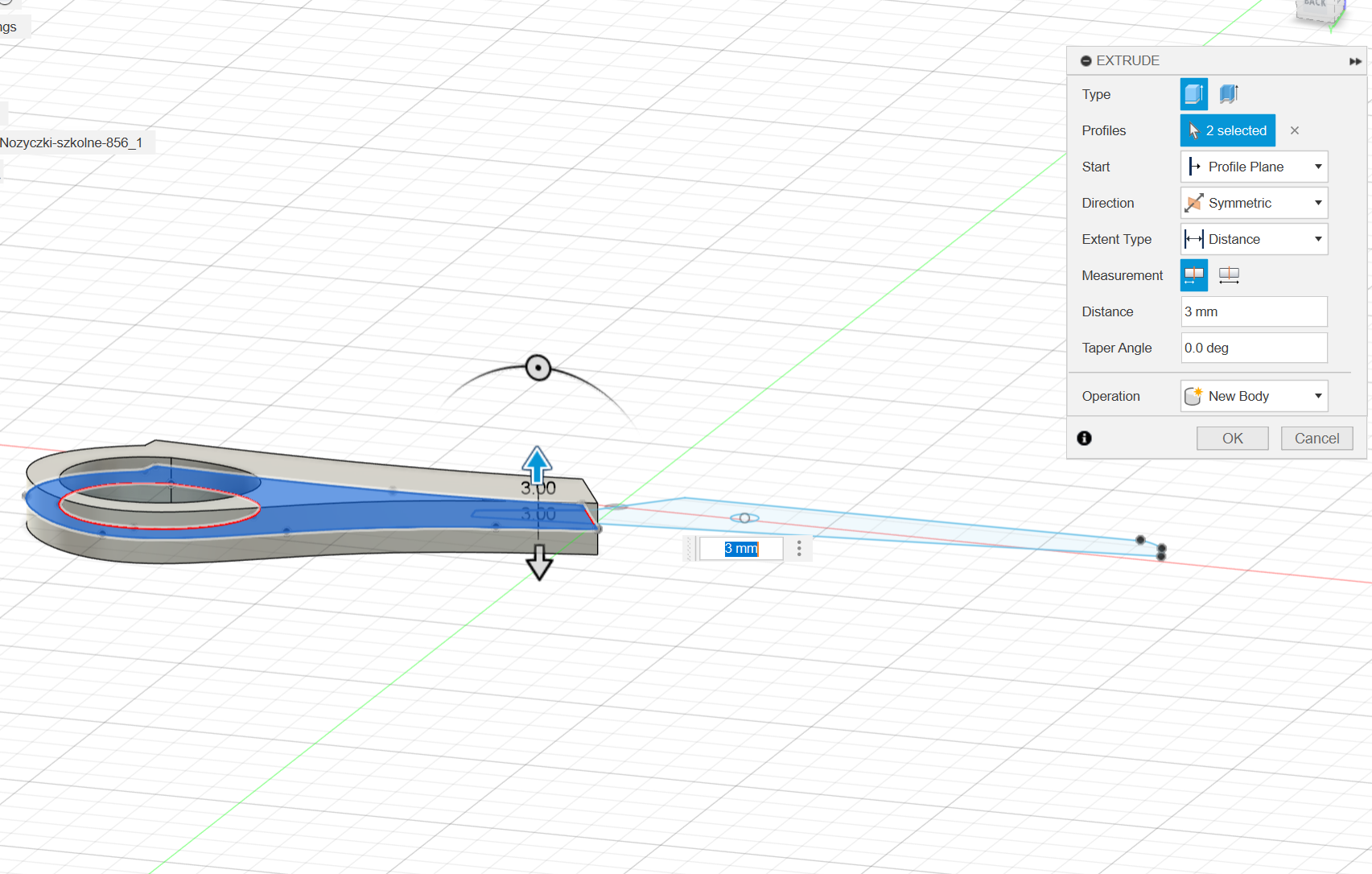
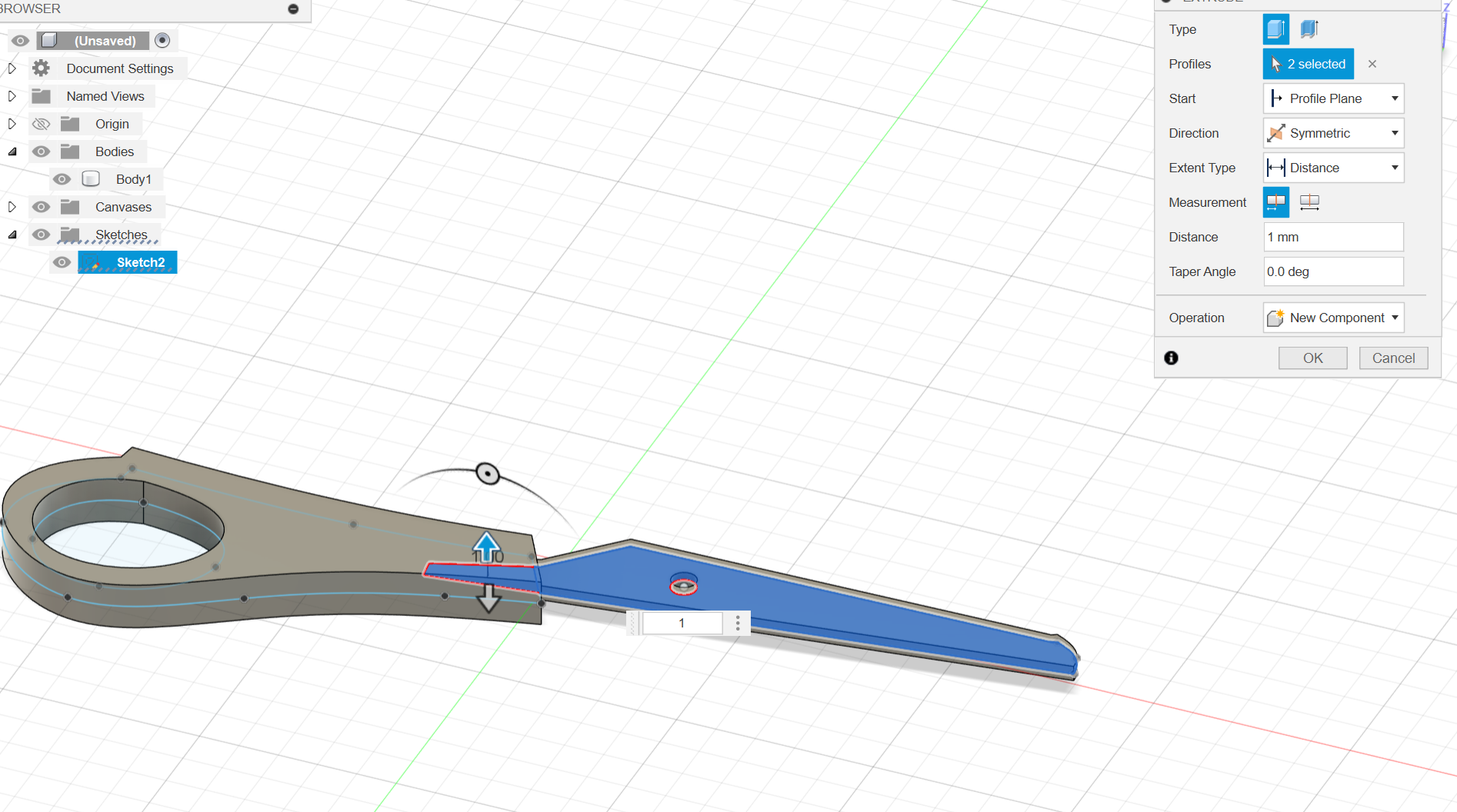
Mając już szkic składający się z 5 profili możemy przejść do wyciągania, pierwszym elementem jest wyciągniecie rączki, w opcji extrude wybieramy dwa profile a w okienku po prawej stronie w opcji "direction" wybieramy "symetric" i wyciągamy na 3 mm
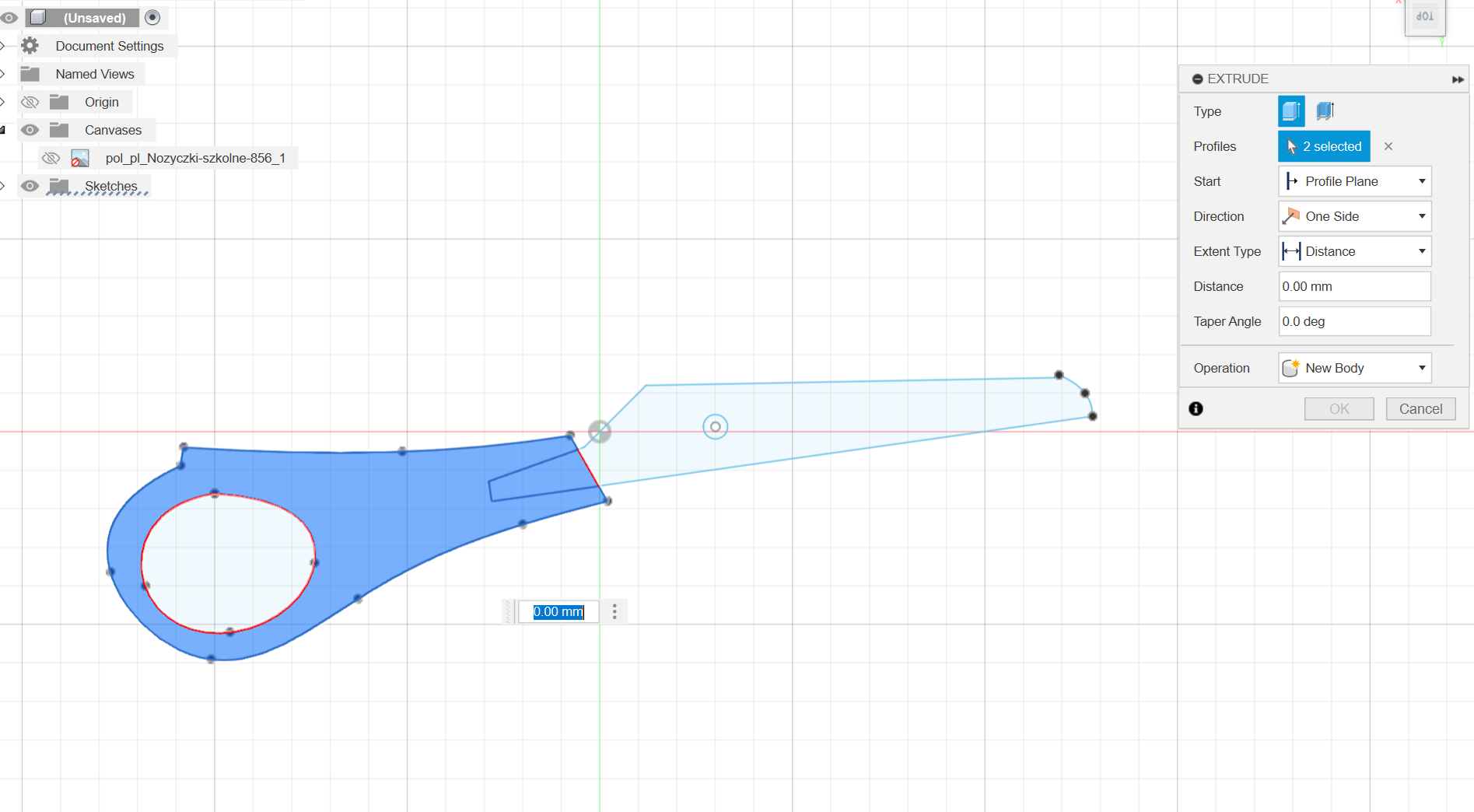
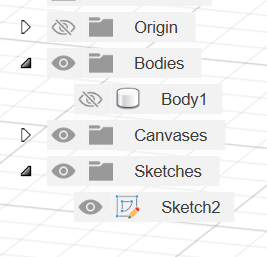
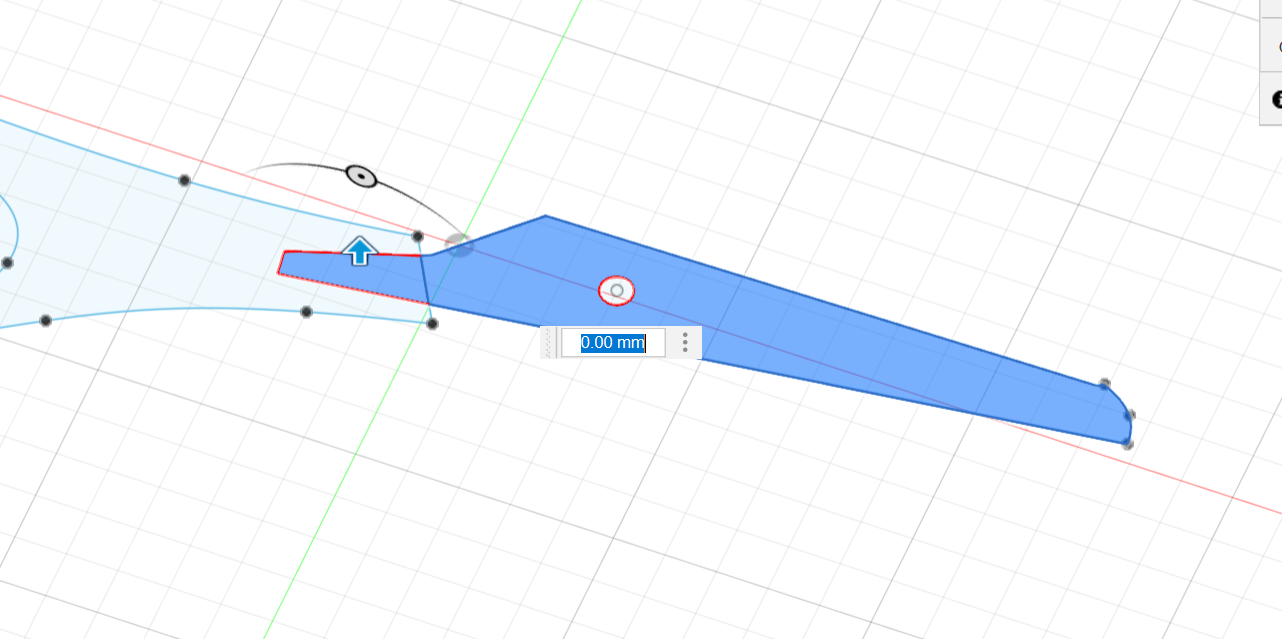
kolejnym elementem jest zaznaczenie dwóch profili ostrzy, w tym celu "pokazujemy" szkic w drzewku i ukrywamy body, wybieramy profile, pokazujemy body i wyciągamy symetrycznie na 1mm. WAŻNE w typie operacji wybieramy "new body"
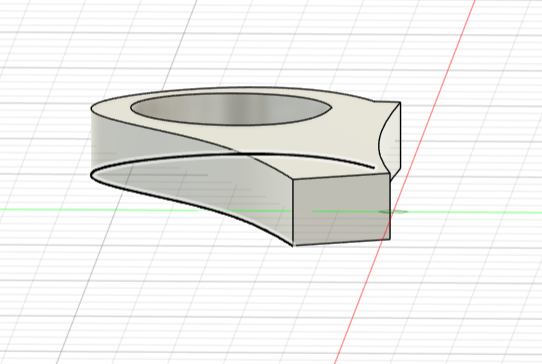
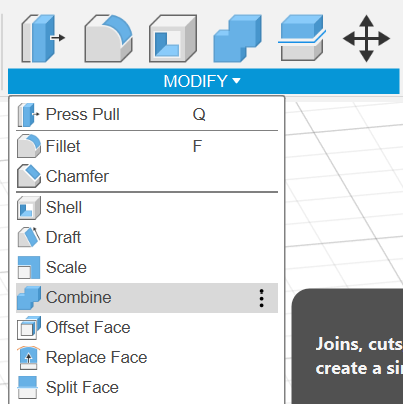
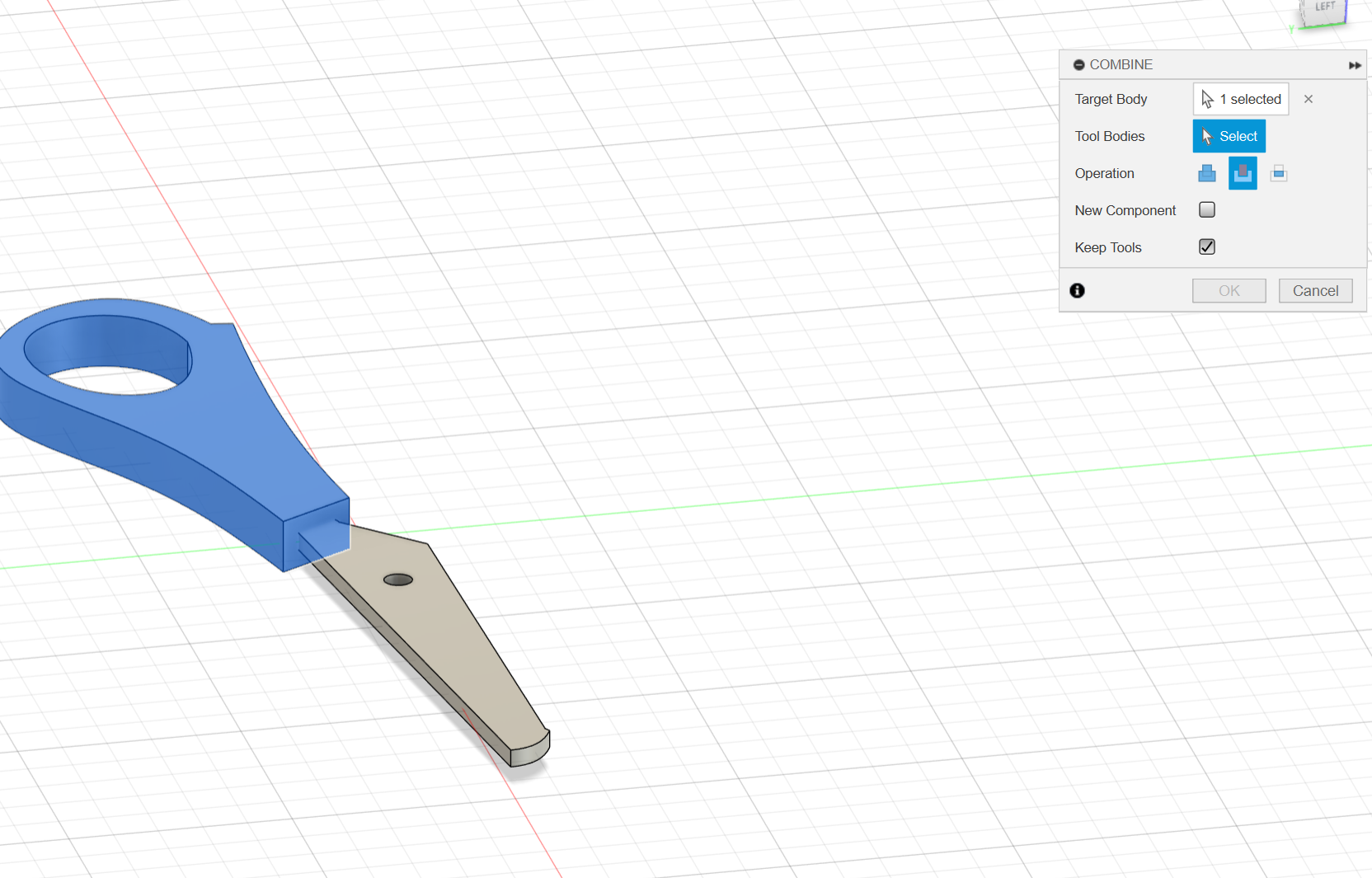
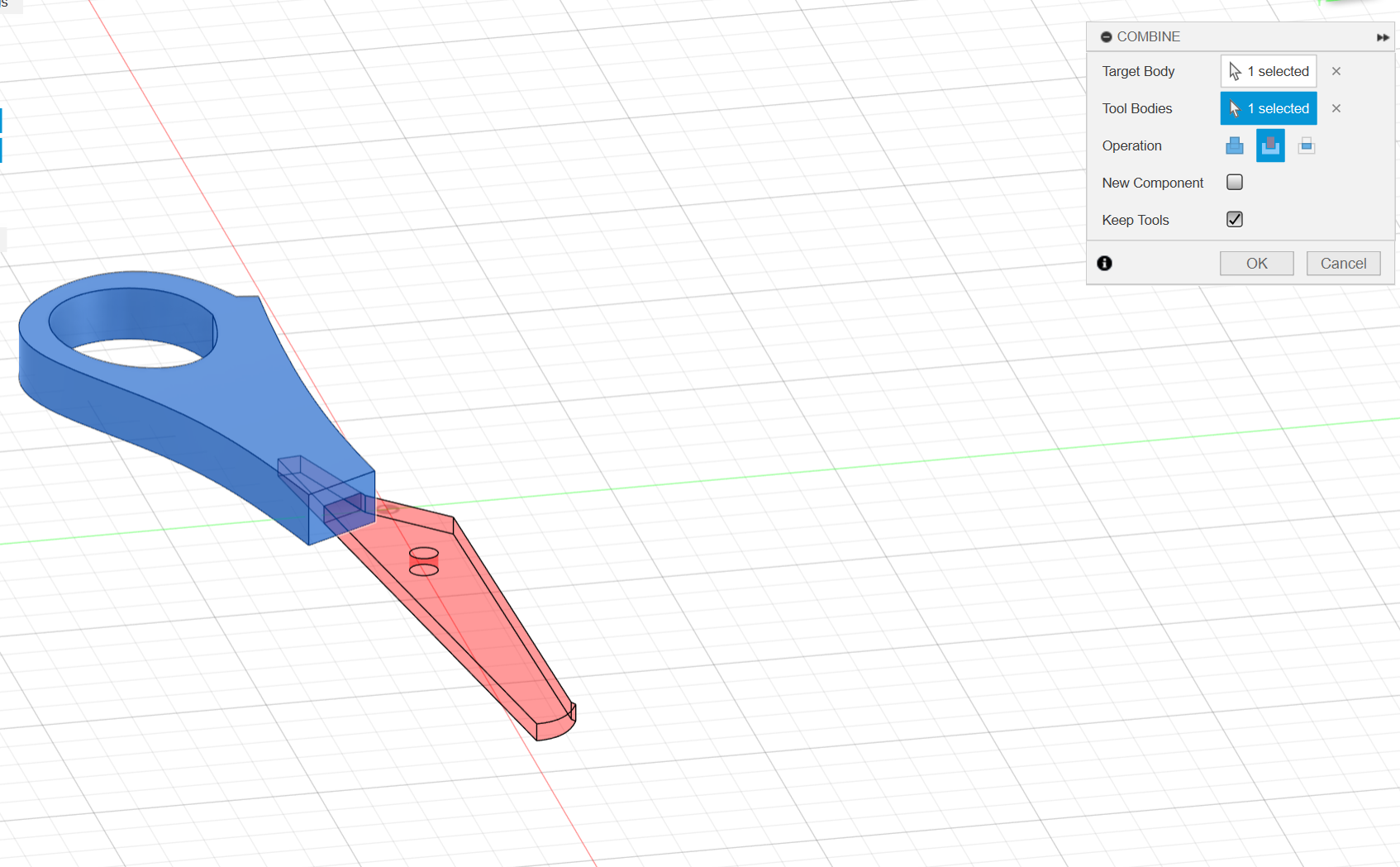
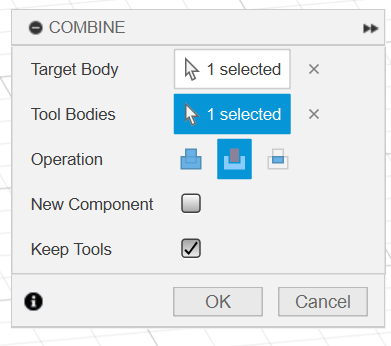
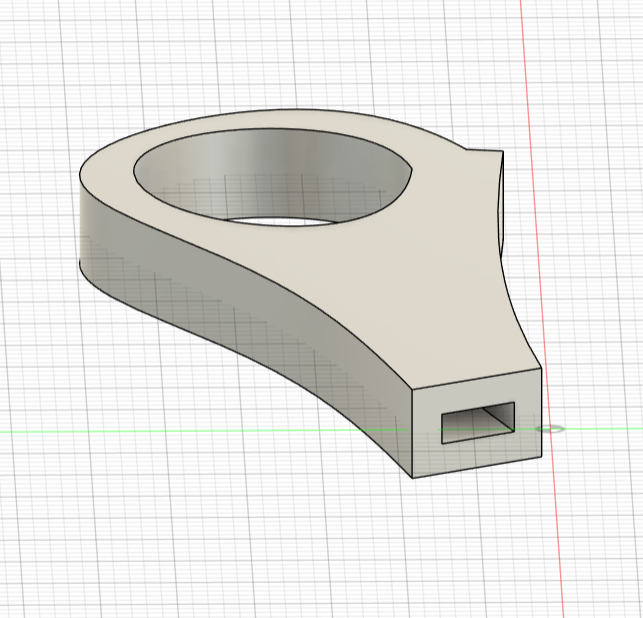
Ostatnim elementem jest wycięcie otworu na ostrze, do tego posłuży nam narzędzie "combine" z zakładki "modify". W okienku po prawej zaznaczamy:
- target body - element w którym wycinamy czyli rączka
- tool body - element tnący czyli ostrze
- typ operacji jako "cut"
- i zaznaczamy opcję "keep tools" żeby nie usuneło naszych ostrzy

Update fusion dla Fablaba
Żeby wykonać update na wielu komputerach bez logowania się wchodzimy na stronę: update fusion
Następnie pobieramy odpowiedni instalator dla windowsa lub mac i przenosimy na pendrive. Na koniec instalujemy na komputerze.
Jeżeli podczas instalacji wyświetli się komunikat że na komputerze jest już najnowsza wersja to zamykamy instalator i odpalamy fusion - powinno działać :)
Fusion darmowa wersja
Po zakończeniu okresu próbnego możemy w darmowy sposób przejść na bezpłatną wersję do użytku osobistego, oto jak to zrobić:
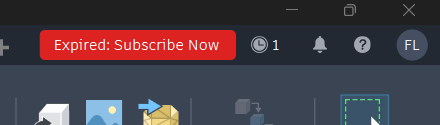
1) Upewniamy się że skończył się nasz okres próbny, najłatwiej zalogować się na swoje konto w fusion i w prawym górnym rogu powinna być czerwona ikona z napisem "Expired: Subscribe Now"
2) zamykamy program i przechodzimy na stronę :Fusion for personal use
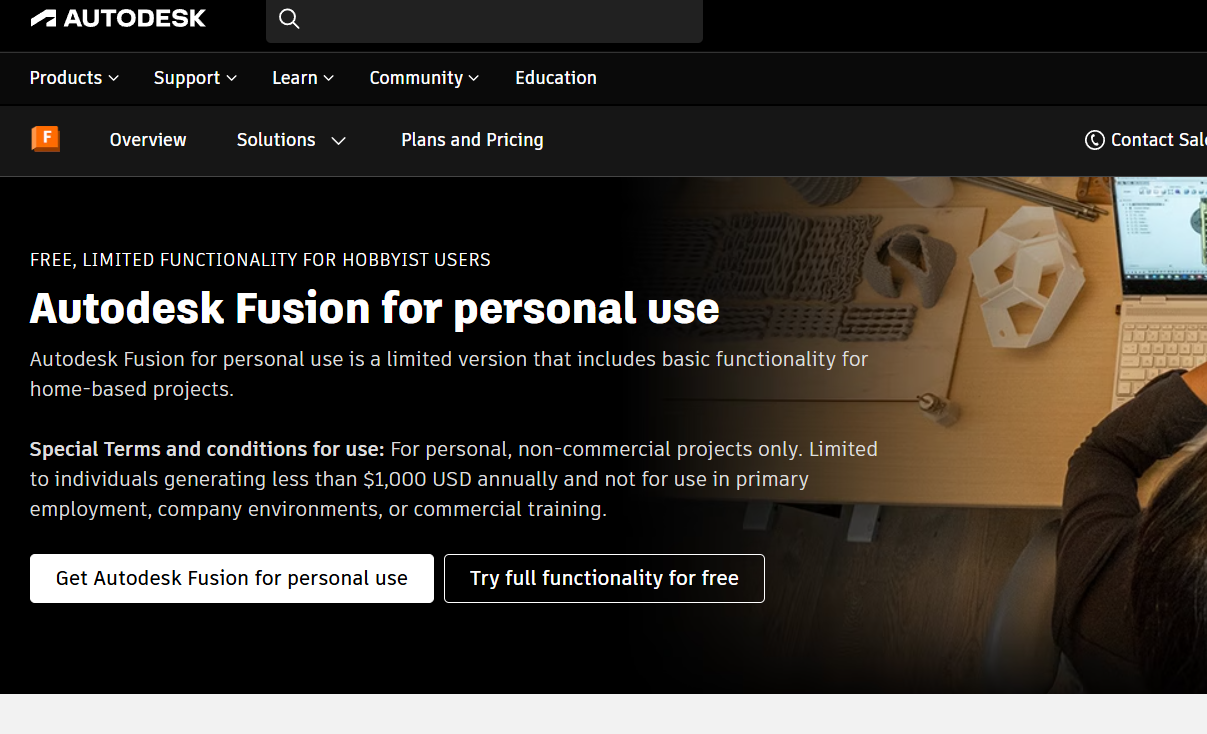
3) klikamy "Get Autodesk Fusion for personal use" i logujemy się na swoje konto
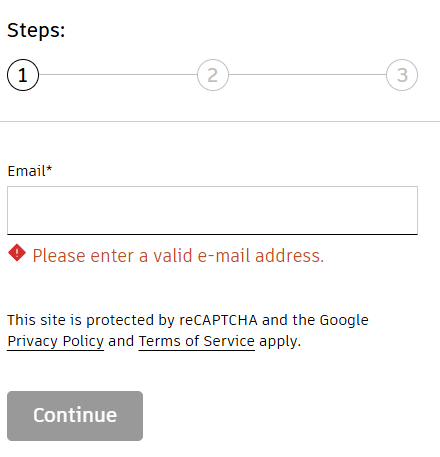
4) uzupełniamy email - uwaga jeżeli email zaczytał się automatycznie i wyskakuję błąd należy usunąć go i wpisać jeszcze raz ręcznie
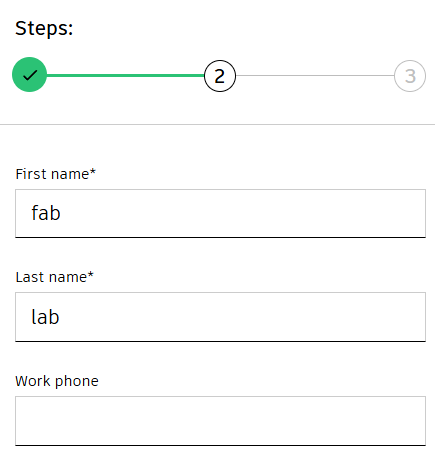
5) uzupełniamy imię i nazwisko
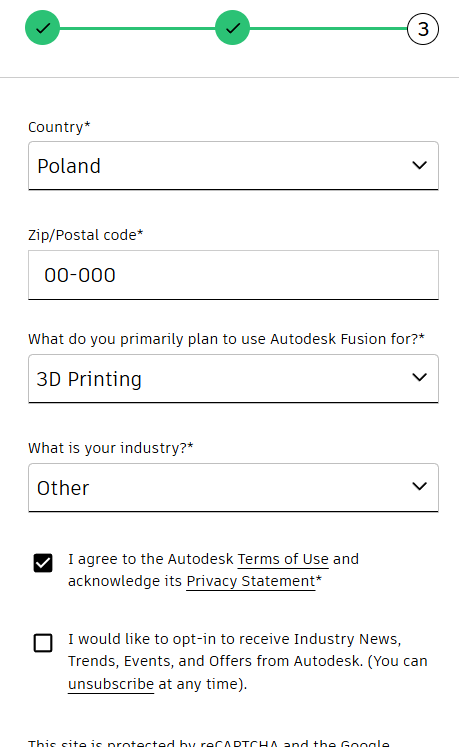
6) uzupełniamy resztę informacji
7) jeżeli wszystko uzupełniliśmy powinno pokazać się takie okno ale UWAGA! musimy zrobić jeszcze jeden krok
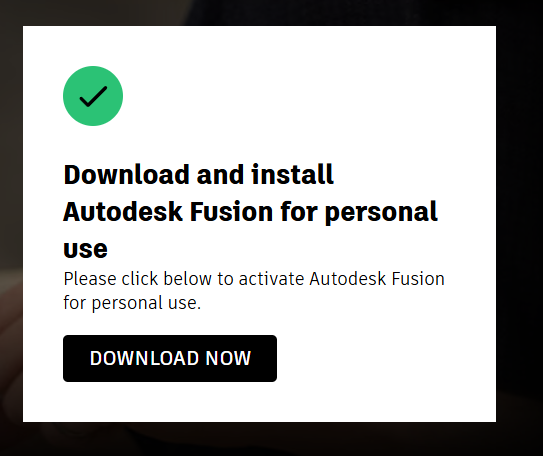
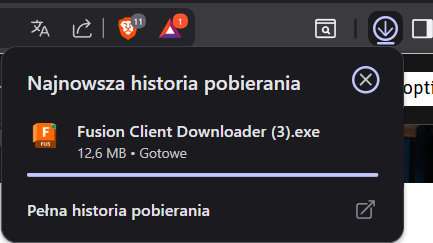
8) ostatnim krokiem jest pobranie instalatora, dopiero po kliknięciu download now i rozpoczęciu pobierania licencja zostanie aktywowana ( nie trzeba instalować go po raz kolejny)
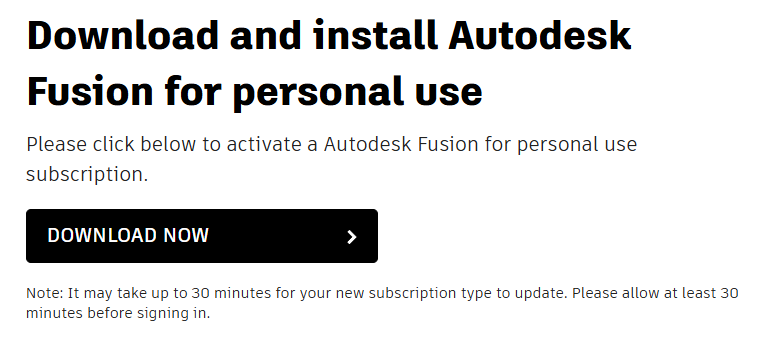
9) Teraz możemy zalogować się do fusion i zacząć dalsze modelowanie