# Inkscape
Znajdziesz tu podstawowe informacje o obsłudze programu oraz podstawach projektowania. Dowiesz się, jak przygotować pliki pod maszyny takie jak ploter laserowy, hafciarka czy drukarka atramentowa (na potrzeby sitodruku)
# Link do pobrania programu
[inkscape.org/](https://inkscape.org/)
# Podstawy obsługi programu Inkscape
Krótka prezentacja - podstawy obsługi programu oraz projektowania.
# Czym jest grafika wektorowa?
[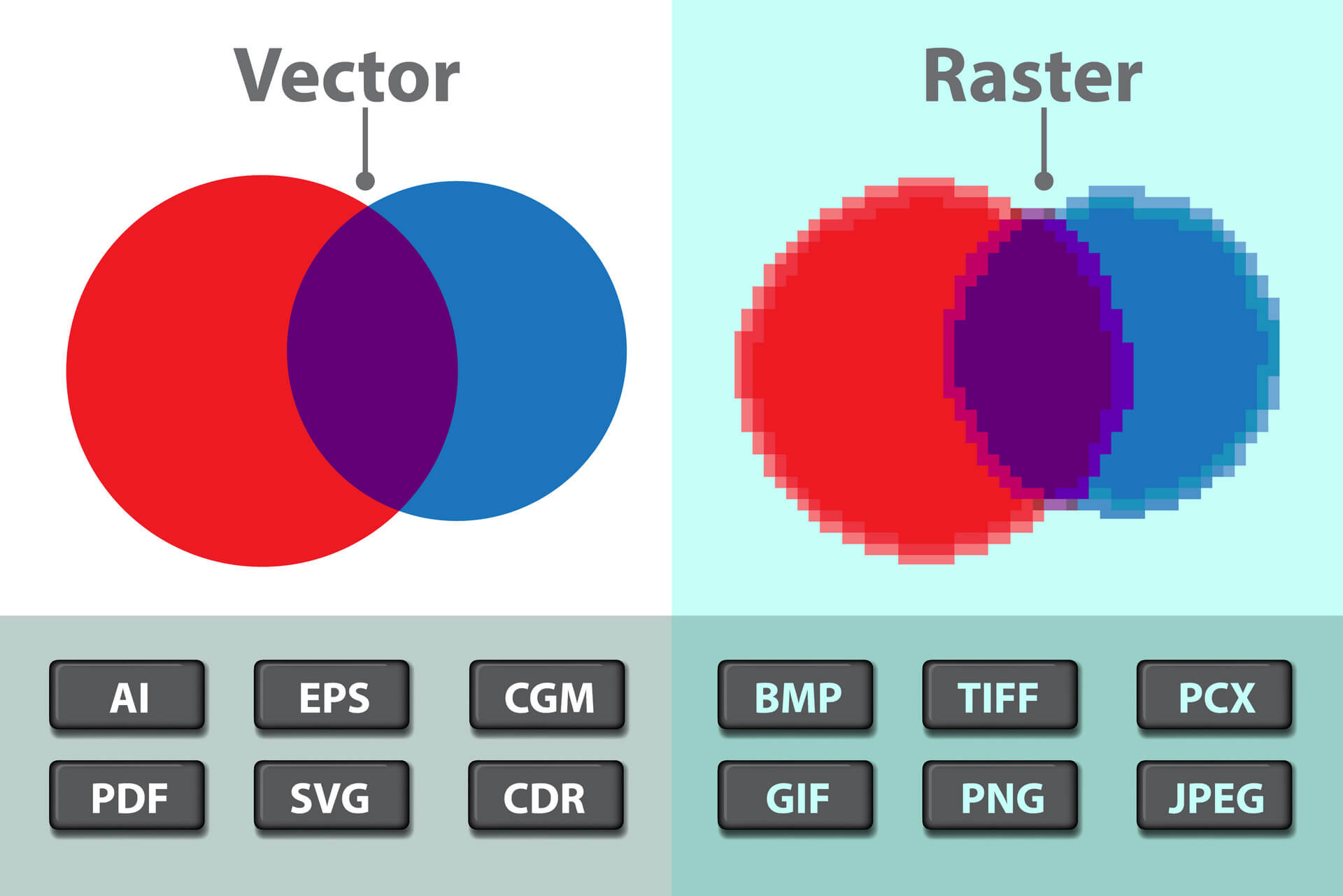](https://wiki.robisz.to/uploads/images/gallery/2024-07/rast-wekt.jpeg)
To grafika komputerowa składająca się z
- **punktów,**
- **linii,**
- **krzywych**
które są oparte na równaniach matematycznych, a nie na jednokolorowych kwadratowych pikselach.
Tak więc, w przeciwieństwie do grafiki rastrowej (składającej się z wielu pikseli), grafikę wektorową można powiększać do woli, bez utraty jakości.
Linie, krzywe i punkty pozostają gładkie, ponieważ ich parametry liczbowe zmienią się automatycznie.
Dzięki temu, że elementy grafiki wektorowej opisane są parametrycznie jest ona "rozumiana" przez prawie wszystkie maszyny CNC. Mając projekt wektorowy możemy go zarówno wyciąć na ploterze laserowym, wyhaftować na hafciarce, obrobić na frezarce lub przygotować sito (do tego potrzebujemy drukarki atramentowej, która również jest swego rodzaju maszyną CNC - z tą różnicą, że wydrukuje nam również grafikę rastrową).
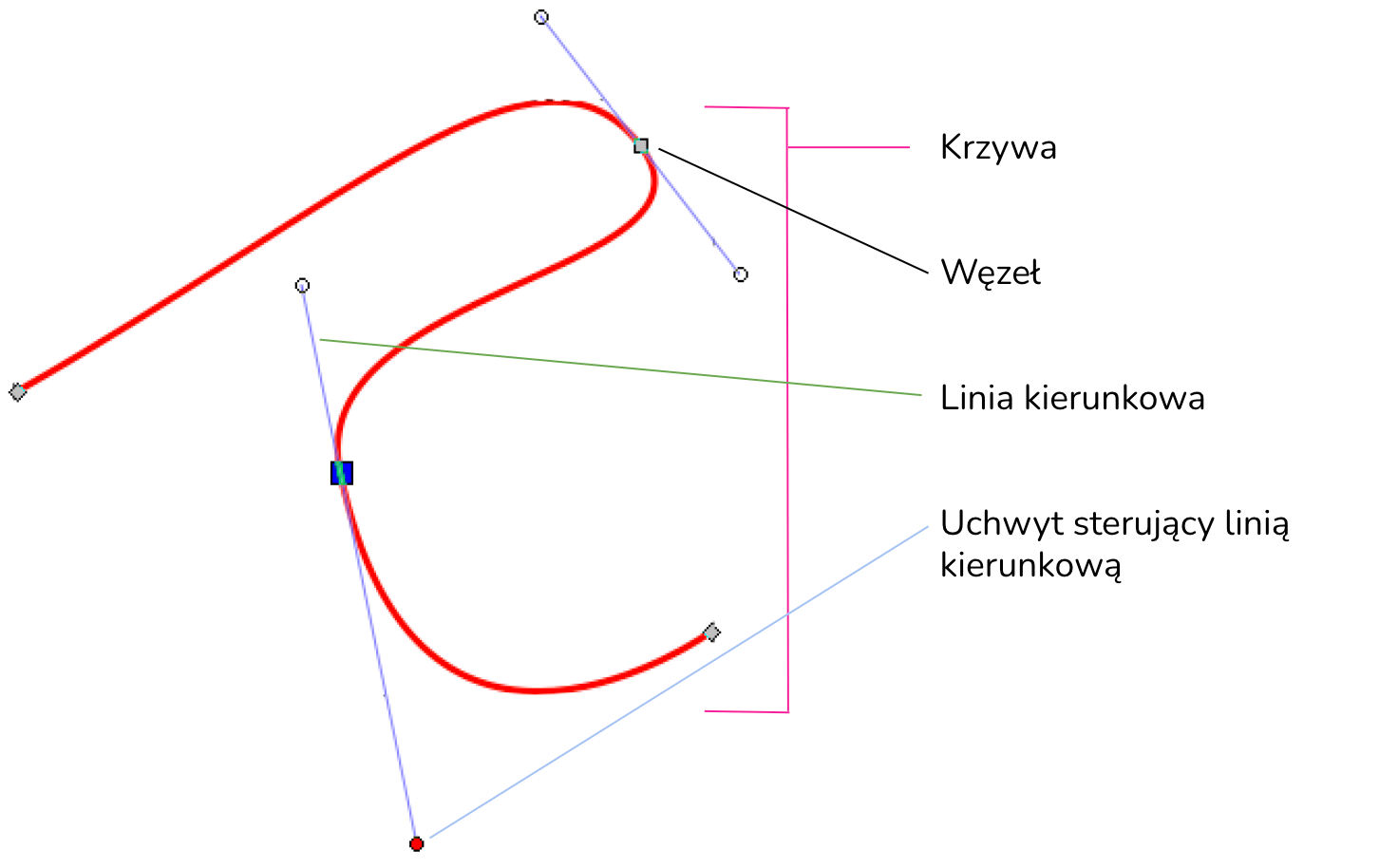
# Czym jest krzywa (wektor)?
[](https://wiki.robisz.to/uploads/images/gallery/2024-07/zrzut-ekranu-2024-07-9-o-13-56-31.png)
# Jak zacząć swoją przygodę z inkscape?
**Inkscape** to darmowy i otwartoźródłowy program do tworzenia grafiki wektorowej, który jest doskonałym narzędziem zarówno dla początkujących, jak i zaawansowanych użytkowników. Poniżej webinar sprzed kilku lat jak zacząć prace z Inkscape.
[Link do Webinaru](https://www.facebook.com/Stow.Robisz.to/videos/2597946377141393/?authuser=0)
# Przygotowanie pola roboczego
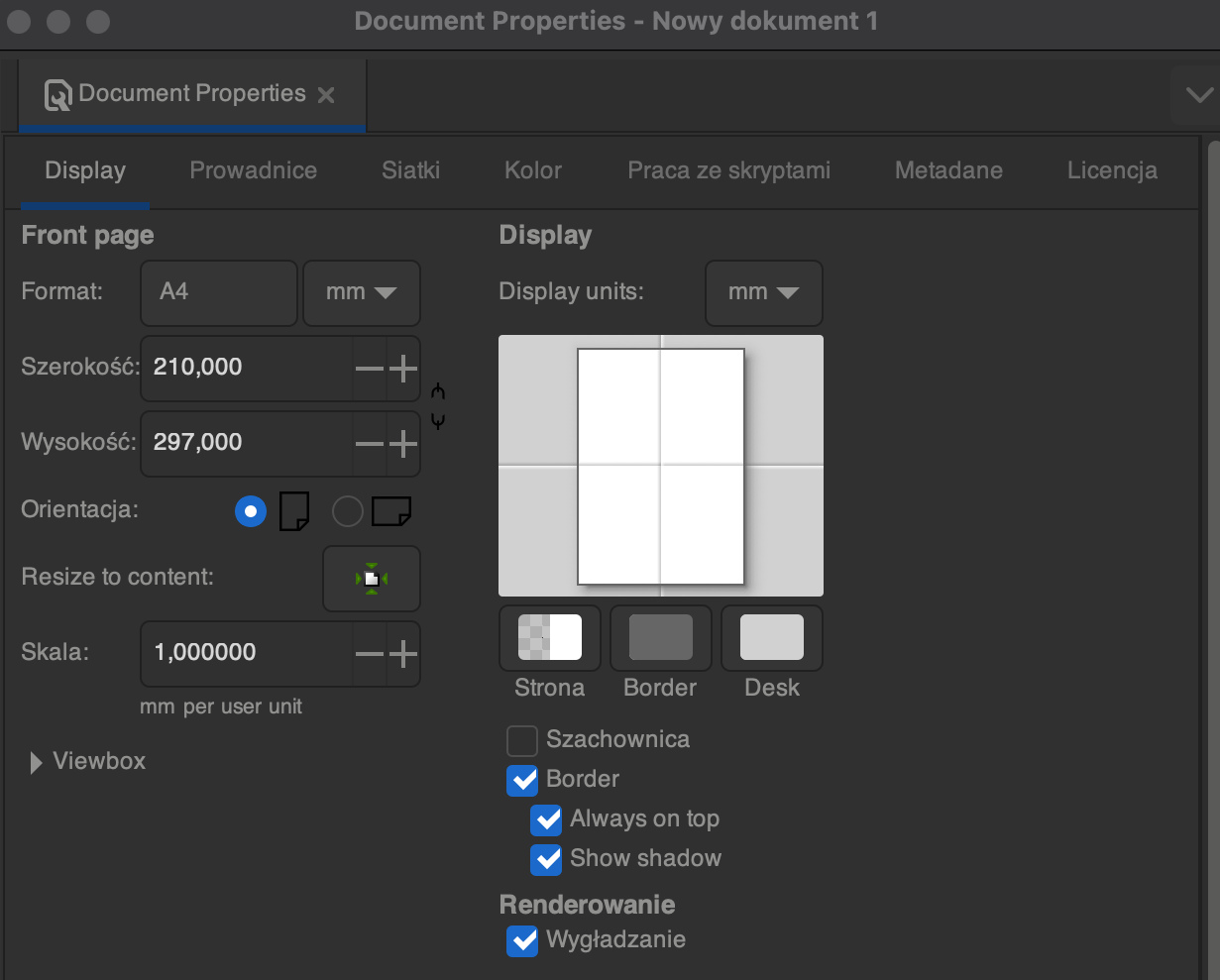
PLIK -> Właściwości dokumentu (Shift+Ctrl+D) - po otwarciu okna dialogowego możemy zmienić wielkość pola roboczego oraz **jednostki dokumentu**. Jednostki są bardzo ważną zmienną i koniecznie przed rozpoczęciem projektowania pod maszyny CNC należy wybrać **milimetry.**
**[](https://wiki.robisz.to/uploads/images/gallery/2024-07/zrzut-ekranu-2024-07-15-o-14-28-32.png)**
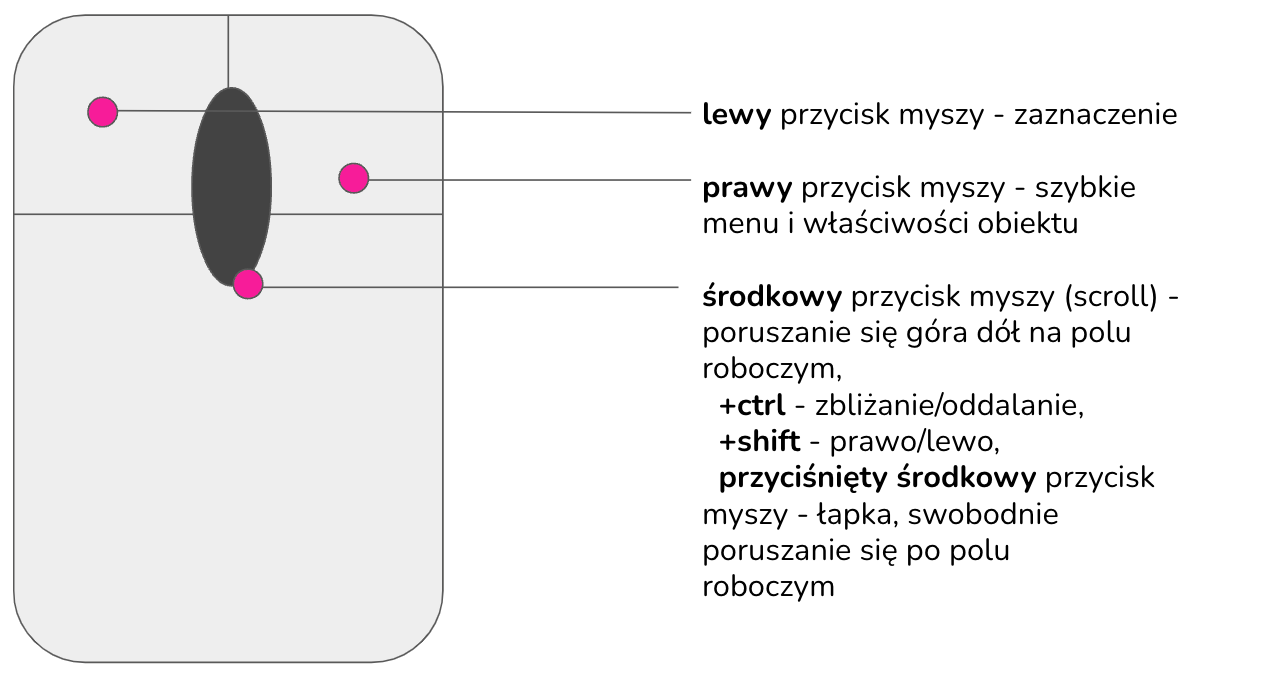
# Mysz - najważniejsze opcje
[](https://wiki.robisz.to/uploads/images/gallery/2024-07/zrzut-ekranu-2024-07-15-o-14-34-25.png)
# Najważniejsze narzędzia
[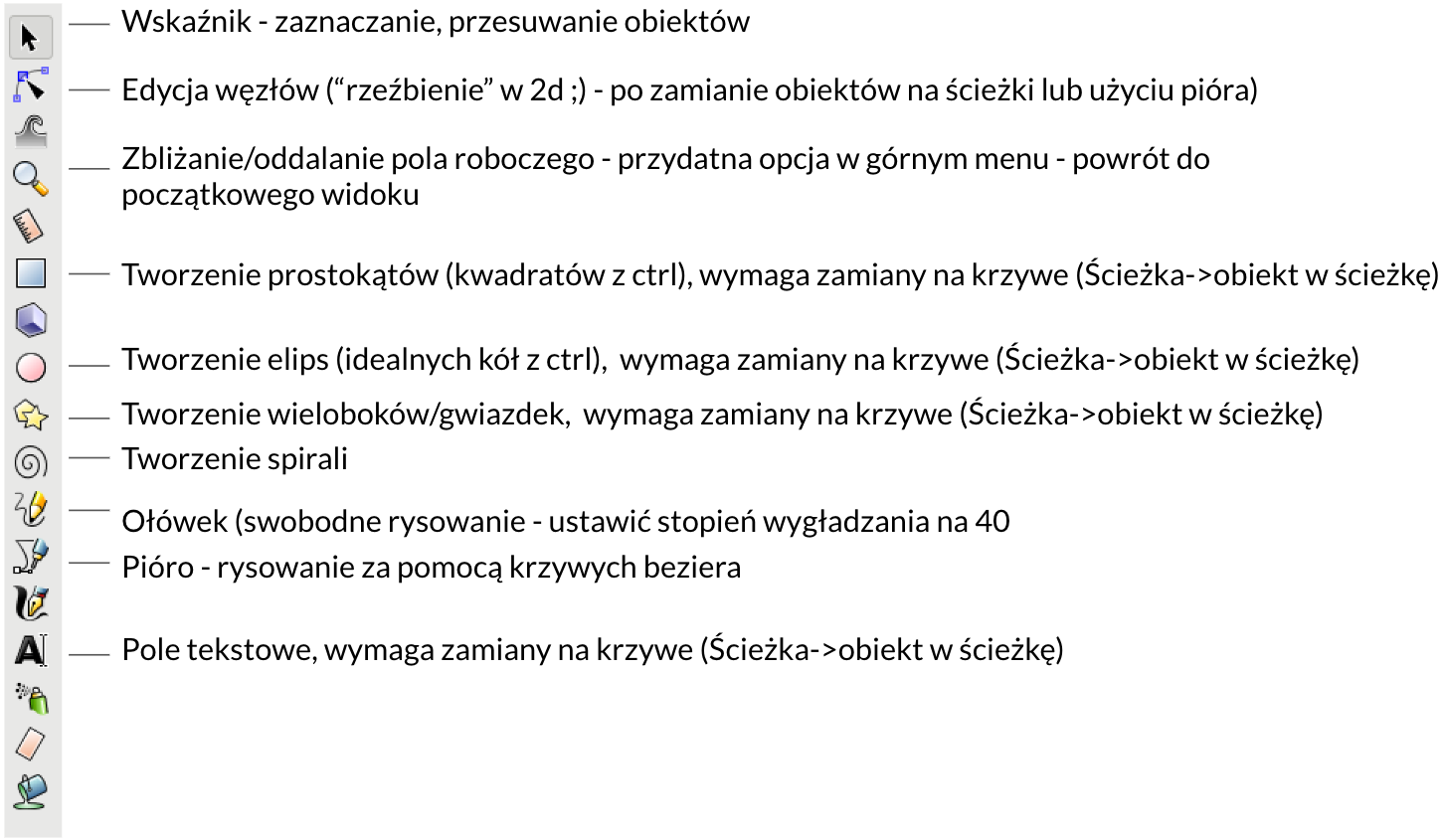](https://wiki.robisz.to/uploads/images/gallery/2024-07/zrzut-ekranu-2024-07-15-o-15-05-59.png)
# Inkscape – poziom średniozaawansowany
Jak zaprojektować swój exlibris? Jak nie zgubić się w efektach ścieżek (Path Effects)? Tych i innych rzeczy dowiesz się z niniejszego rozdziału!
# Path Effects – szybkie wprowadzenie
# exlibris i Path Effects (narzędzie Edycji Ścieżek)
**Path Effects** (*Efekty Ścieżki*) w Inkscape to specjalne modyfikacje, które zmieniają wygląd ścieżek bez ich trwałego przekształcania. Można je edytować lub usuwać w dowolnym momencie. Efekty działają jak nakładane "filtry" które dopiero po zmianie ścieżki na krzywe wpływają na jej geometrię (a nie tylko na podgląd).
#### **Kiedy warto skorzystać z narzędzia edycji ścieżek?**
1. **Zniekształcanie i gięcie** – np. *Lattice Deformation* (siatka odkształcająca) lub *Bend* (zginanie).
2. **Tworzenie efektów typograficznych** – np. *Envelope Deformation* (obwiednia) do zmiany kształtu liter.
3. **Rysowanie wzdłuż ścieżki** – *Pattern Along Path* pozwala układać tekst lub obiekty wzdłuż krzywej.
4. **Modyfikacja kątów i narożników** – np. *Fillet/Chamfer* do zaokrąglania rogów.
5. **Generowanie dynamicznych kształtów** – np. *Knot* do tworzenia efektów węzłów.
#### **Omówienie wybranych narzędzi edycji ścieżek:**
##### **1. Lattice Deformation (Siatka Odkształcająca)**
*Lattice Deformation* może kojarzyć się np. z Bounding Box z programu do modelowania 3D o nazwie Rhinoceros. Efekt ten pozwala na elastyczne odkształcanie obiektów, takich jak tekst, za pomocą siatki kontrolnej.
*Jak to działa?*
1. Otwierasz program graficzny Inkscape
2. Za pomocą narzędzia (u mnie narzędzia tekstowego) **tworzysz obiekt** (u mnie napis)
3. **Dodajesz efekt** – za pomocą \[Selector Tool\] wybierasz tekst i dodajesz efekt poprzez: \[Path➡️ Path Effects ➡️ Distort ➡️ Lattice Deformation\]
4. **Pojawia się siatka** – Domyślnie ma 3x3 punkty kontrolne (można to zmienić).
5. **Przeciągasz punkty** – za pomocą \[Node Tool\], tekst wygina się zgodnie z siatką.
6. **Precyzyjna edycja** – Możesz dodać więcej punktów dla lepszej kontroli.
7. **Finalizacja** – Zamieniasz efekt na ścieżkę \[Path➡️Object to Path\], co utrwala deformację. Jeśli coś nie działa, spróbuj rozgrupować elementy \[Object ➡️ Ungroup\] lub skorzystaj z funkcji Path ➡️ Flatten.
8. Zapisujesz swój projekt.
Dzięki temu możesz np. zakrzywiać napisy w unikalny sposób bez konieczności konwersji na ścieżkę na początku. Poniżej przestawiam kolejne działania na screenshotach:
1. Wybieram typografię dla projektu - font i jego odmianę, wielość i ogólny układ liternictwa:
[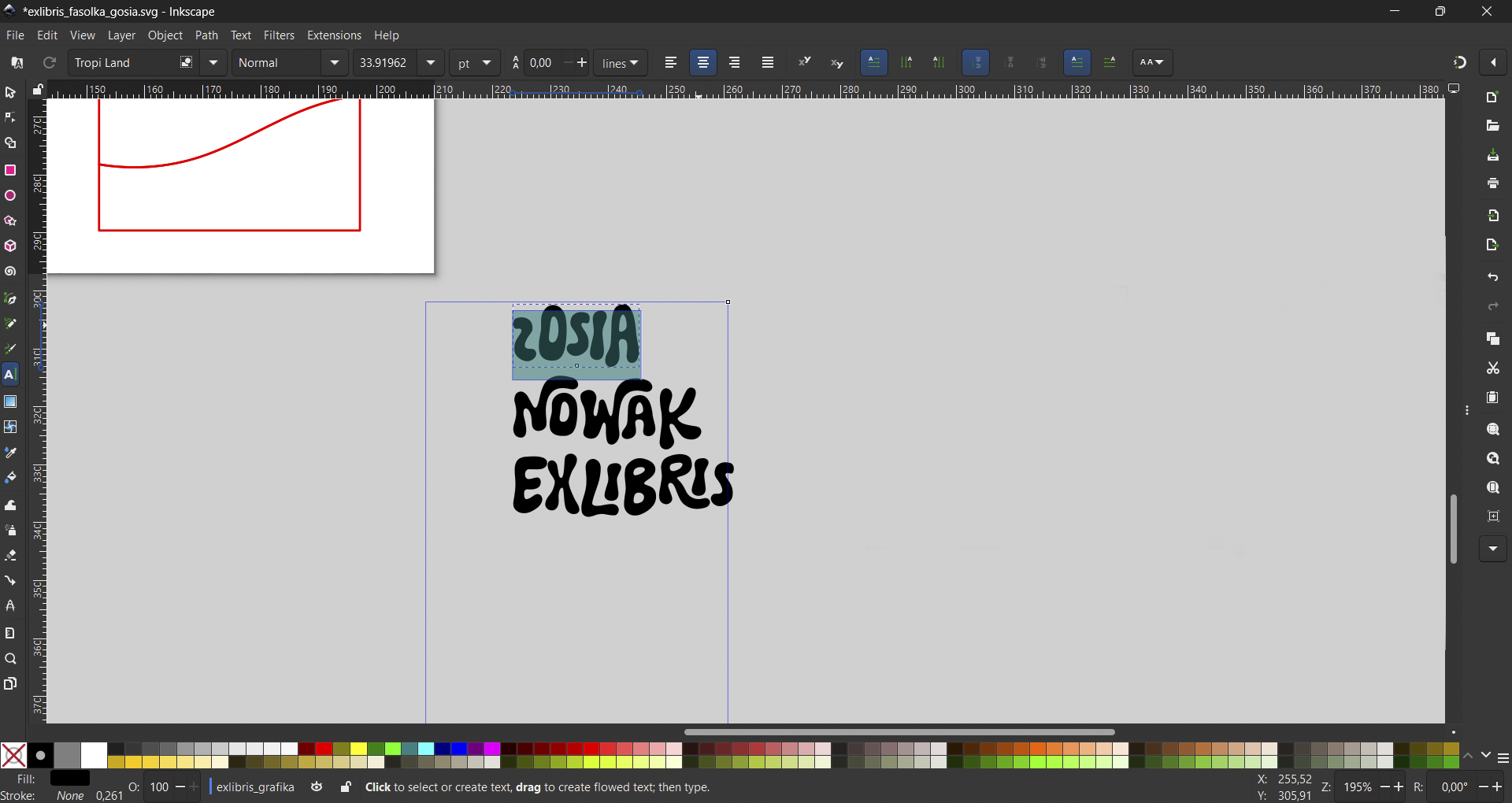](https://wiki.robisz.to/uploads/images/gallery/2025-02/dJPzrzut-ekranu-2025-02-10-125633.png)
2\. Opcjonalnie: Rysuję sobie linie pomocnicze, dodaję element graficzny (np. kwiatek). Ten krok sugeruję pominąć na warsztatach trzygodzinnych.
[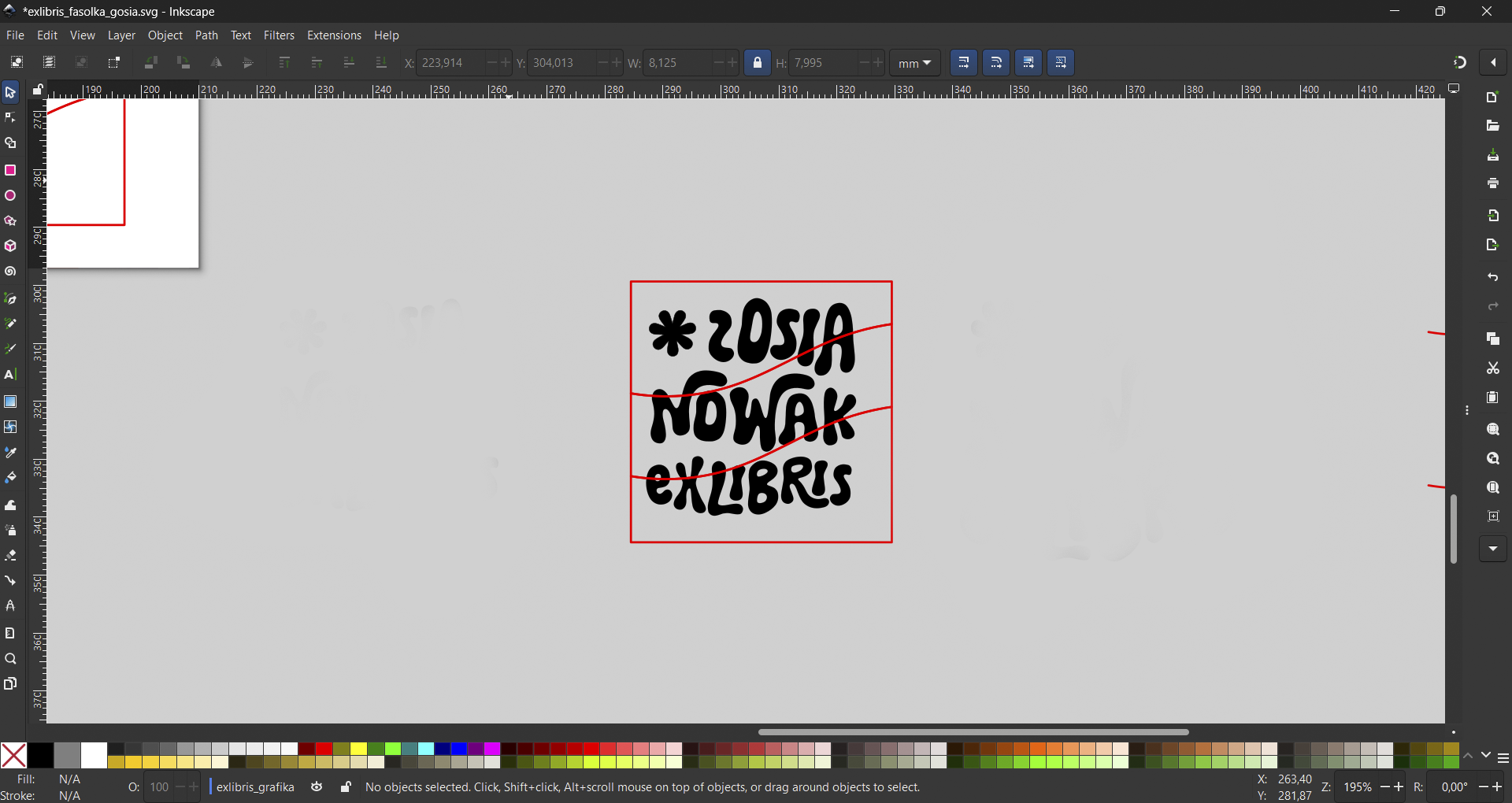](https://wiki.robisz.to/uploads/images/gallery/2025-02/9jwzrzut-ekranu-2025-02-10-132449.png)
3\. Path➡️ Path Effects ➡️ Distort ➡️ Lattice Deformation
Jeśli nie widzisz efektu w oknie ekranu, rozwiń wszystkie efekty z paska po prawej stronie jak pokazuję poniżej:
| [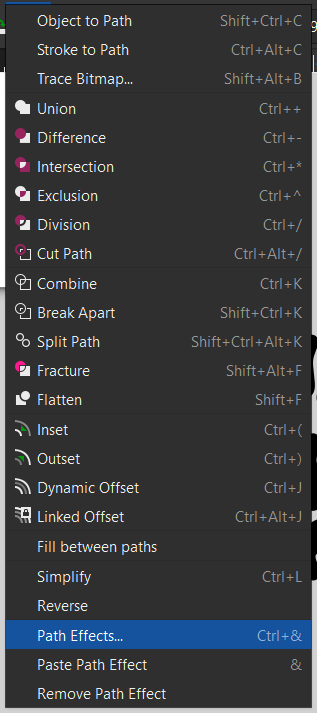](https://wiki.robisz.to/uploads/images/gallery/2025-02/zrzut-ekranu-2025-02-10-132538.png)
| [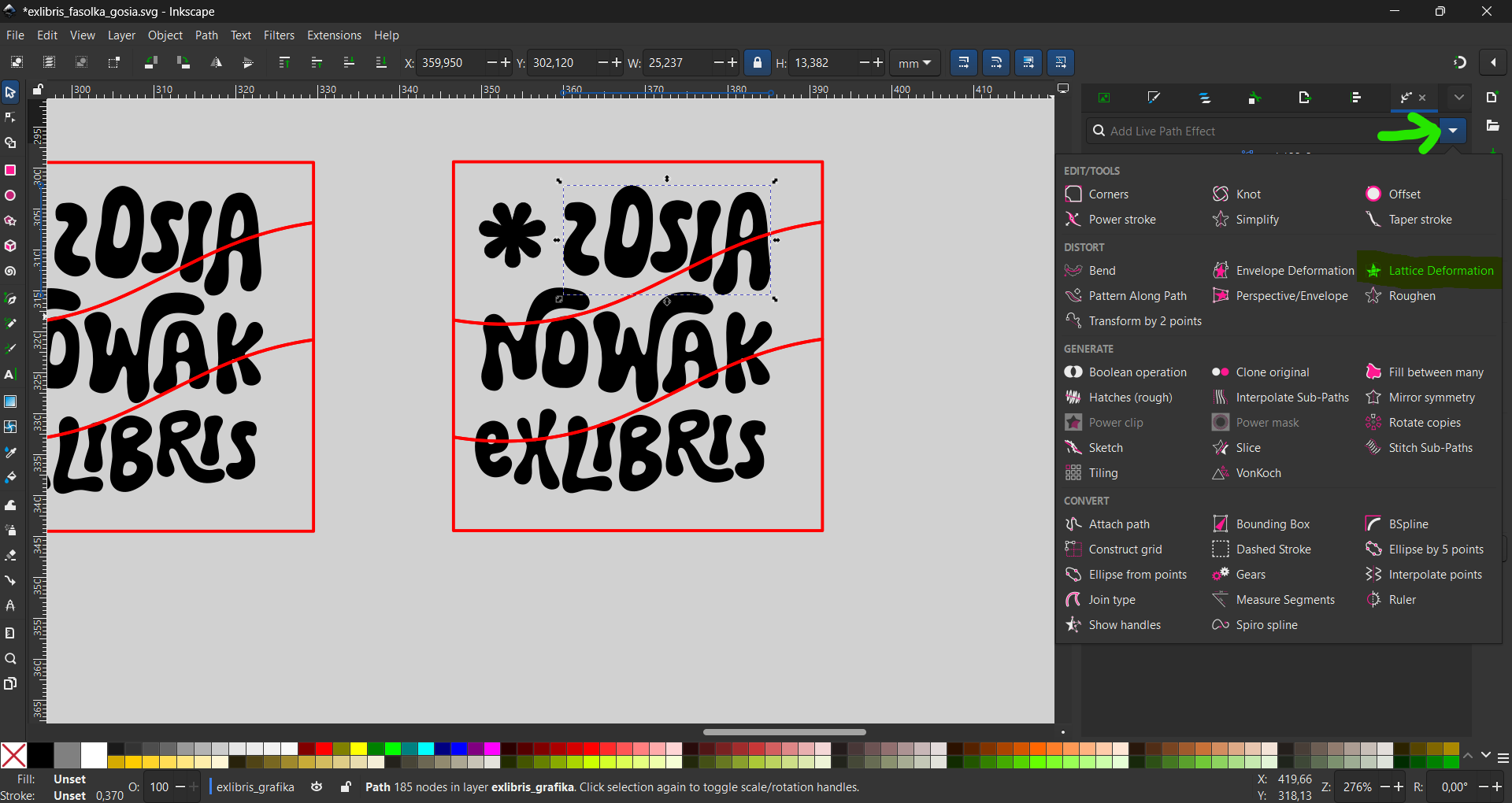](https://wiki.robisz.to/uploads/images/gallery/2025-02/zrzut-ekranu-2025-02-10-132630.png) |
4. Teraz pokazuję, jak działają efekty czyli nasze odwracalne "filtry" na grafikę. Widać to dobrze w trybie wyświetlania typu Outline. Aby włączyć ten tryb wyświetlania podążam ścieżką (z górnego menu): \[View ➡️ Display Mode ➡️ Outline\] [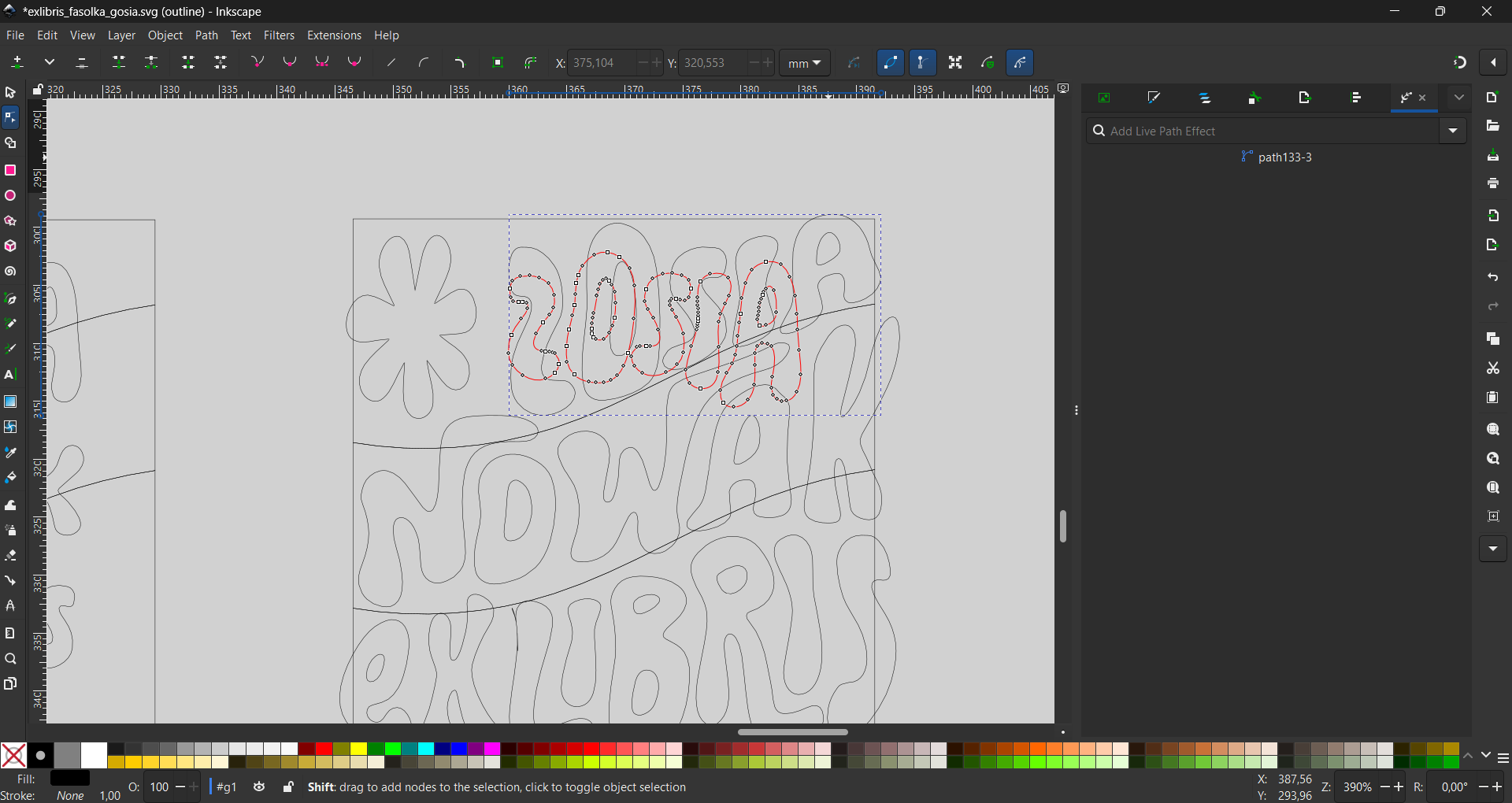](https://wiki.robisz.to/uploads/images/gallery/2025-02/zrzut-ekranu-2025-02-10-135250.png)
5\. Kiedy efekt jest tym czego szukam zatwierdzam go poprzez:
| [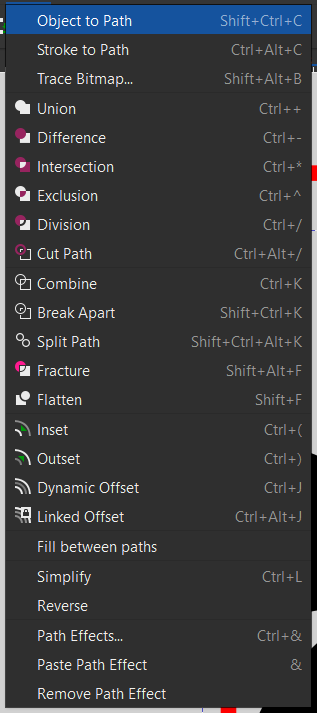](https://wiki.robisz.to/uploads/images/gallery/2025-02/zrzut-ekranu-2025-02-10-135005.png) | [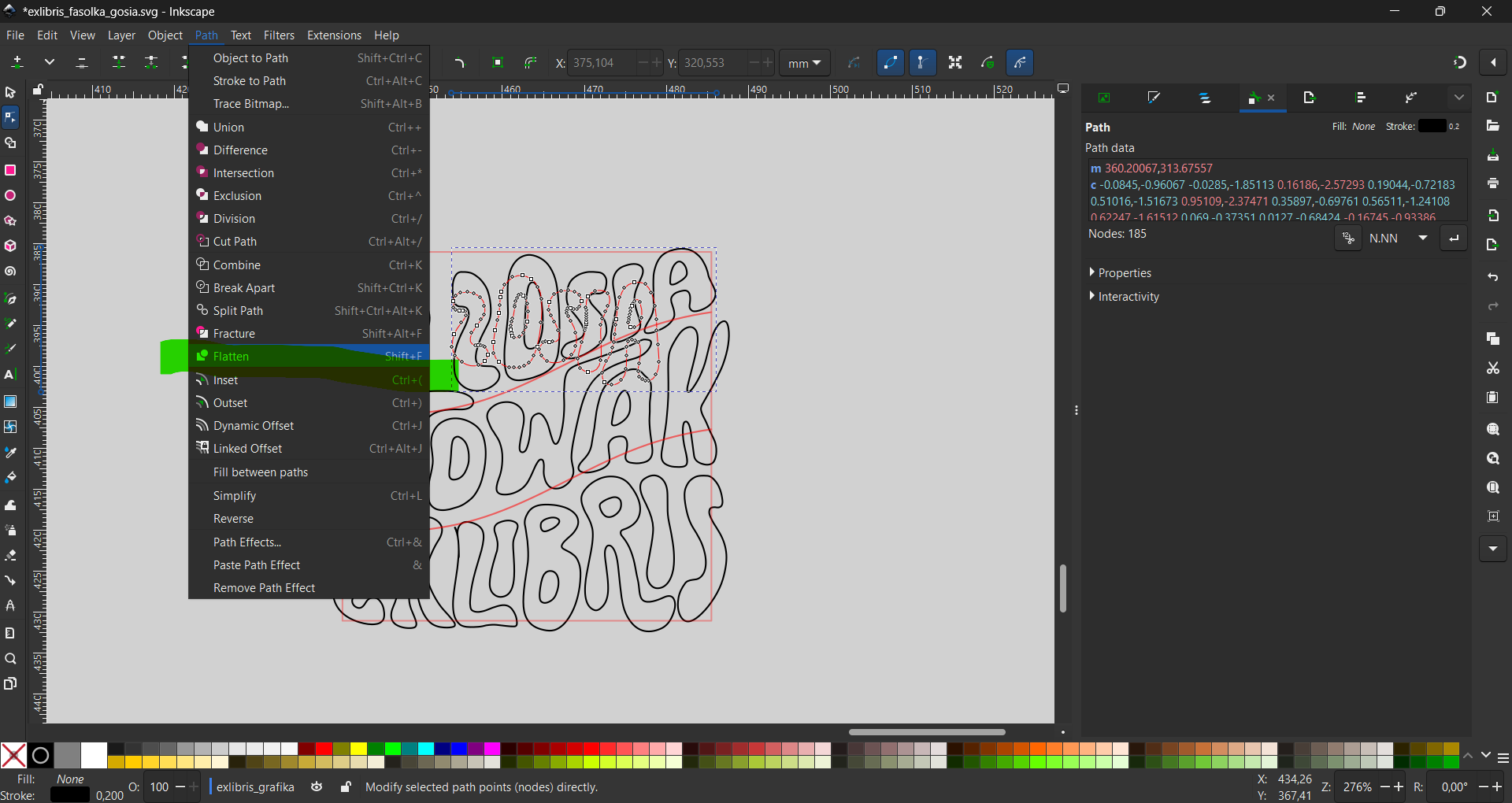](https://wiki.robisz.to/uploads/images/gallery/2025-02/zrzut-ekranu-2025-02-10-135616.png) |
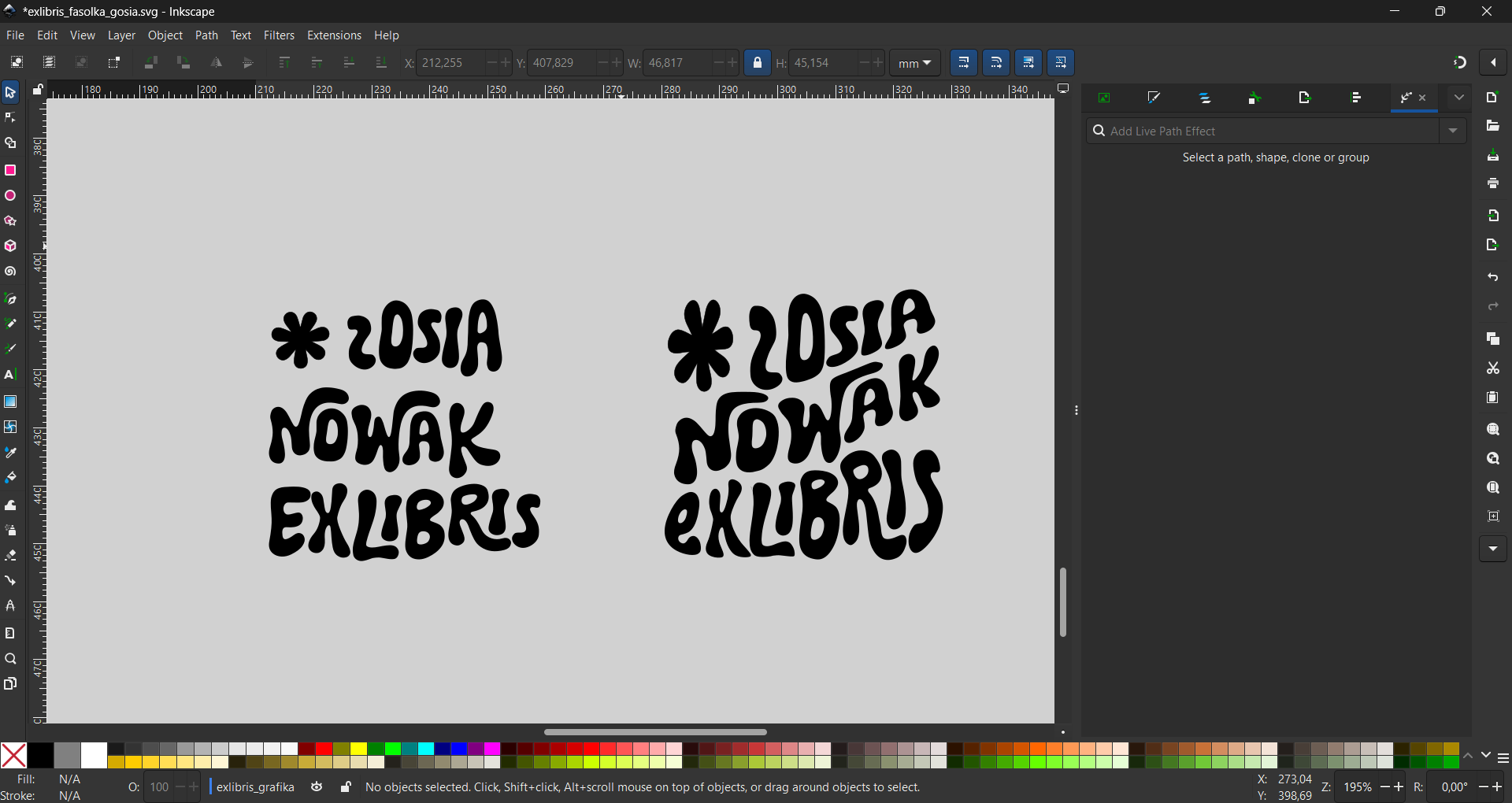
6\. Tak przedstawia się efekt końcowy (po prawej) w zestawieniu z typografią bez efektu edycji ścieżki (po lewej). Narzędzie siatki odkształcającej (*Lattice Deformation)* przyda się np. podczas projektowania ex librisu :)
[](https://wiki.robisz.to/uploads/images/gallery/2025-02/zrzut-ekranu-2025-02-11-191303.png)
# Path Effects: Corners
**Corners** (czyli „narożniki”) to **specjalna funkcja**, która pozwala **zmieniać kształt narożników** w figurach. Z użyciem tego narzędzia rogi można **zaokrąglić**, **ściąć**, a nawet zrobić **wcięcia**.
To narzędzie nie tworzy nowego kształtu, tylko **zmienia już istniejące narożniki** – w prostokącie, trójkącie, gwieździe, literze itd. Co istotne, efekt ten działa na wszystkich prymitywach (bez konieczności zamiany w krzywe). Jeśli chcesz nałożyć "Corners" na typografię, pamiętaj o wcześniejszym przekształceniu jej w krzywe.
**Jakie zalety ma to narzędzie?**
1. Zmiana charakteru projektu - miękkie, zaokrąglone narożniki (efekt *fillet*) odbieramy jako przyjazne i dostępne a narożniki ścięte (*chamfer*) wyglądają bardziej technicznie, surowo i poważniej.
2. Szybkość pracy - narzędzie "Corners" pozwala na zbiorczą edycję narożników. Oczywiście, można też edytować wybrane przez siebie narożniki.
3. Kontrola – dzięki suwakom można łatwo zmienić promień zaokrąglenia, głębokość wcięcia, itd. To przydaje się zwłaszcza wtedy, gdy chcemy stworzyć kilka wersji danego projektu - np. z myślą o wybranej technologii CNC.
4. Zastosowanie funkcji *inverted chamfer* czy *inverted fillet* może pomóc uzyskać nieoczywiste, ciekawe efekty wizualne.
**Jak odróżnić *fillet* od *chamfer*?**
| Cecha | Fillet | Chamfer |
|---|
| Kształt | Zaokrąglenie (łuk) | Proste ścięcie (skos) |
| Wygląd | Miękki, płynny róg | Ostry, ale nie szpiczasty |
| Uczucie wizualne | Przyjazny, łagodny | Techniczny, precyzyjny |
Fillet (“zmiękczanie” narożników poprzez zaokrąglenie) przypomina np. ikony aplikacji na telefonie. To tak, jakby rogi grafiki zaokrąglić za pomocą przycinaka do rogów wizytówek. Chamfer (tzw. fazowanie) przypomina ścięcie narożnika kartki za pomocą nożyczek – po prostej linii.
# Path Effects: Bend (wyginanie)
**Funkcja Bend** odpowiada za wyginanie obiektu. Ten efekt pozwoli Ci wygiąć coś w łuk lub stworzyć falę/linię łamaną, bez rysowania obiektu na nowo.
##### Do czego się to przydaje?
- Żeby wygiąć napis albo kształt w **łuk** (np. do logo).
- Żeby zrobić **fale, zakręty, łuki, sprężyny, uśmiechy** itp.
- Żeby dopasować obiekt do jakiegoś innego kształtu (np. literę do fali).
##### Jak używać efektu **Bend** w Inkscape?
1. **Zaznacz** dowolny obiekt, który chcesz wyginać (np. tekst zamieniony na ścieżkę – Path > Object to Path).
2. Otwórz **Path Effects** (`Shift+Ctrl+7`).
3. Kliknij **+ Add** ➜ wybierz **Bend** z listy.
4. Na liście efektów kliknij napis **"Bend"**, a potem kliknij przycisk obok „Bend path” (ikona piórka lub „edit on-canvas”).
🔵 Pojawi się **niebieska linia** – to jest twoja „linia gięcia”. Możesz ją **przeciągać, wyginać, łamać** jak chcesz. Obiekt „przyklei się” do tej linii i będzie się do niej dopasowywać.
#####
##### *Bend horizontal / vertical* to kierunek wyginania obiektu.
| Opcja | Co robi? |
|---|
| **Bend horizontally** (domyślna) | Wygina obiekt **na boki**, po osi X – jakbyś wyginał/a/\_ w prawo/lewo |
| **Bend vertically** | Wygina obiekt **góra-dół**, po osi Y – jakbyś ciągnęła go w górę albo w dół |
Dlaczego warto używać efektu Bend?
**Power Stroke** pozwala pogrubiać, zwężać, wyginać i sterować kształtem ścieżki/linii, bez potrzeby rysowania jej na nowo. Efekt w swoim działaniu przypomina trochę kaligrafię z użyciem pędzla, gdzie można bardzo płynnie zmieniać grubość linii - od grubej do nawet bardzo cienkiej.
##### Do czego się to przydaje?
- Do rysowania **dynamicznych, ekspresyjnych linii** – takich jak w komiksach czy szkicach.
- Do tworzenia **kaligrafii**, **pędzli**, linii o **zmiennej grubości**.
- Do rysowania **włosów, liści, fal, wąsów, piórek** – czyli wszystkiego, co wygląda „żywo”.
## Dlaczego warto używać Power Stroke?
| Plusy | Co to dla mnie znaczy? |
|---|
| 🎨 Płynna kontrola | Łatwo tworzysz płynne linie o zmiennej grubości konturu. |
| 🕹️ Interaktywność | Nie musisz wpisywać wartości liczbowych – po prostu przesuwasz punkty kontrolne. |
| 🧼 Czystość projektu | Masz tylko jedną ścieżkę, a nie dziesiątki obiektów. |
| ✍️ Odręczny charakter projektu | Linie wyglądają naturalnie, tak jakby były rysowane ręcznie. |
Po dodaniu Power Stroke możesz nadal **modyfikować krzywiznę** (narzędziem do edycji ścieżki, `N`) oraz **grubość** (niebieskie punkty). Jeśli chcesz zamienić efekt na ścieżkę (np. przed eksportem i wycięciem na CNC), użyj `Path > Stroke to Path`.