# exlibris i Path Effects (narzędzie Edycji Ścieżek)
**Path Effects** (*Efekty Ścieżki*) w Inkscape to specjalne modyfikacje, które zmieniają wygląd ścieżek bez ich trwałego przekształcania. Można je edytować lub usuwać w dowolnym momencie. Efekty działają jak nakładane "filtry" które dopiero po zmianie ścieżki na krzywe wpływają na jej geometrię (a nie tylko na podgląd).
#### **Kiedy warto skorzystać z narzędzia edycji ścieżek?**
1. **Zniekształcanie i gięcie** – np. *Lattice Deformation* (siatka odkształcająca) lub *Bend* (zginanie).
2. **Tworzenie efektów typograficznych** – np. *Envelope Deformation* (obwiednia) do zmiany kształtu liter.
3. **Rysowanie wzdłuż ścieżki** – *Pattern Along Path* pozwala układać tekst lub obiekty wzdłuż krzywej.
4. **Modyfikacja kątów i narożników** – np. *Fillet/Chamfer* do zaokrąglania rogów.
5. **Generowanie dynamicznych kształtów** – np. *Knot* do tworzenia efektów węzłów.
#### **Omówienie wybranych narzędzi edycji ścieżek:**
##### **1. Lattice Deformation (Siatka Odkształcająca)**
*Lattice Deformation* może kojarzyć się np. z Bounding Box z programu do modelowania 3D o nazwie Rhinoceros. Efekt ten pozwala na elastyczne odkształcanie obiektów, takich jak tekst, za pomocą siatki kontrolnej.
*Jak to działa?*
1. Otwierasz program graficzny Inkscape
2. Za pomocą narzędzia (u mnie narzędzia tekstowego) **tworzysz obiekt** (u mnie napis)
3. **Dodajesz efekt** – za pomocą \[Selector Tool\] wybierasz tekst i dodajesz efekt poprzez: \[Path➡️ Path Effects ➡️ Distort ➡️ Lattice Deformation\]
4. **Pojawia się siatka** – Domyślnie ma 3x3 punkty kontrolne (można to zmienić).
5. **Przeciągasz punkty** – za pomocą \[Node Tool\], tekst wygina się zgodnie z siatką.
6. **Precyzyjna edycja** – Możesz dodać więcej punktów dla lepszej kontroli.
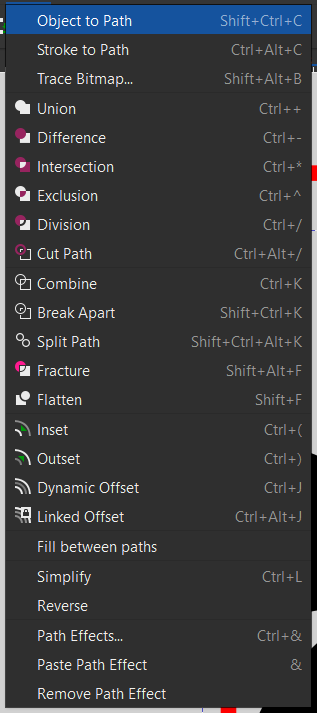
7. **Finalizacja** – Zamieniasz efekt na ścieżkę \[Path➡️Object to Path\], co utrwala deformację. Jeśli coś nie działa, spróbuj rozgrupować elementy \[Object ➡️ Ungroup\] lub skorzystaj z funkcji Path ➡️ Flatten.
8. Zapisujesz swój projekt.
Dzięki temu możesz np. zakrzywiać napisy w unikalny sposób bez konieczności konwersji na ścieżkę na początku. Poniżej przestawiam kolejne działania na screenshotach:
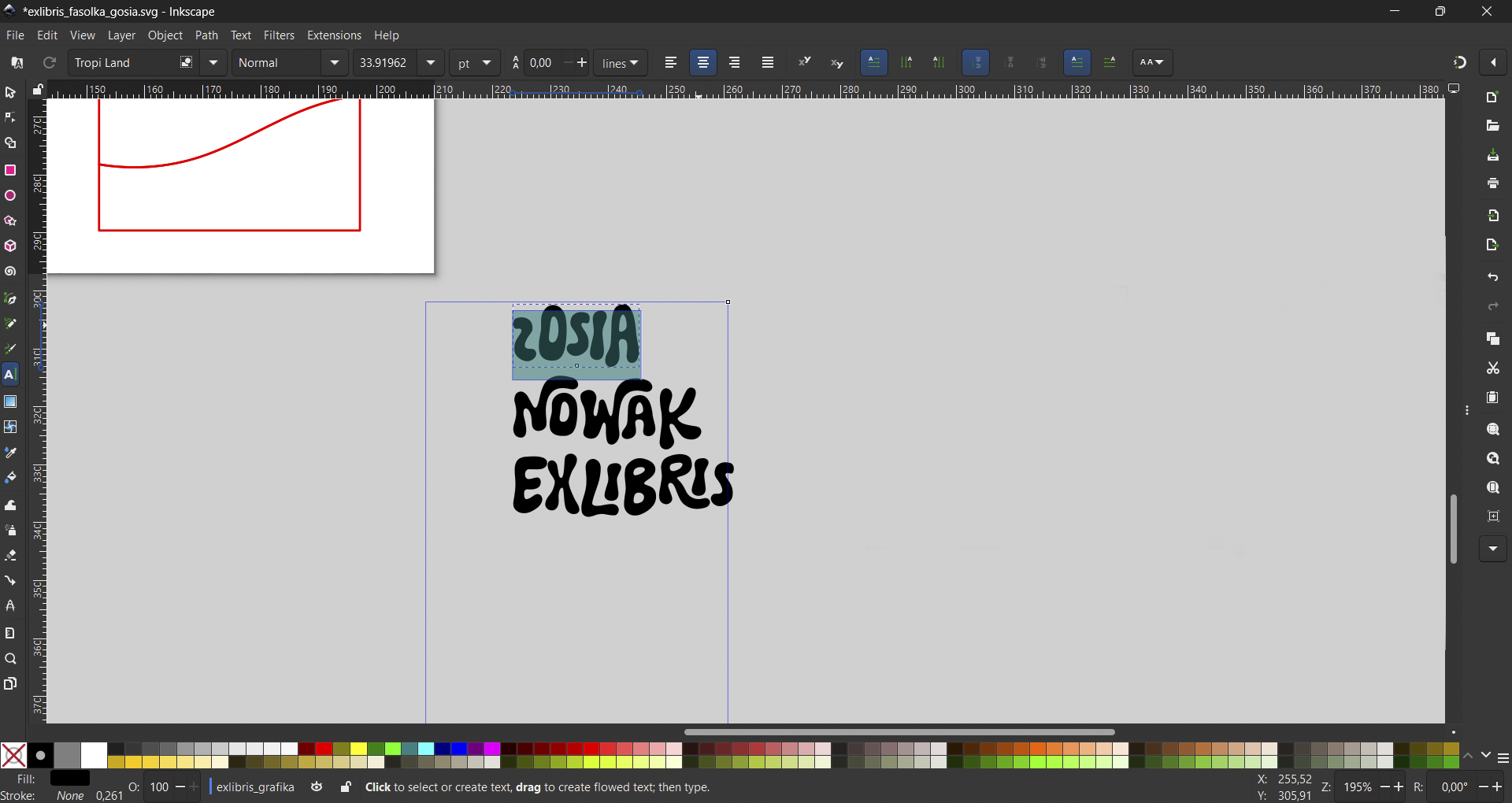
1. Wybieram typografię dla projektu - font i jego odmianę, wielość i ogólny układ liternictwa:
[](https://wiki.robisz.to/uploads/images/gallery/2025-02/dJPzrzut-ekranu-2025-02-10-125633.png)
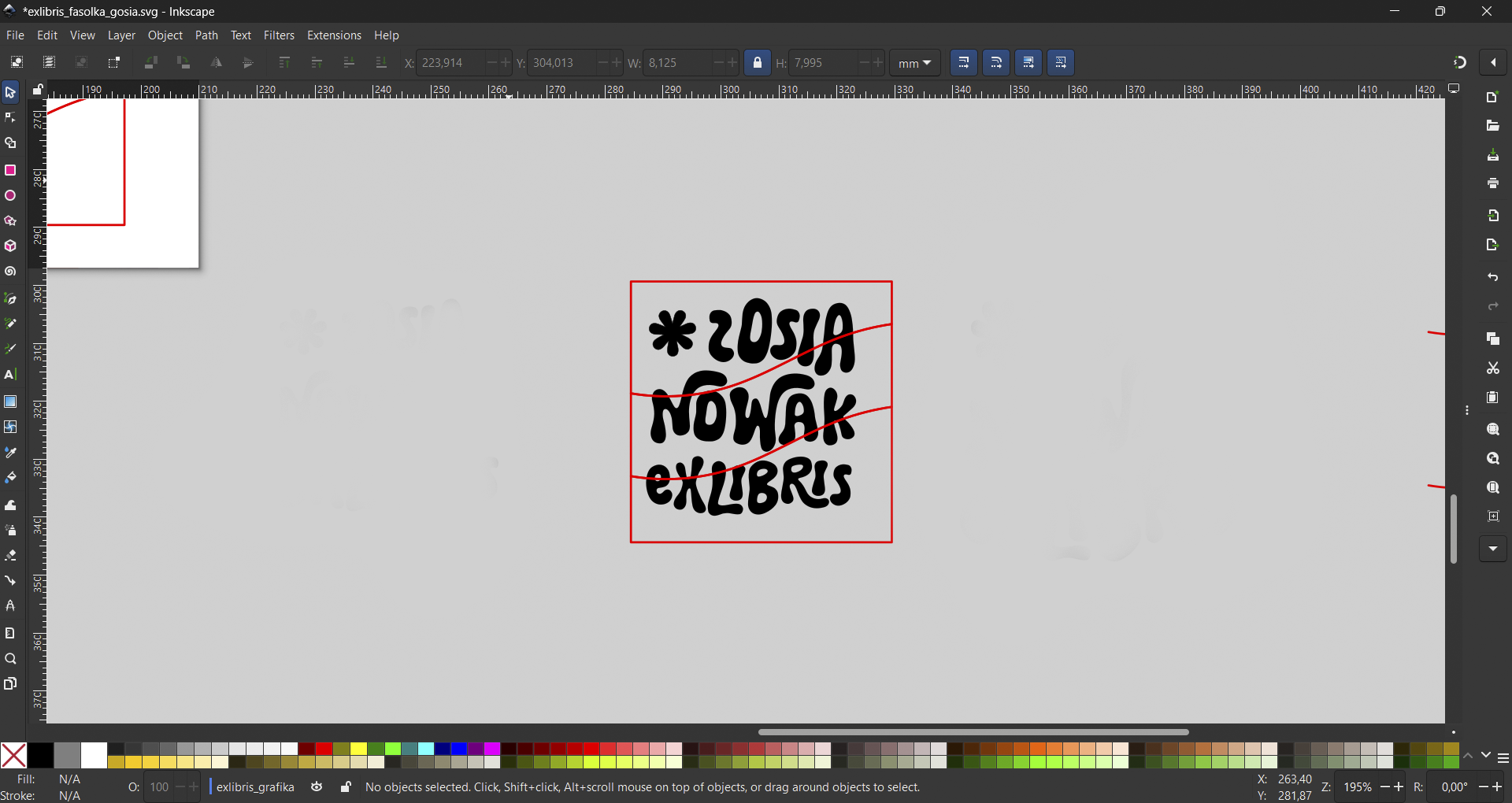
2\. Opcjonalnie: Rysuję sobie linie pomocnicze, dodaję element graficzny (np. kwiatek). Ten krok sugeruję pominąć na warsztatach trzygodzinnych.
[](https://wiki.robisz.to/uploads/images/gallery/2025-02/9jwzrzut-ekranu-2025-02-10-132449.png)
3\. Path➡️ Path Effects ➡️ Distort ➡️ Lattice Deformation
Jeśli nie widzisz efektu w oknie ekranu, rozwiń wszystkie efekty z paska po prawej stronie jak pokazuję poniżej:
| [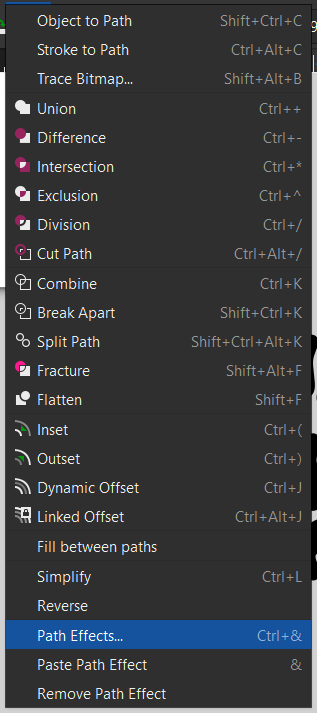](https://wiki.robisz.to/uploads/images/gallery/2025-02/zrzut-ekranu-2025-02-10-132538.png)
| [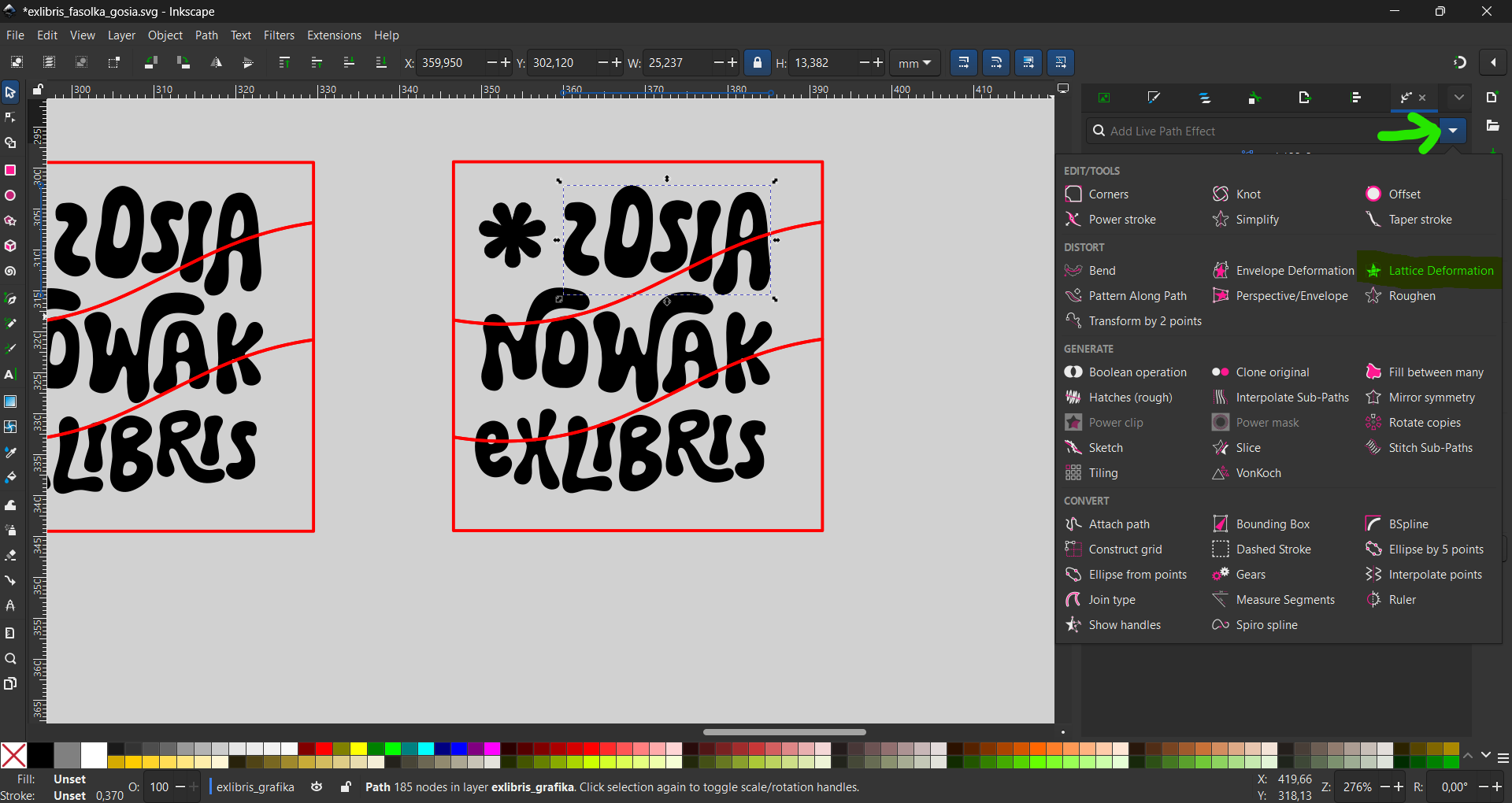](https://wiki.robisz.to/uploads/images/gallery/2025-02/zrzut-ekranu-2025-02-10-132630.png) |
4. Teraz pokazuję, jak działają efekty czyli nasze odwracalne "filtry" na grafikę. Widać to dobrze w trybie wyświetlania typu Outline. Aby włączyć ten tryb wyświetlania podążam ścieżką (z górnego menu): \[View ➡️ Display Mode ➡️ Outline\] [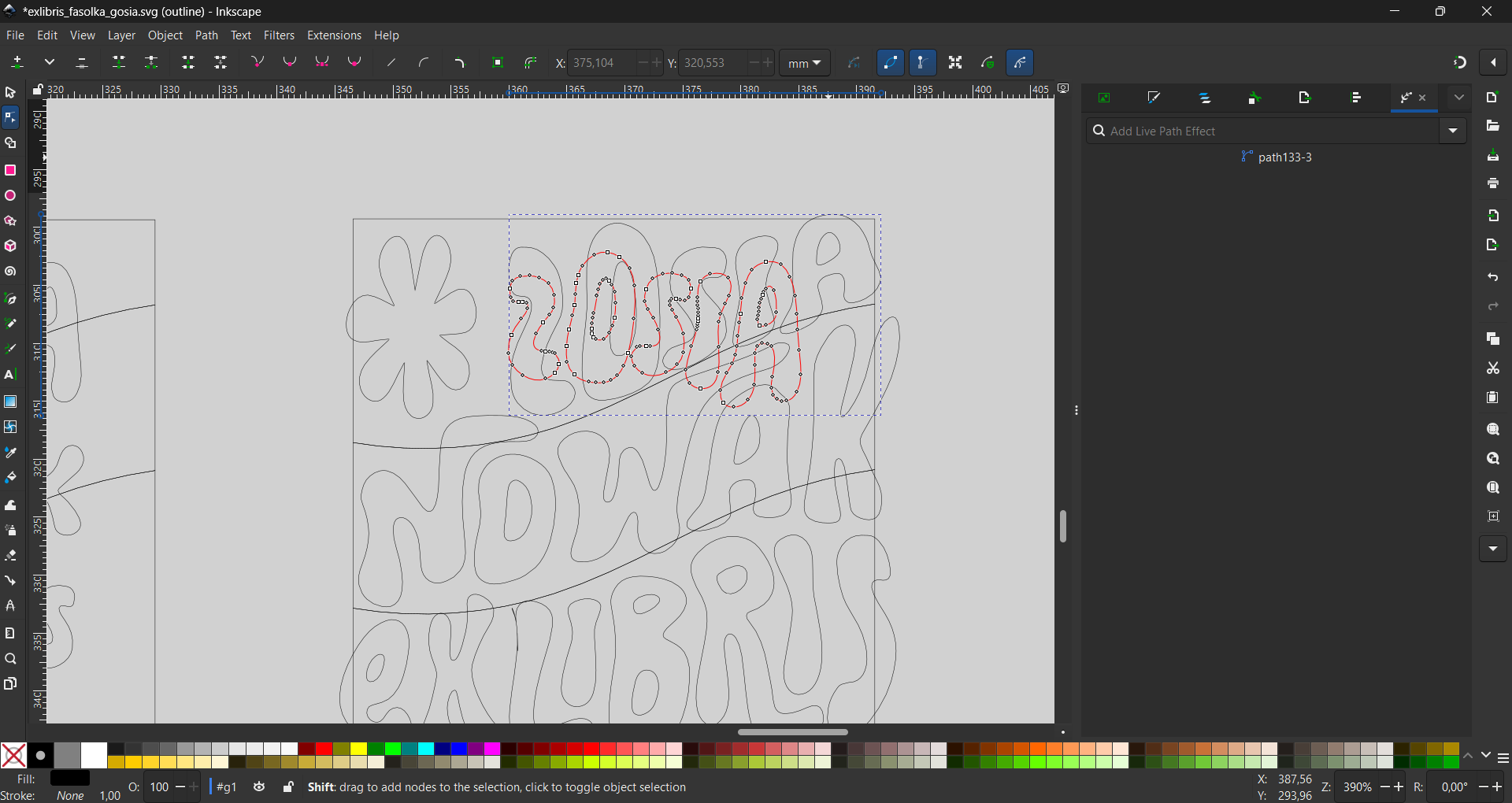](https://wiki.robisz.to/uploads/images/gallery/2025-02/zrzut-ekranu-2025-02-10-135250.png)
5\. Kiedy efekt jest tym czego szukam zatwierdzam go poprzez:
| [](https://wiki.robisz.to/uploads/images/gallery/2025-02/zrzut-ekranu-2025-02-10-135005.png) | [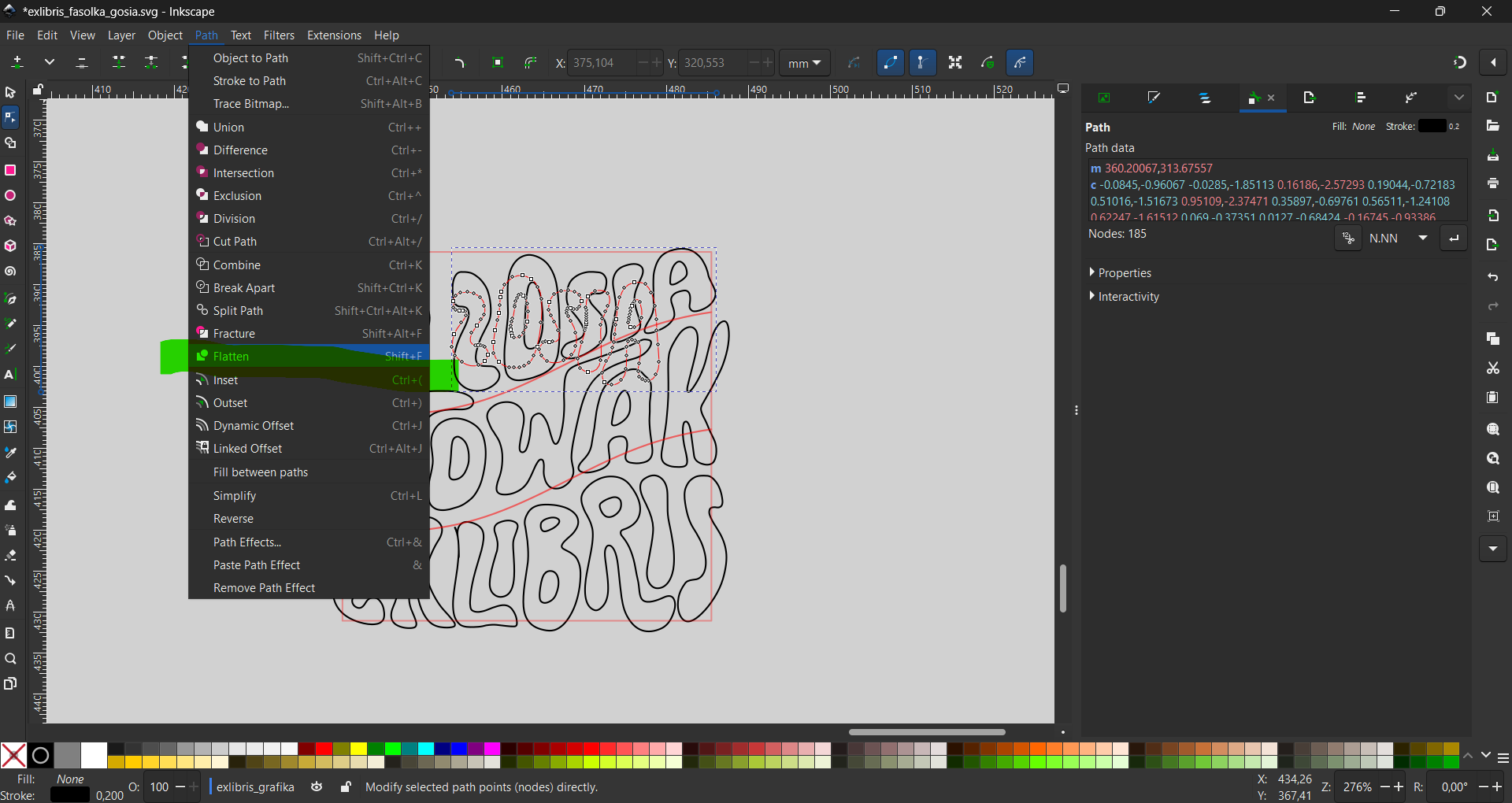](https://wiki.robisz.to/uploads/images/gallery/2025-02/zrzut-ekranu-2025-02-10-135616.png) |
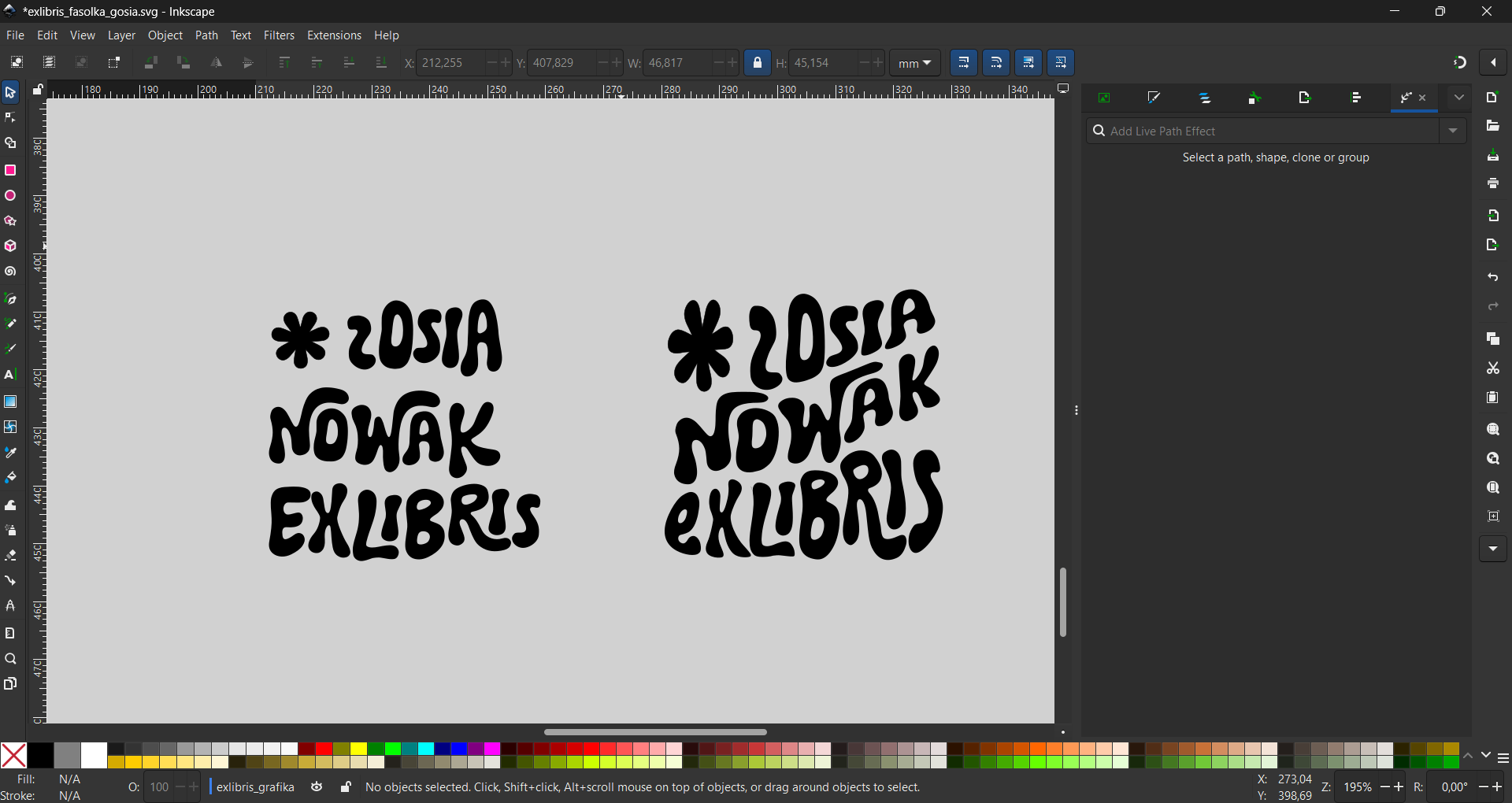
6\. Tak przedstawia się efekt końcowy (po prawej) w zestawieniu z typografią bez efektu edycji ścieżki (po lewej). Narzędzie siatki odkształcającej (*Lattice Deformation)* przyda się np. podczas projektowania ex librisu :)
[](https://wiki.robisz.to/uploads/images/gallery/2025-02/zrzut-ekranu-2025-02-11-191303.png)