# Projektowanie Haftu
# Tutorial do projektowania haftu w Inkscape
Filmik pokazujący jak z przerobić pobrany z internetu obrazek na plik wektorowy
# Tutorial do przerabianie grafiki wektorowej na projekt haftu w PE Design
Filmik w którym przerabiamy plik wektorowy z Inkscape na projekt haftu
# Strona do tworzenia plików wektorowych AI
Można generować pliki wektorowe o zadanej liczbie kolorów
[https://www.recraft.ai/](https://www.recraft.ai/)
# elektrohaft – ilustrowana instrukcja wykonania
W hafcie cyfrowym można korzystać również z nici przewodzących prąd. Rozwiązanie to sprawdza się w przypadku tzw. [wearables ](https://pl.wikipedia.org/wiki/Wearables)czy prostszych, świecących przypinek. Nić przewodząca sprawdzi się też podczas szycia na maszynie czy szycia ręcznego. Elektrohaft można bowiem z powodzeniem stworzyć bez użycia maszyn CNC!
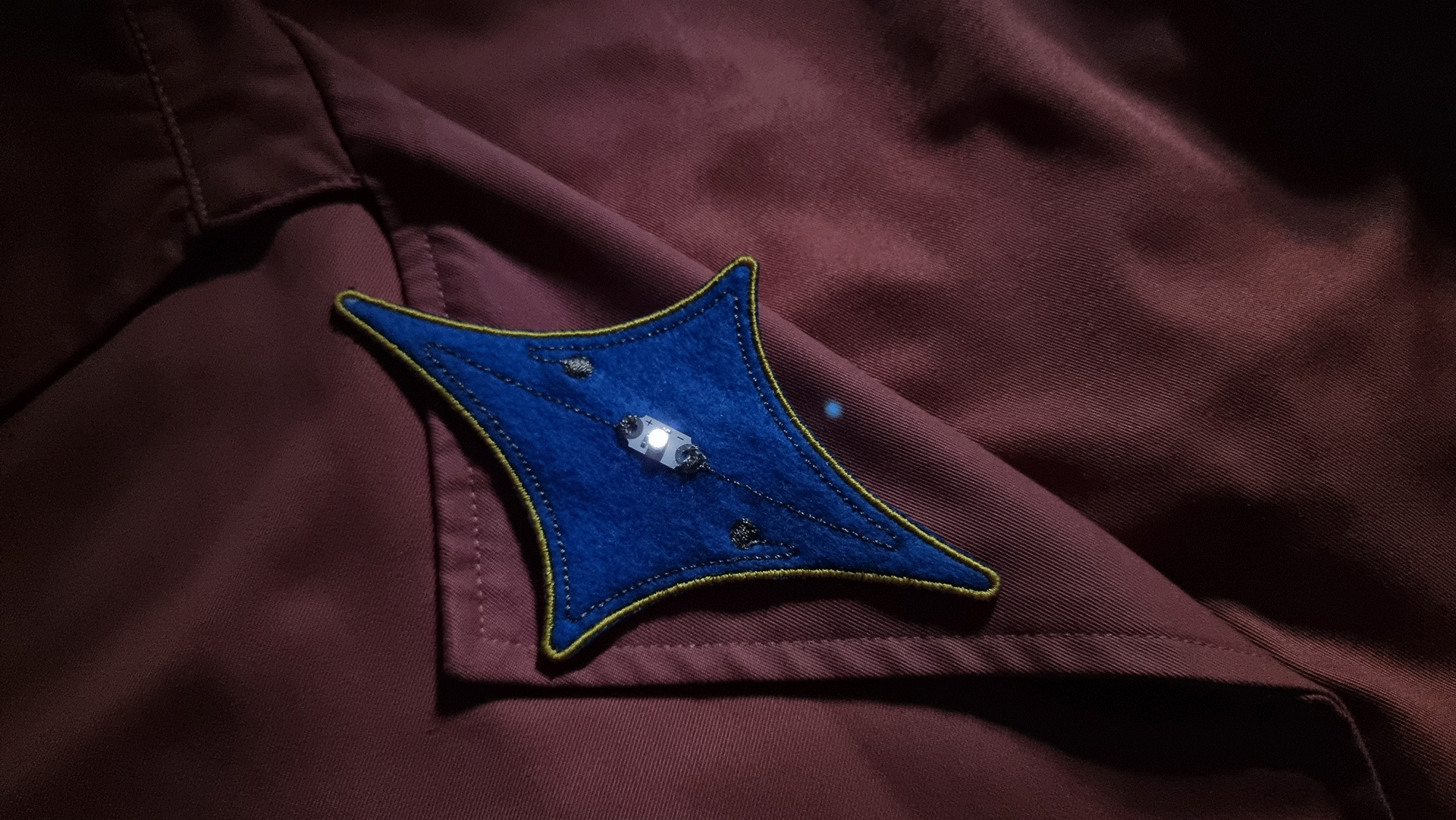
Przykładowy elektrohaft z hafciarki CNC:
[](https://wiki.robisz.to/uploads/images/gallery/2024-10/elektrohaft-cnc-01.png)
**Aby wykonać elektrohaft na CNC, potrzebne będą:**
- projekt wektorowy haftu przygotowany w formacie SVG, np. w [Inkscape](https://wiki.robisz.to/books/inkscape/chapter/podstawy-obslugi-programu-inkscape)
- program do hafciarki CNC, np. [PE Design](https://wiki.robisz.to/books/projektowanie-haftu/page/tutorial-do-przerabianie-grafiki-wektorowej-na-projekt-haftu-w-pe-design) lub Inkstitch
- nitka górna, przewodząca prąd – np. [Electro-Fashion prod. Kitronik](https://nettigo.pl/products/electro-fashion-nic-przewodzaca-250m-kitronik-2744)
- koszyczek na baterię z włącznikiem – np. [Electro-Fashion prod. Kitronik](https://nettigo.pl/products/electro-fashion-koszyk-na-baterie-cr2032-z-wlacznikiem-kitronik-2711) lub [Lilypad](https://allegro.pl/oferta/koszyk-na-baterie-cr2032-gniazdo-podstawka-z-wlacz-11973534733)
- dioda, np. [Electro-Fashion prod. Kitronik](https://nettigo.pl/products/electro-fashion-dioda-led-biala-kitronik-2714) lub [Lilypad](https://www.reichelt.com/pl/pl/shop/product/plytki_do_zaprogramowania_-_led_lilypad_3-5_v_5_s-282625)
- pasujące do układu baterie - tutaj CR2032 3V
- opcjonalnie: drugi kolor nitki górnej (kiedy np. haftujemy obrys haftu czy inne elementy towarzyszące, nieprzewodzące prądu – zob. poniżej)
- nitka dolna – standardowa, poliestrowa do haftu (np. biała)
- dedykowany do hafciarki tamborek z warstwami gotowymi do haftu (patrząc od spodu): flizelina, filc o średniej gęstości, folia celulozowa do haftu
- igła do szycia ręcznego i kawałek nici przewodzącej prąd, nożyczki (diodę i koszyczek doszywamy ręcznie)
Jeśli haftujesz na maszynie do szycia, pomiń tamborek ale nie rezygnuj z opisanych wyżej warstw materiałów (tzn. pod filc podłóż flizelinę a na wierzch połóż folię celulozową). Jeśli haftujesz ręcznie, możesz pominąć folię na wierzchu.
Wytyczne projektowe:
- Ścieżki przewodzące prąd nie mogą się przecinać. Ich zadaniem będzie połączenie diody z koszyczkiem ( czyli stworzenie prostego obwodu).
- Pole robocze w programie graficznym powinno wynosić maksymalnie 70x70 mm.
- Wykonując haft mamy do dyspozycji 1 diodę.
- Odległości pomiędzy polami do przyszycia diody i tymi do przyszycia koszyczka warto pobrać z gotowego pliku, tak aby zostały one zachowane (zob. dalsza część opisu)
- Koszyczek może, ale nie musi (!) znaleźć się pod spodem haftu.
- Koniecznie zwróć uwagę na oznaczenia biegunów! Znajdziesz je zarówno na LEDzie, jak i na koszyczku :)
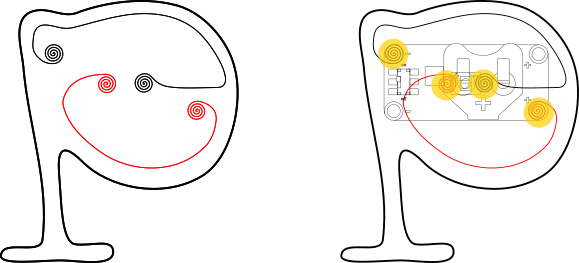
- Ścieżki haftowane elektronicią najlepiej będzie zakończyć spiralą 5x5 mm. Dzięki temu będzie łatwiej doszyć diodę i koszyczek do naszego haftu – "spiralki" powinny pokrywać się z miejscami wszywania tych elementów (zob. zdjęcie poniżej).
Ustawienia elementów w programie graficznym:
[](https://wiki.robisz.to/uploads/images/gallery/2024-10/rysunek-objasnieie.png)
zestawienie projektów: po lewej stronie projekt gotowy do przygotowania pod haft, po prawej stronie pokazane miejsca montażu koszyczka i diody (zwróć uwagę, jak wygląda połączenie biegunów)
[](https://wiki.robisz.to/uploads/images/gallery/2024-10/elektrohaft-wskazowka-03.png)
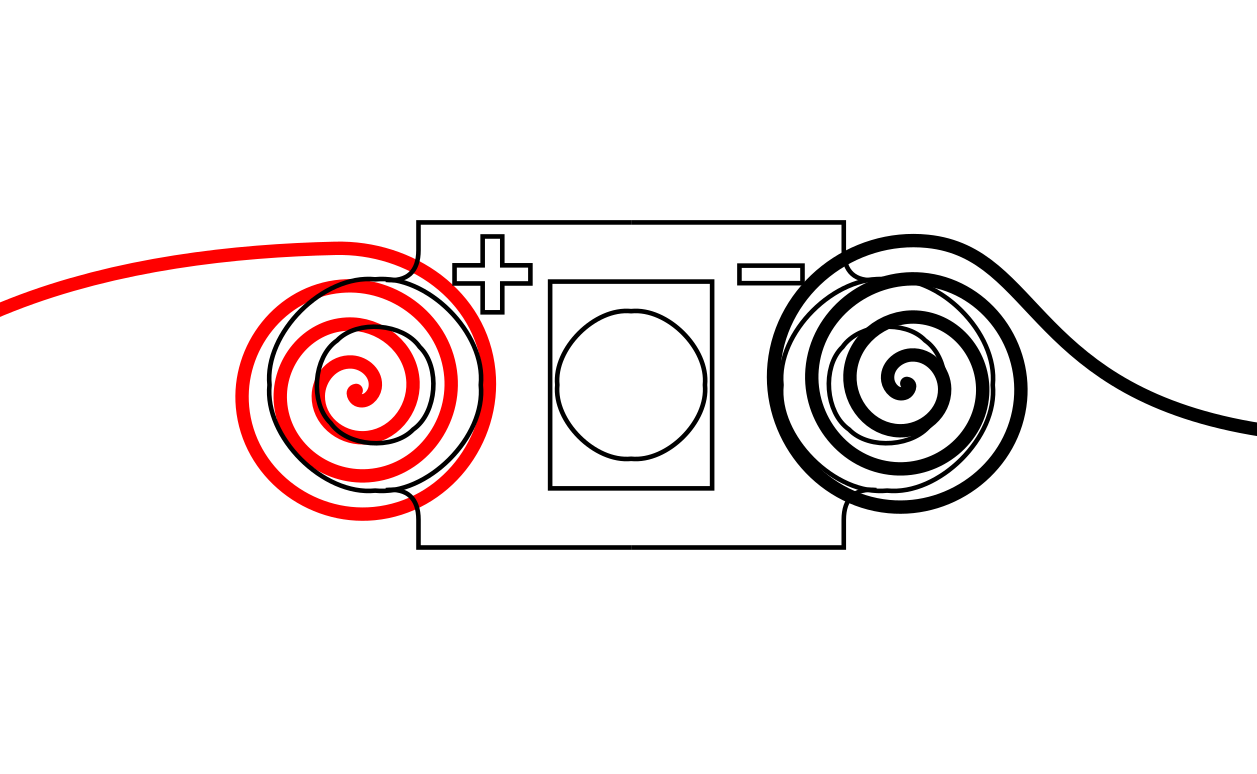
Widok detalu rysunku w miejscu przyszycia diody; widać charakterystyczny "świderek", który ułatwi przyszycie LEDu. Odradzam wykonanie w tym miejscu haftu zaściełanego (np. w formie koła), bo z doświadczenia wiem że rozwiązanie to powoduje w tym przypadku plątanie się nici i znacząco wydłuża czas pracy maszyny. Użycie świderka pozwala "ograć" krzywą jednym ściegiem.
**Ustawienia programu na hafciarkę** (na screenach poniżej wersja dla wzrokowców):
\- haft nicią przewodzącą prąd: *running stitch*
\- obrys projektu: *zigzag stitch*, szer. min. 2 mm, zaznaczona opcja *undersewing* i gęstość na 3
Podczas haftu cyfrowego zwróć szczególną uwagę na ustawienia maszyny i bezpieczeństwo pracy. Nić elektroprzewodząca może wymagać innych ustawień, niż nić poliestrowa! [Zobacz naszą instrukcję obsługi hafciarki CNC Ricoma.](https://wiki.robisz.to/books/obsluga-hafciarki/page/obsluga-hafciarki-ricoma)
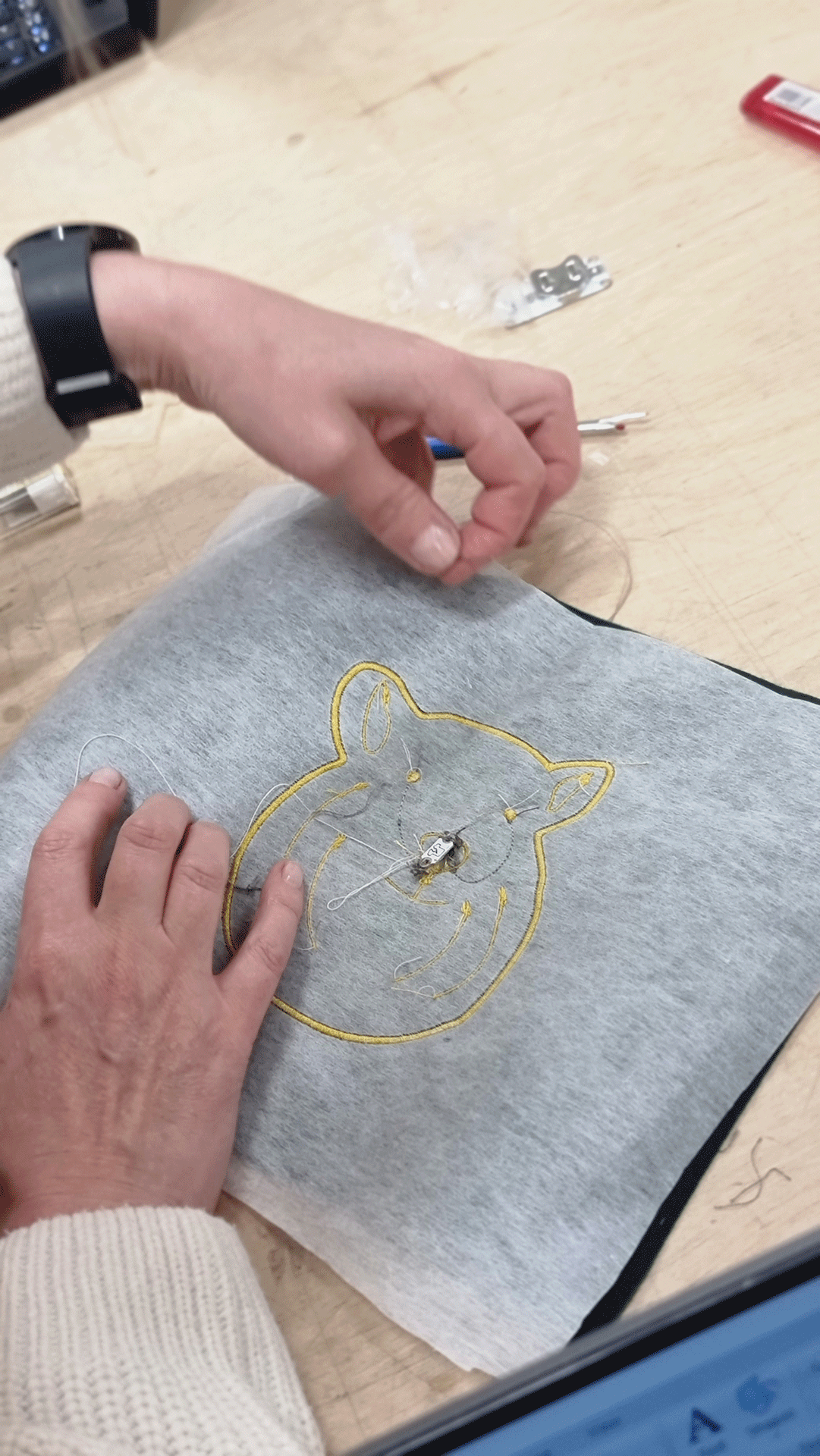
Sposób montażu diody pokazany z obu stron haftu (strona prawa i lewa):
[](https://wiki.robisz.to/uploads/images/gallery/2024-10/elektrohaft-cnc-02.png)
lewa strona haftu (zwróć uwagę na sposób przyszycia diody)
[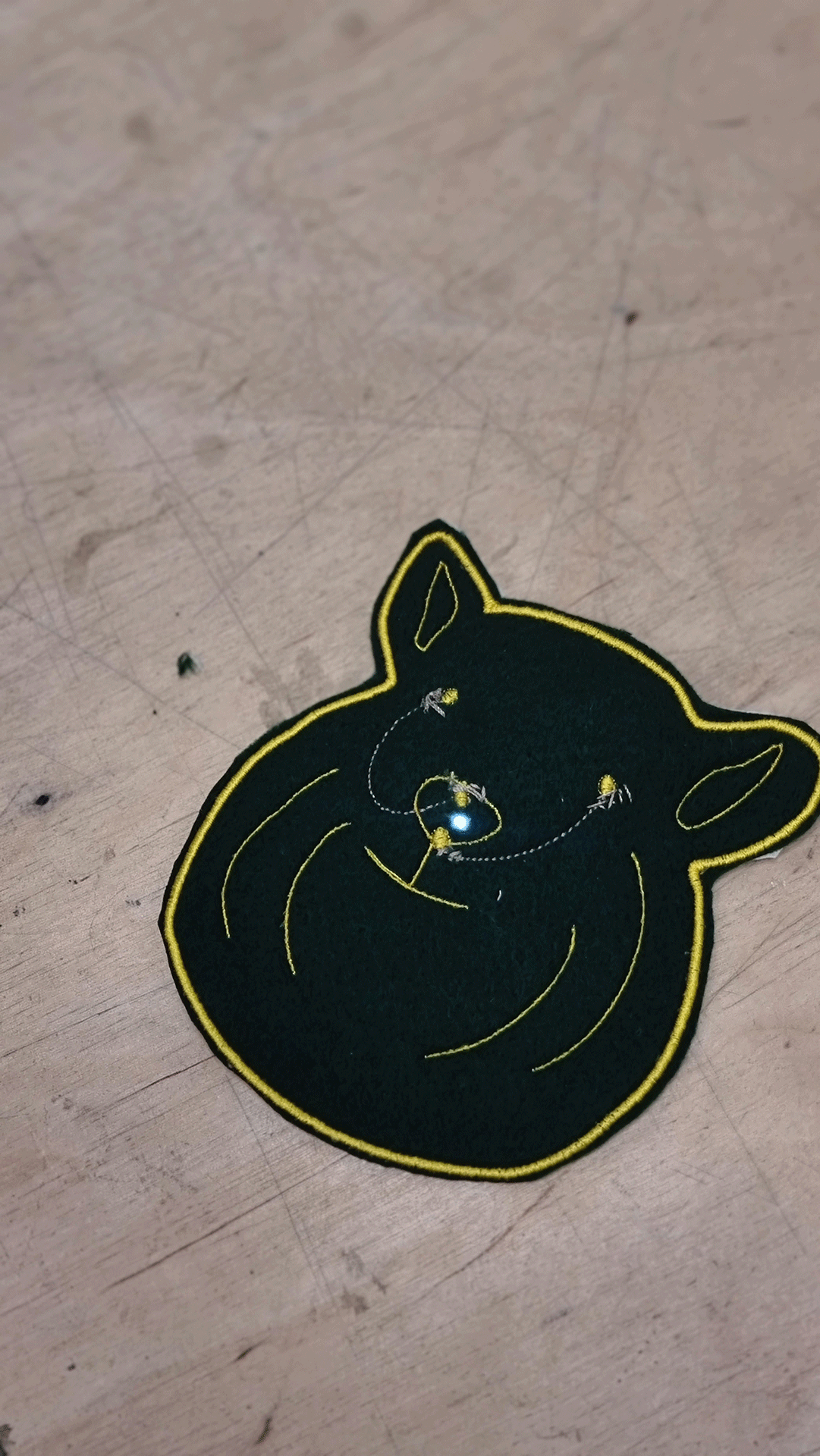](https://wiki.robisz.to/uploads/images/gallery/2024-10/elektrohaft-cnc-03.png)
prawa strona haftu (naddatek filcu dookoła można jeszcze delikatnie opalić zapalniczką, tak aby obrys stanowił tu żółty kolor obrysu zwierzaka)
Elementy do elektrohaftu – koszyczek i dioda:
[](https://wiki.robisz.to/uploads/images/gallery/2024-10/g2.webp)
# Przygotowanie haftu w Inkscape dla inkstich
## **Wstęp**
Na rynku jest bardzo wiele różnych programów do digitalizacji projektów na hafciarki cnc. Jeżeli chodzi o UX i UI można mieć wiele dożyczenia, dodatkowo bardzo często działają one tylko z jedną maszyną no i co najważniejsze cena takiej aplikacji jest zatrważająca. Chciałbym Wam przedstawić alternatywę dla każdego i każdej użytkowniczki hafciarki czyli **INKSTICH** opensourcowe oprogramowanie za naszej zachodniej granicy.
Inkstich działa jako dodatek do Inkscape ale tak naprawde działa prawie jako samodzielna aplikacja. Co najważneijsze działa na Macu, Linuksie oraz Windowsie i wszędzie wyglada tak samo.
[https://inkstitch.org/](https://inkstitch.org/)
```html
```
> Otwarta platforma do projektowania haftów maszynowych oparta na [Inkscape](https://inkscape.org/)
>
> Ink/Stitch ma być pełnoprawną, wieloplatformową platformą do digitalizacji haftu, opartą w całości na darmowym oprogramowaniu open-source. Naszym celem jest być przystępnym dla hobbystów, zapewniając jednocześnie moc potrzebną profesjonalnym digitalizatorom.
### Jeszcze zanim zaczniemy kilku słów o samej hafciarce:
#### Jak działa hafciarka CNC?
Maszyna CNC porusza się tam i z powrotem w sposób, który może wydawać się przypadkowy, ale taki nie jest. Twoje oprogramowanie do cyfryzacji haftu (Digitizing) instruuje stół maszyny, aby poruszał się w ten sposób, aby obiekt został stworzony zgodnie z tym, jak został zaprojektowany do haftu.
#### Z czego składa się hafciarka?
- Ramie maszyny czyli ruchoma część odpowiedzialna za posuw w osi xi y
- Igły mogą się różnić od typów haftu i materiałów
- Silniki krokowe poruszające hafciarką
- Czujniki zerwania/braku nici
- System nawlekania igły
- Nici specjalne do haftu mocniejsze i bardziej śliskie
- Bębenek od dolnej nici
- Tamborek
#### Co warto przygotować przed Haftowaniem?
1. flizelina
2. materiał na którym będziemy haftować (może być filc lub polar)
3. (opcjonalnie) pianka do haftu 3d
4. nici do haftu (są mocniejsze i śliskie)
5. folia wodno rozpuszczalna
6. (opcjonalnie) być termotransfer
## Rodzaje opcji haftowania
#### Running stitch
Running stitch to jeden z podstawowych rodzajów ściegu używanych w hafcie i szyciu. Jest to prosty, ciągły ścieg, który tworzy przerywaną linię z małych, równych ściegów, które wyglądają jak krótkie kreski.
****
#### Manual stitch
Manula stitch to ścieg polegający na tworzeniu kształtów za pomocy wbijania igły i przeciągania nici z węzła do węzła

#### Bean stitch
To running stitch tylko wykonywany wbiciem do przodu i do tyłu. Nadaje grubość lini

### Fill Stitch
to rodzaj ściegu stosowany w hafciarkach CNC do wypełniania dużych obszarów wzoru jednolitą powierzchnią nici. Jest to jeden z najczęściej używanych ściegów w haftach komputerowych, ponieważ pozwala na pokrycie dużych powierzchni tkaniny w sposób szybki i efektywny.

#### Auto fill
Najprostsza funkcja pozwalająca na wypełnienie przestrzeni ściegiem. Dobiera najbardziej korzystną i najszybszą metodę haftu.

##### Circular fill
Funkcja pozwalająca na wypełnienie przestrzeni ściegiem po okręgu.

##### Contour fill
Funkcja pozwalająca na wypełnienie przestrzeni ściegiem po spirali.

##### Linear gradient fill
Funkcja pozwalająca na wypełnienie przestrzeni ściegiem kilkoma kolorami z wykorzystaniem gradientu.

##### Meander fill
Funkcja pozwalająca na wypełnienie przestrzeni ściegiem meandrującym. Polecane do grubych materiałów lub pianek.

##### Tartan fill
Funkcja pozwalająca na wypełnienie przestrzeni ściegiem w kratkę.

### Podszycie czyli Underlay
Podszycie, czyli underlay w haftach komputerowych to rodzaj wstępnego ściegu stosowanego przed głównym haftem, aby przygotować tkaninę i zapewnić lepsze efekty końcowe. Underlay stabilizuje materiał, poprawia wygląd haftu i pomaga uniknąć zniekształceń oraz marszczenia tkaniny.

### Rodzaje wypełnienia lini
#### Zigzag stitch
Jest to ścieg, który tworzy linię zygzakowatą, co czyni go elastycznym i idealnym do różnych zastosowań. Takich jak obszycie brzegów, naszywanie aplikacji, alternatywa dla running stitch. Przybiera grubość konturu

#### **Satin stitch**
Satin stitch jest wykonywany przez gęste układanie równoległych ściegów bardzo blisko siebie, tak że nici niemal całkowicie pokrywają materiał. Ściegi biegną od jednego brzegu kształtu do drugiego, tworząc lśniącą i jednolitą powierzchnię. W hafciarkach CNC ustawienia satin stitch mogą być precyzyjnie kontrolowane, co pozwala na uzyskanie idealnej równowagi między gęstością a elastycznością ściegu.

## Inkscape - przygotowanie pod HaftPodczas tego tutorialu będę pracować na pliku który wygenerowałem wcześniej w **Recraft.ai.** Jest to plik który nie ma żadnych konturów oraz posiada 6 kolorów czyli tyle ile nici obsługuje posiadana w Robisz to hafciarka Brothera.
**Poniżej macie dostęp do linku wcześniej wygenerowanego pliku**
**link: [maker-woman--tworzenie--sila--frezarka-cnc--druk-3.svg](https://wiki.robisz.to/attachments/10)**
[](https://wiki.robisz.to/uploads/images/gallery/2024-10/screenshot-2024-10-05-at-16-10-56.png)
Zanim zaczniemy streszcze na czym będziemy musieli się skupić i co będziemy robic:
1. Edytowanie oraz zmiany w pliku
2. Usunięcie nakładań się obszarów
3. pogrupowanie kolorów
4. Połączenie obszarów
5. Przygotowanie wypełnień (fill stich)
6. Przygotowanie Satyny która będzie obszyciem naszywki
7. symulacja i poprawianie błedów
Ok! No to zaczynamy!
### od punktu 2. czyli Usunięcie nakładających się obszarów
Edytowanie oraz zmiany w pliku zostawiam dla was, więcej informacji macie w innych artykułach na wiki oraz na Youtubie:)
> `Path ➞ Flatten` - overlapping objects will be flattened visually (it will delete paths that are hidden behind a top path). Useful for separating colors for Screen printing and offset printing as well as for doing any kind of plotting.
>
> This could previously only be done by repeatedly subtracting duplicated and unioned stacks of objects.
Od końca 2023 roku w Inkscape dostępna jest nowa funkcja, która pozwala w prosty sposób czyścić projekt z nakładających się płaszczyzn. Upraszcza to zdecydowanie przygotowywanie plików pod wiele maszyn CNC, w tym pod hafciarki CNC. Usunięcie płaszczyzn z podspodu zmniejsza ryzyko błędów podczas haftowania wynikających z wielokrotnego haftowania tej samej przestrzeni.
### 3. Pogrupowanie kolorów
Dzięki pogrupowaniu kolorów nasz haft będzie po kolei haftować poszczególne kolory, dzięki czemu zaoszczędzimy czas na zmianę nici. Przy hafciarkach jednoszpulowych zaoszczędzi nam to sporo czasu przy nawlekaniu nici po każdej zmianie.
Aby to zrobić, zaznaczamy obiekt o danym kolorze lub warstwę, klikamy prawym przyciskiem myszy i wybieramy Select Same > Fill Color.
[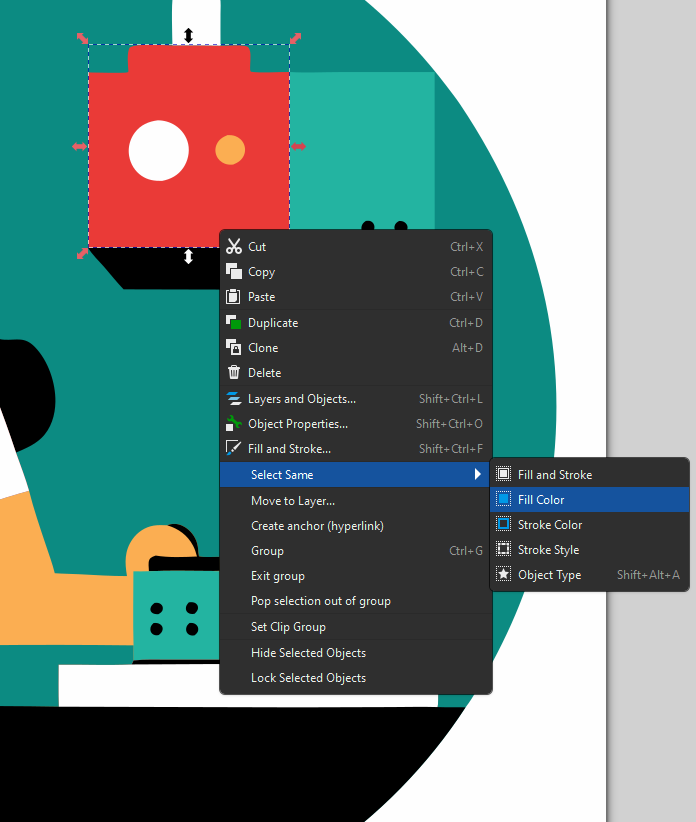](https://wiki.robisz.to/uploads/images/gallery/2024-10/image.png)
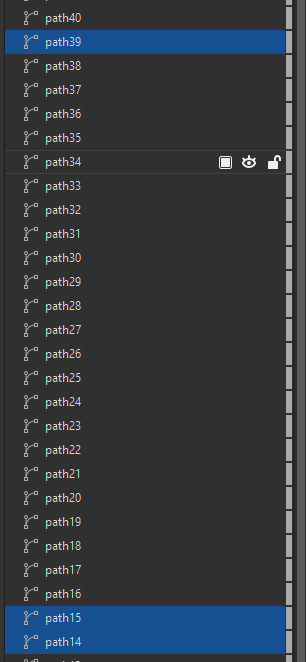
w Layers and Objects zaznaczą nam się wszystkie obiekty, które mają taki sam kolor, teraz aby je pogrupować używamy skrótu klawiaturowego ctrl+g lub wybieramy z menu na górze Object > Group.
[](https://wiki.robisz.to/uploads/images/gallery/2024-10/QdUimage.png)
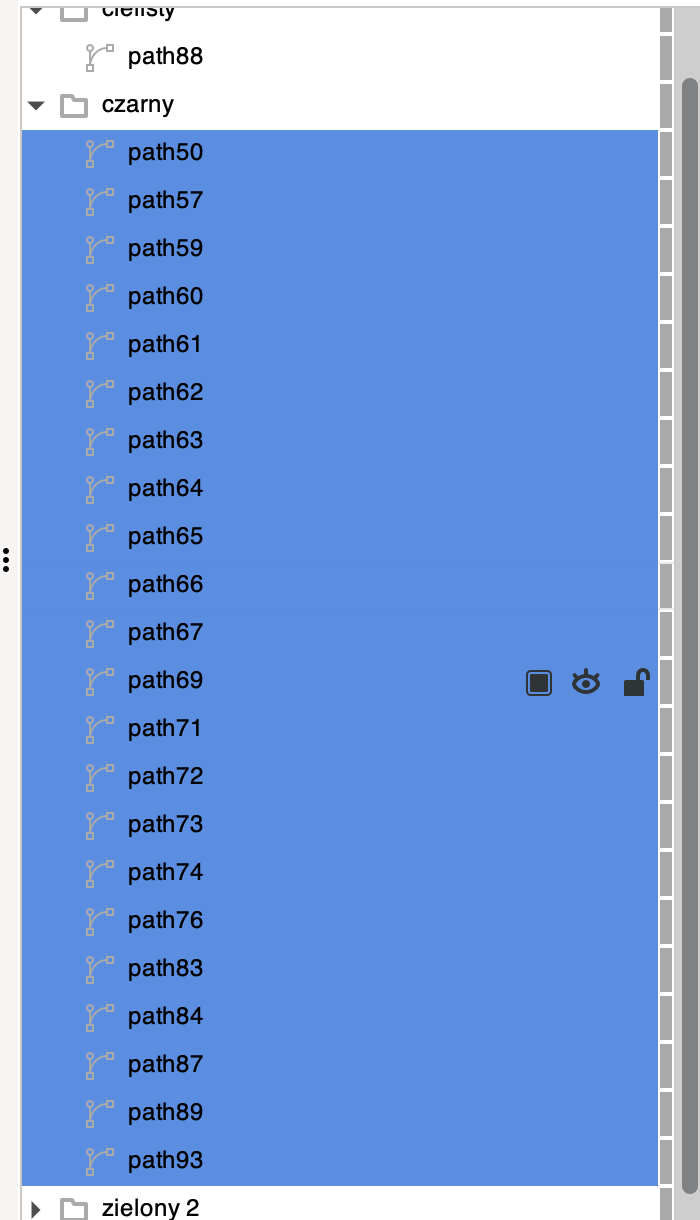
Po zgrupowaniu nazywamy grupę wedle koloru, pozwoli nam to uporządkować projekt, jest to niesamowicie ważne w pracy z maszynami cnc. Porządek i spokój
### 4. Połączenie obszarów
Wydawało by si, że zgrupowanie obszarów to już wystarczające działanie aby nasz przyszły haft posegregowany kolorami i wykonywany był prawidłowo. Oczywiście możem,y na tym poprzestać edycje naszego projektu ale efekt, który uzyskamy może nie być satysfakcjonujący. Polecam dlatego zrobić jeszcze jedną rzeczy połączyć wszytskie elementy z danej warstwy w jedną płaszcyznę/ jedną ścieżkę. Możemy to wykonać zaznaczając wszytskie elementy z danej grupy/koloru w Layers and Objects i później połączyć je przy pomocy funkcji Union (ctrl + + lub path > Union ).
[](https://wiki.robisz.to/uploads/images/gallery/2024-10/screenshot-2024-10-12-at-22-58-04.png)[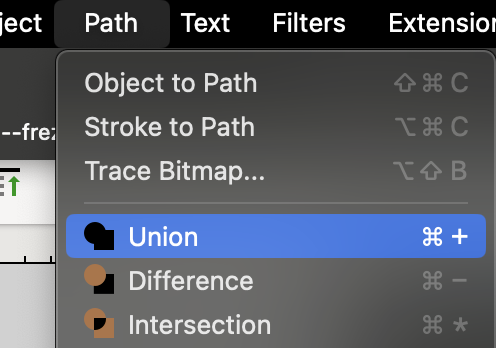](https://wiki.robisz.to/uploads/images/gallery/2024-10/screenshot-2024-10-12-at-22-58-12.png)
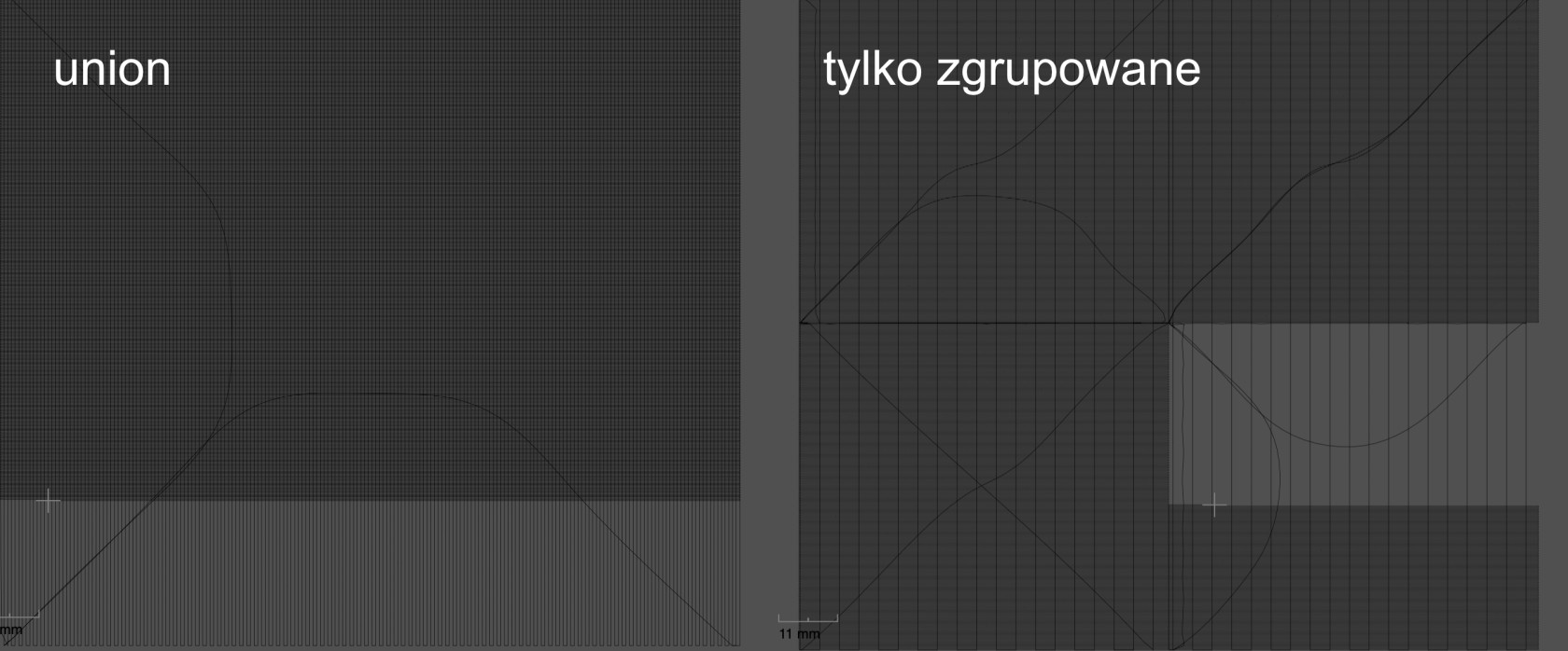
Poniżej przedstawiam jeszcze do twojej oceny porównanie obiektu połączonego Union a tylko zgrupowanego:
[](https://wiki.robisz.to/uploads/images/gallery/2024-10/union-cnc.jpg)
### 5. Przygotowanie wypełnień (fill stich)
Tutaj jak możesz się domyślać możemy ten punkt podzielić na jeszcze kilka kolejnych w zależności jakie wypełnienie będziemy chcieli użyć, a jak zapewne pamiętasz z kilku linijek wyżej mamy kilka opcji. Ja spróbuje teraz przybliżyć Tobie 3 najbardziej popularne więcej informacji napewno znajdziesz tutaj: [https://inkstitch.org/docs/stitch-library/](https://inkstitch.org/docs/stitch-library/)
- Auto fill
- Circular fill
- Contour fill
#### Auto Fill
Auto fill to mimo swojej nazwy nie najprostszy ze ściegów wypełniających występujących w inkstichu bedziemy mieli tutaj sporo ustawień, które dadza nam duże możliwości customizacji. jest to ścieg który wypełnia przestrzeń poprzez tworzenie ściegów prostych ustawionych w kolumnach oddalonych od siebie o niewielkie odległości. Najważniejsze opcjie:
inprogress.....