przygotowanie i plotowanie projektów
Tutaj znajdziesz tutoriale z przykładami.
- Tutorial wykonania pieczątki i/lub exlibrisu [zdjęcia]
- Tutorial do warsztatu: "Stwórz swoją pieczątkę – zaprojektuj swoje logo"
Tutorial wykonania pieczątki i/lub exlibrisu [zdjęcia]
W tym tutorialu pokażę Ci, jak przygotować projekt, aby uzyskać pożądany efekt :) Zaprojektowana przeze mnie pieczątka ma wys. 45 mm a czas jej grawerowania i cięcia to ok. 2 minuty. Wycięłam ją z gumy Trodat Aero na ploterze Trotec Q400 – parametry cięcia znajdziesz tutaj.
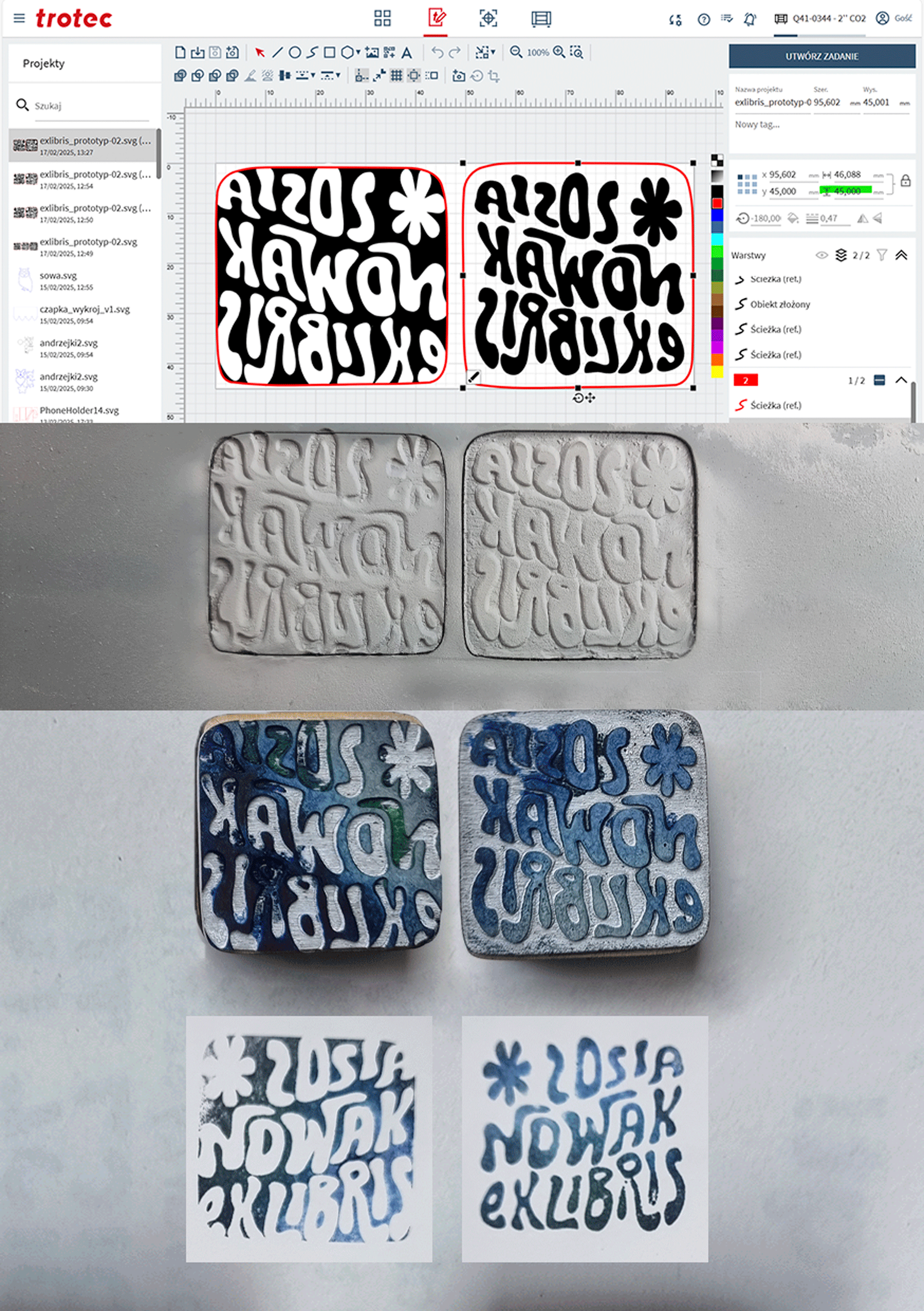
W skrócie, sam proces projektowania pieczątki w Inkscape wygląda następująco [patrząc od lewej do prawej]. Użyłam bezpłatnego fontu Tropi Land, który zniekształciłam z użyciem narzędzia Lattice Deformation i na końcu zamieniłam tekst w krzywe. Więcej o tym jak uzyskać taki efekt przeczytasz w rozdziale poświęconym Path Effects.

fot. przykładowy proces projektowania ex librisu
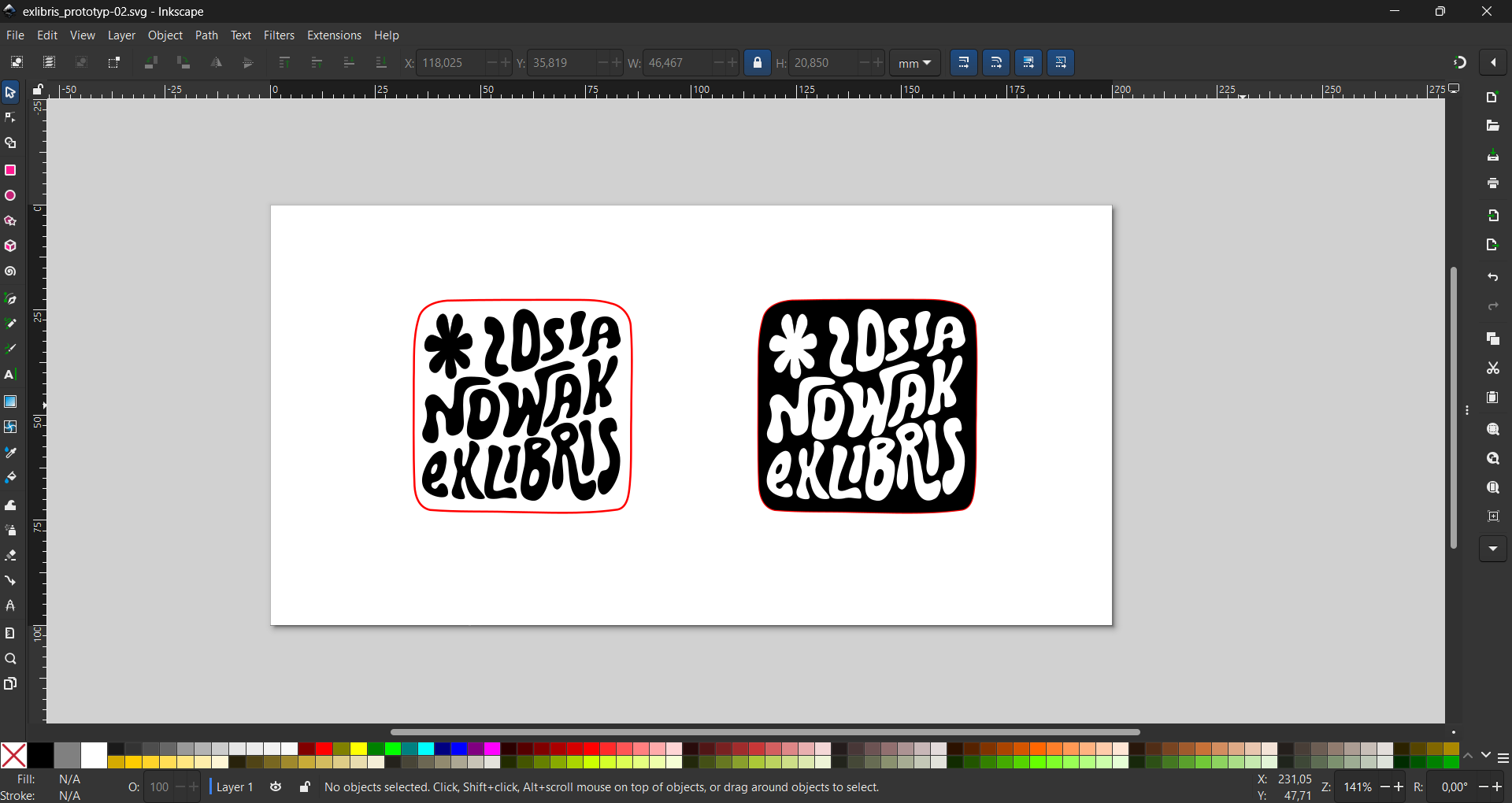
Zobacz, jak wygląd projektu wpływa na efekt docelowy. Nie przejmuj się podglądem kolorów w trybie pieczątki – zgodnie z projektem, stempel po lewej ma wygrawerowane litery a ten po prawej – tło. Tryb pieczątki w Ruby Trotec wyświetla je w projekcie... na odwrót, dopóki nie aktywujemy go ponownie z poziomu przygotowania!
Zobacz, jak gotowy plik SVG przekształciłam w ex libris (pieczątkę) w programie Ruby Trotec:
|
1. Przygotowałam projekt wektorowy z uwzględnieniem kolorów produkcyjnych dla maszyny (na czerwono cięcie, na czarno grawer).
Zwróć uwagę, jak względem siebie ustawione są wersje – będzie to ważne w kolejnych krokach! |
 |
|
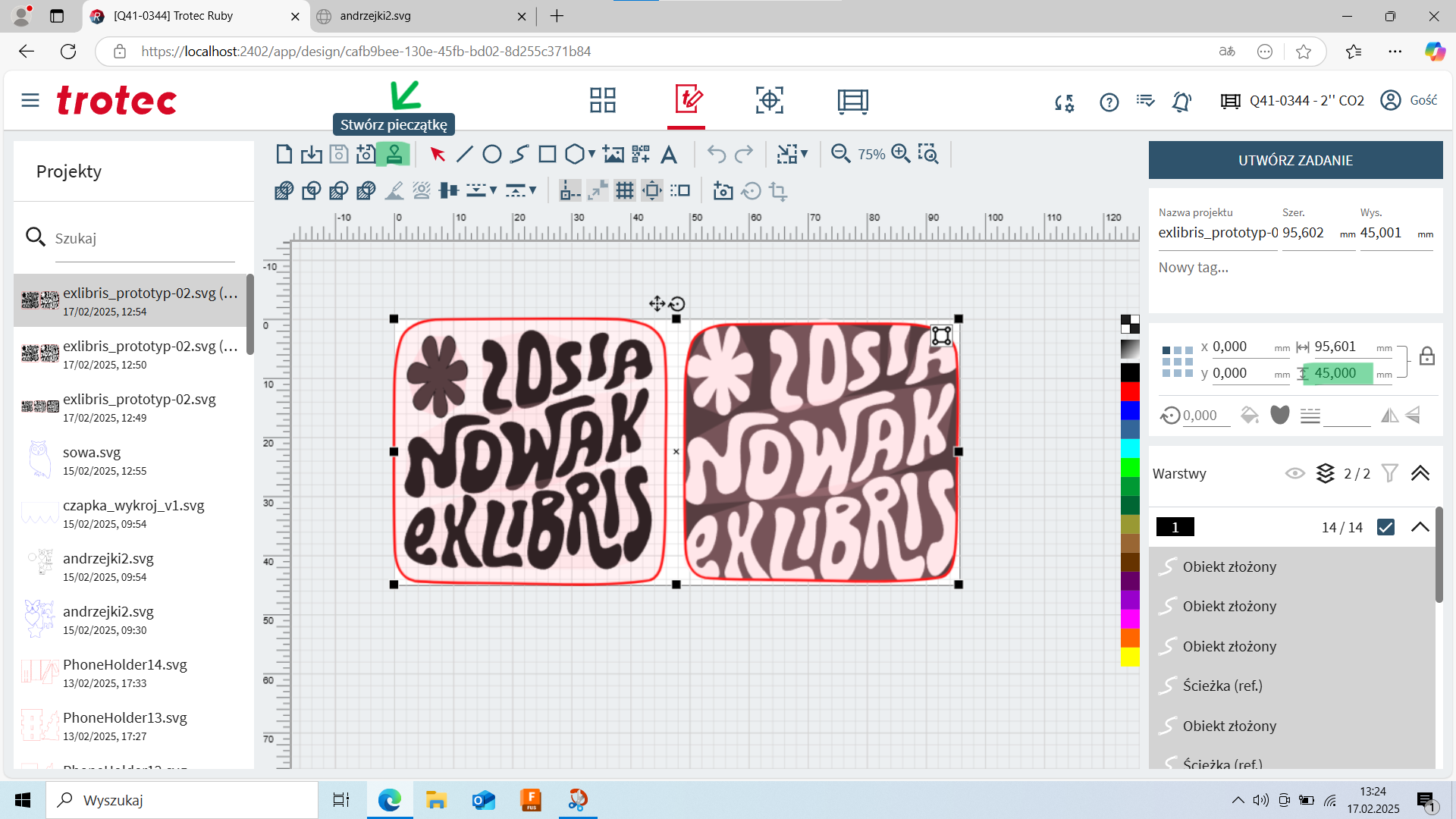
2. Otworzyłam Ruby Trotec i zaimportowałam plik SVG z projektem. Dopasowałam do niego wielkość pola roboczego. Wysokość mojej pieczątki ma 45 mm.
Następnie zaznaczyłam obie wersje i kliknęłam stwórz pieczątkę (ikona zaznaczona strzałką). |
 |
| 3. W "drzewku" z projektami (to ten pasek po lewej stronie okna programu) pojawił się nowy plik. Wybieram go, bo choć podgląd w "drzewku" na to nie wskazuje, jest to plik w trybie pieczątki. | 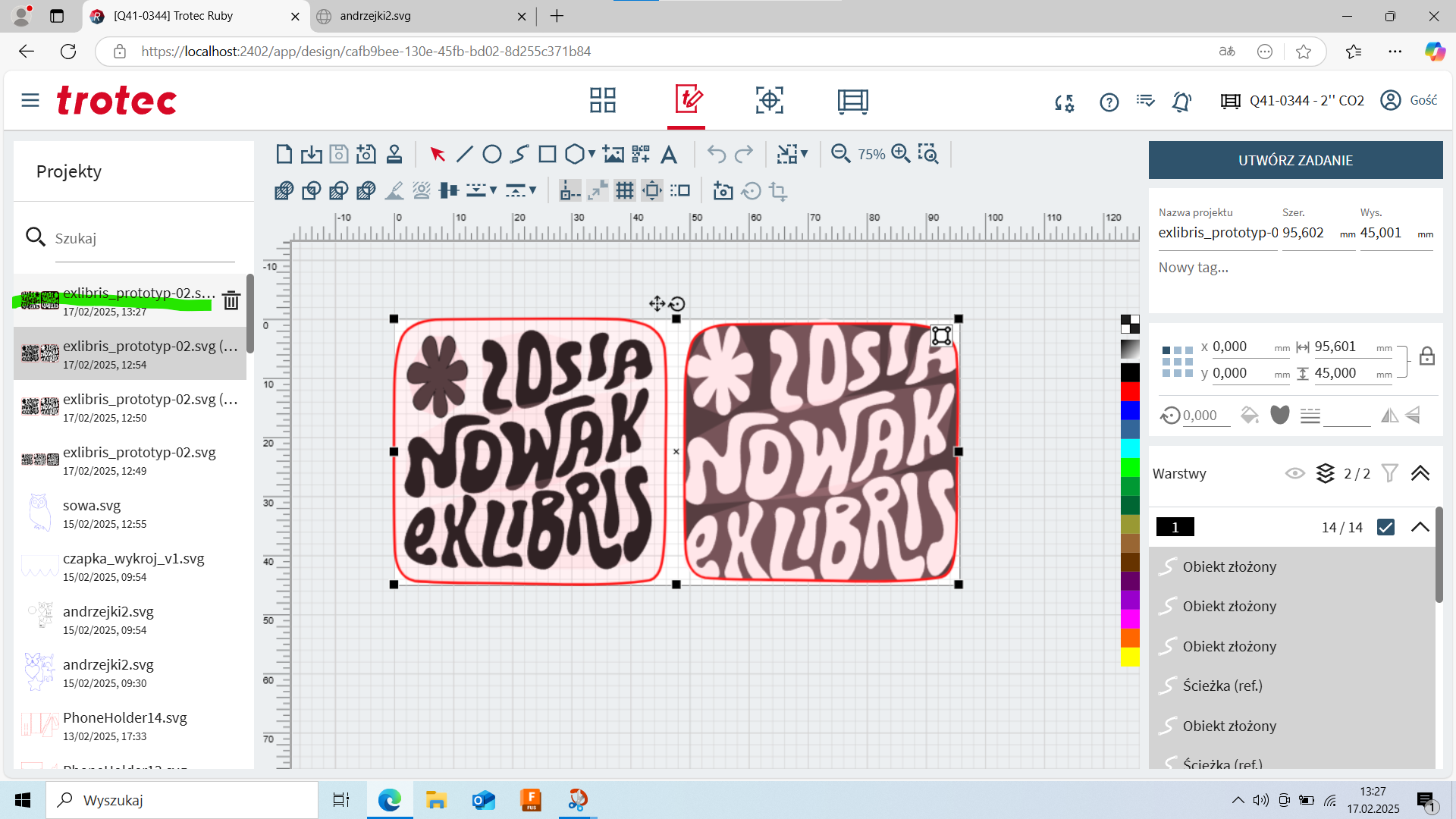 |
|
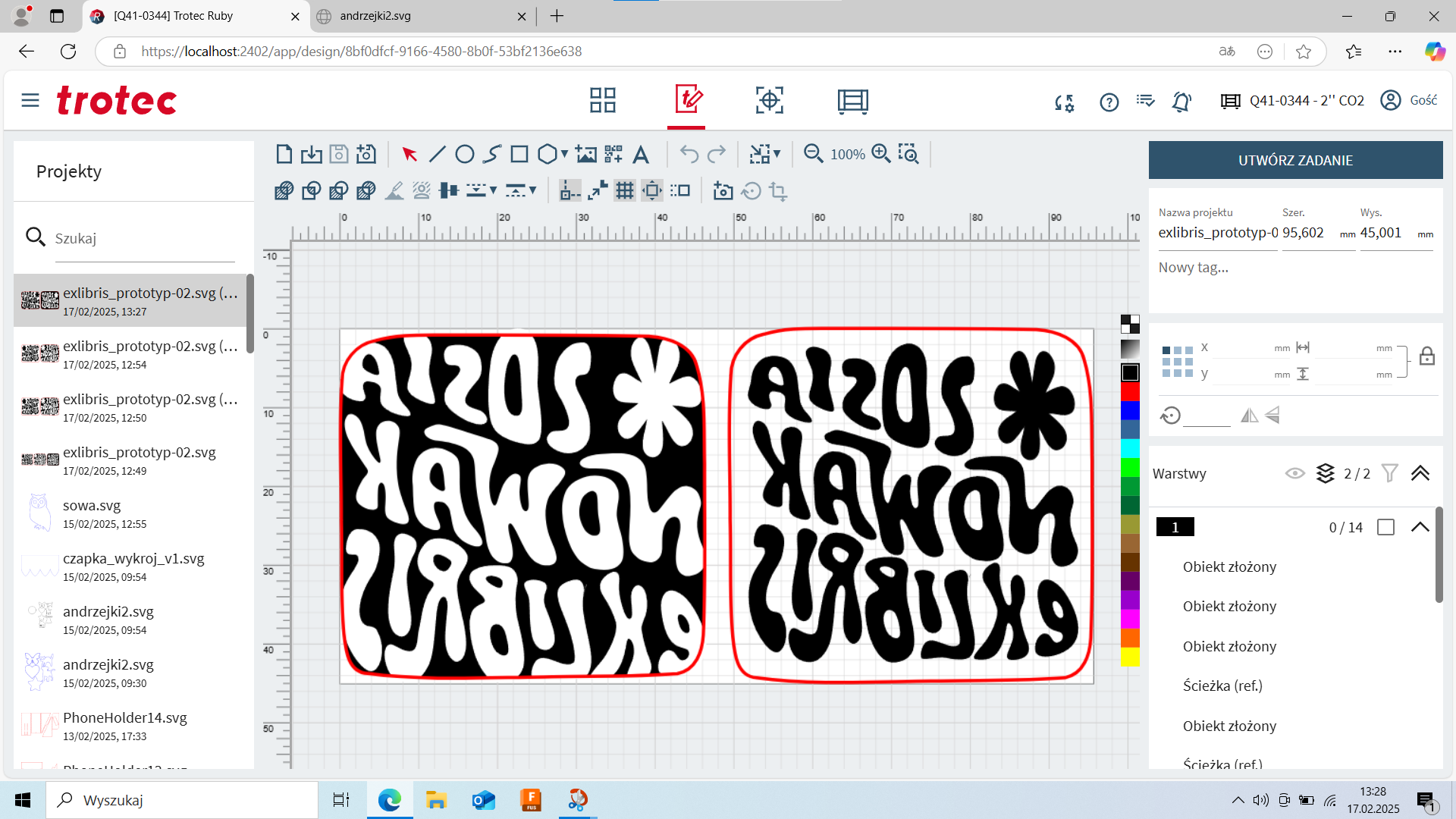
4. Tak z poziomu zakładki projekty wygląda plik w trybie pieczątki. Zwróć uwagę, że: a) pojawiło się odbicie lustrzane, b) zmieniło się położenie czarnego koloru (czyli grawerunku) – nie przejmuj się, wrócimy do prawidłowego wyświetlania w kolejnym kroku! |
 |
|
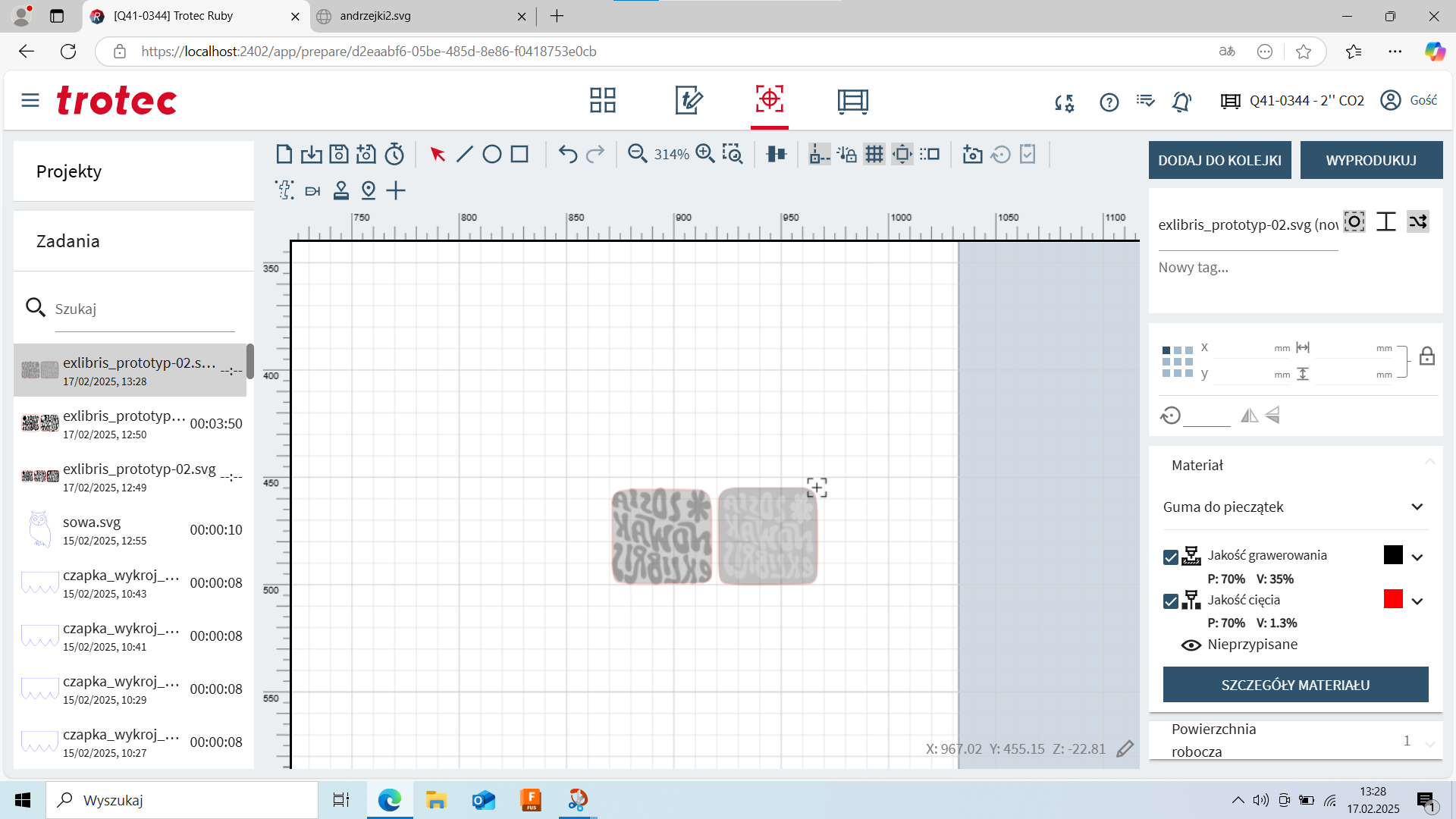
5. Po przejściu do zakładki zadania widać, że plik nie wyświetla się prawidłowo – zaraz to naprawię :)
Zwróć uwagę, że obok "wyszarzenia" zmianie uległo samo położenie czarnego koloru (czyli grawerunku). To dobrze, taki był cel! |
 |
| 6. Teraz znowu klikam "tryb pieczątki" (ikona zaznaczona strzałką). Zwróć uwagę, że wyszarzenie zniknęło a położenie czarnego koloru (czyli grawerunku) jest zgodne z projektem który widać przy punkcie 1. | 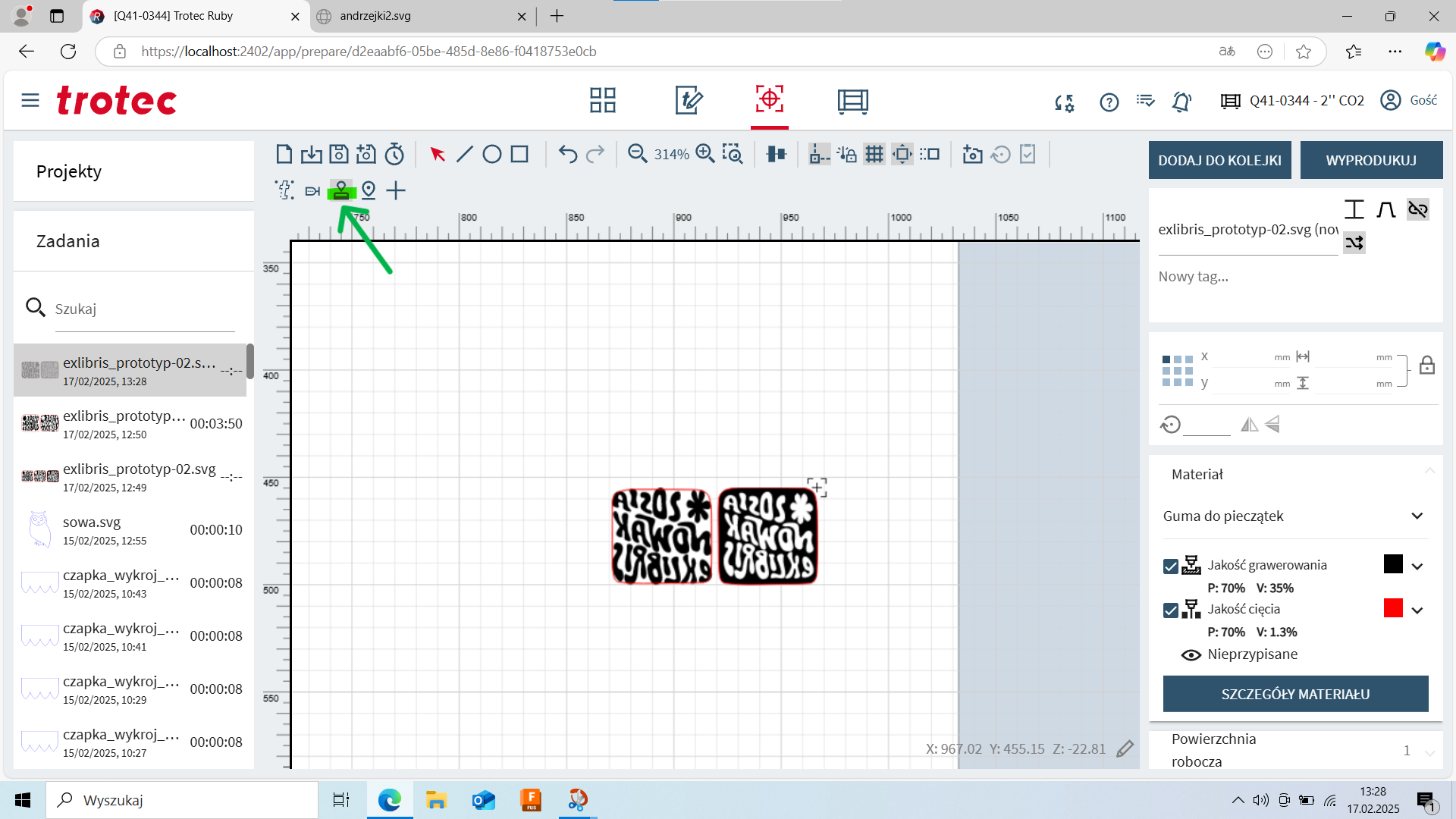 |
|
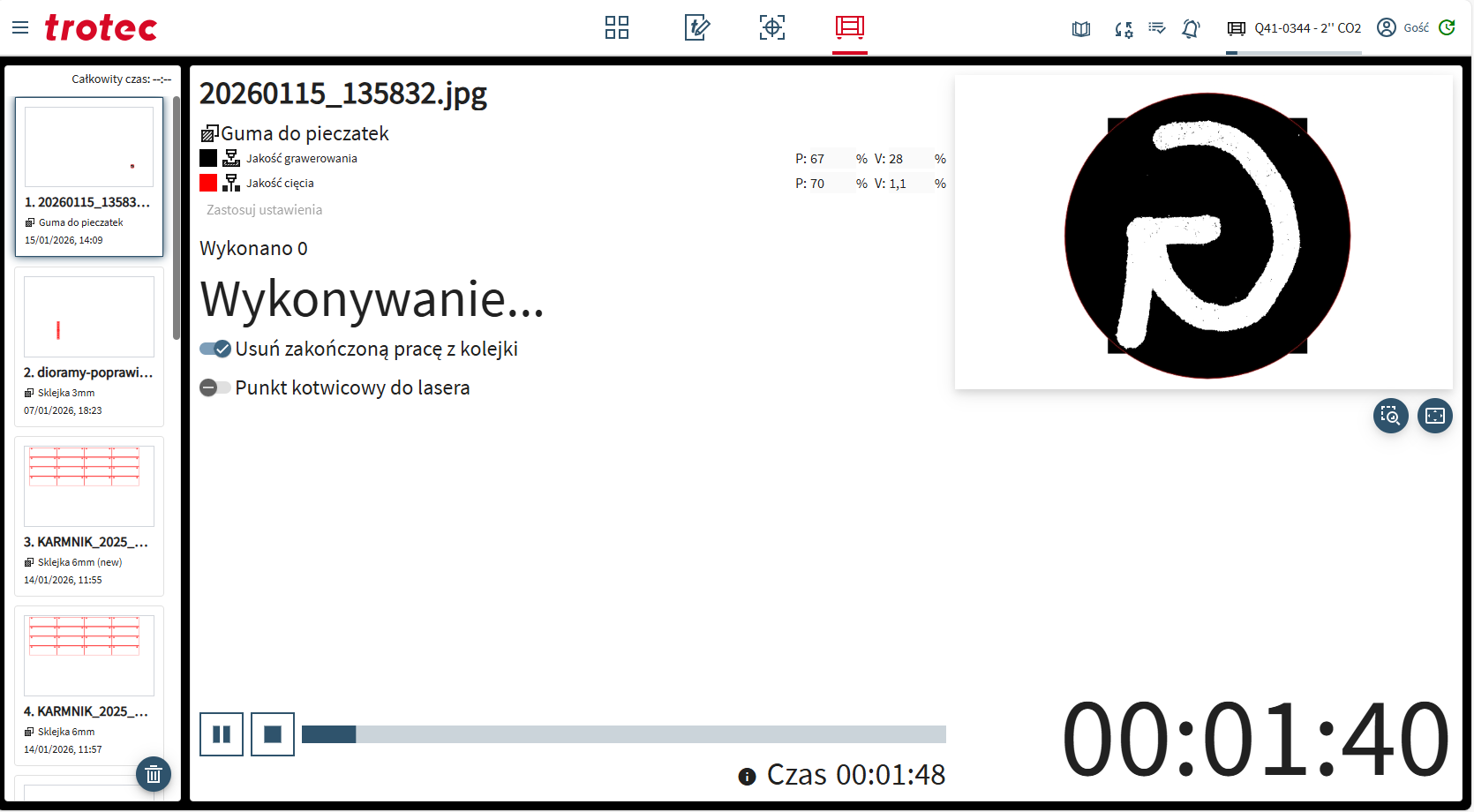
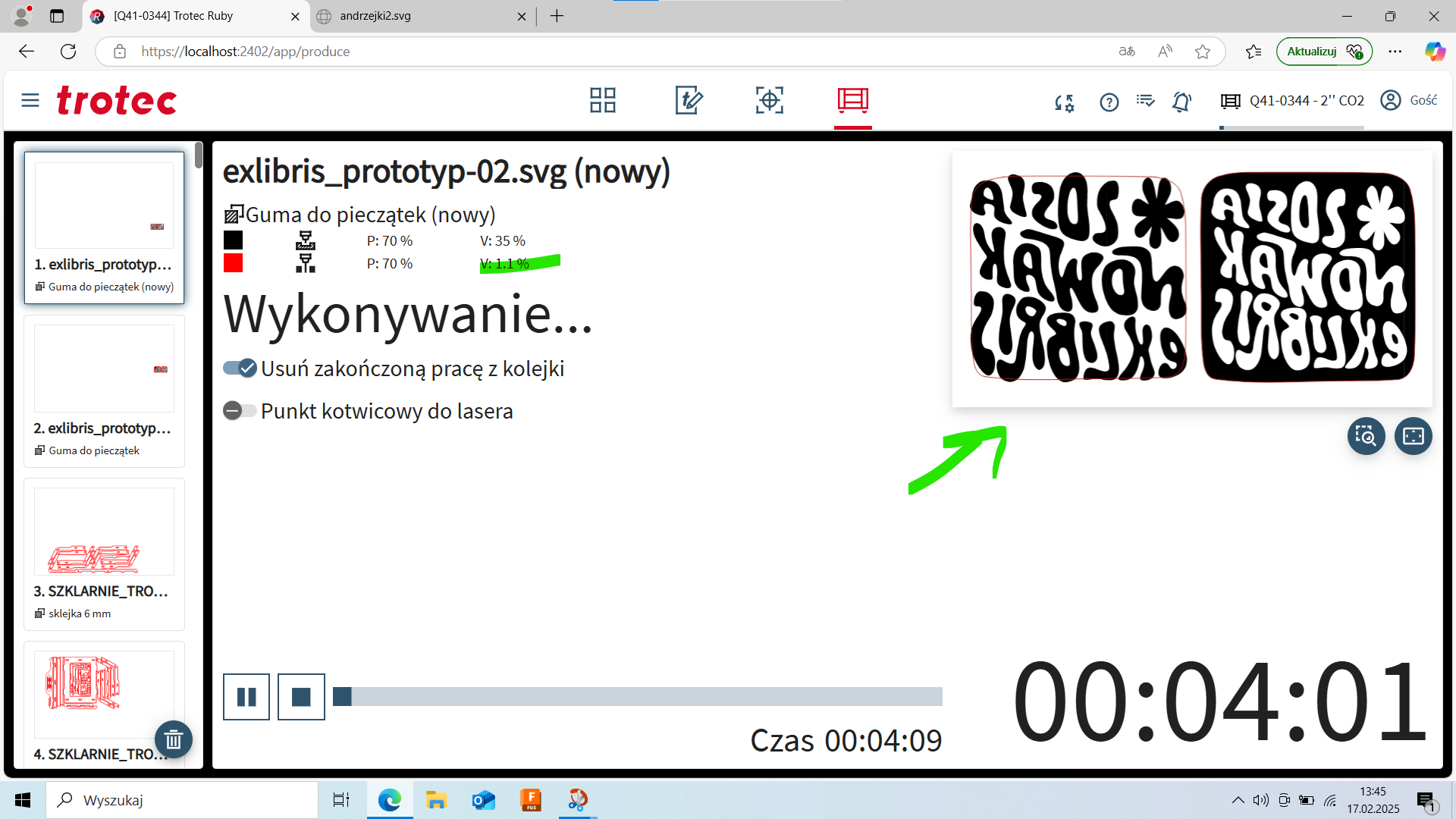
7. Tak wyglądała produkcja pieczątek. Dla gumy Trodat Aero grawer P70% V35%, cięcie P70% V1.1%. Prędkość cięcia zmniejszyłam z V1.3%.
Ze względu na rodzaj gumy parametry mogą się od siebie różnić, dlatego warto sprawdzić je w rozdziale z parametrami cięcia. |
 |
|
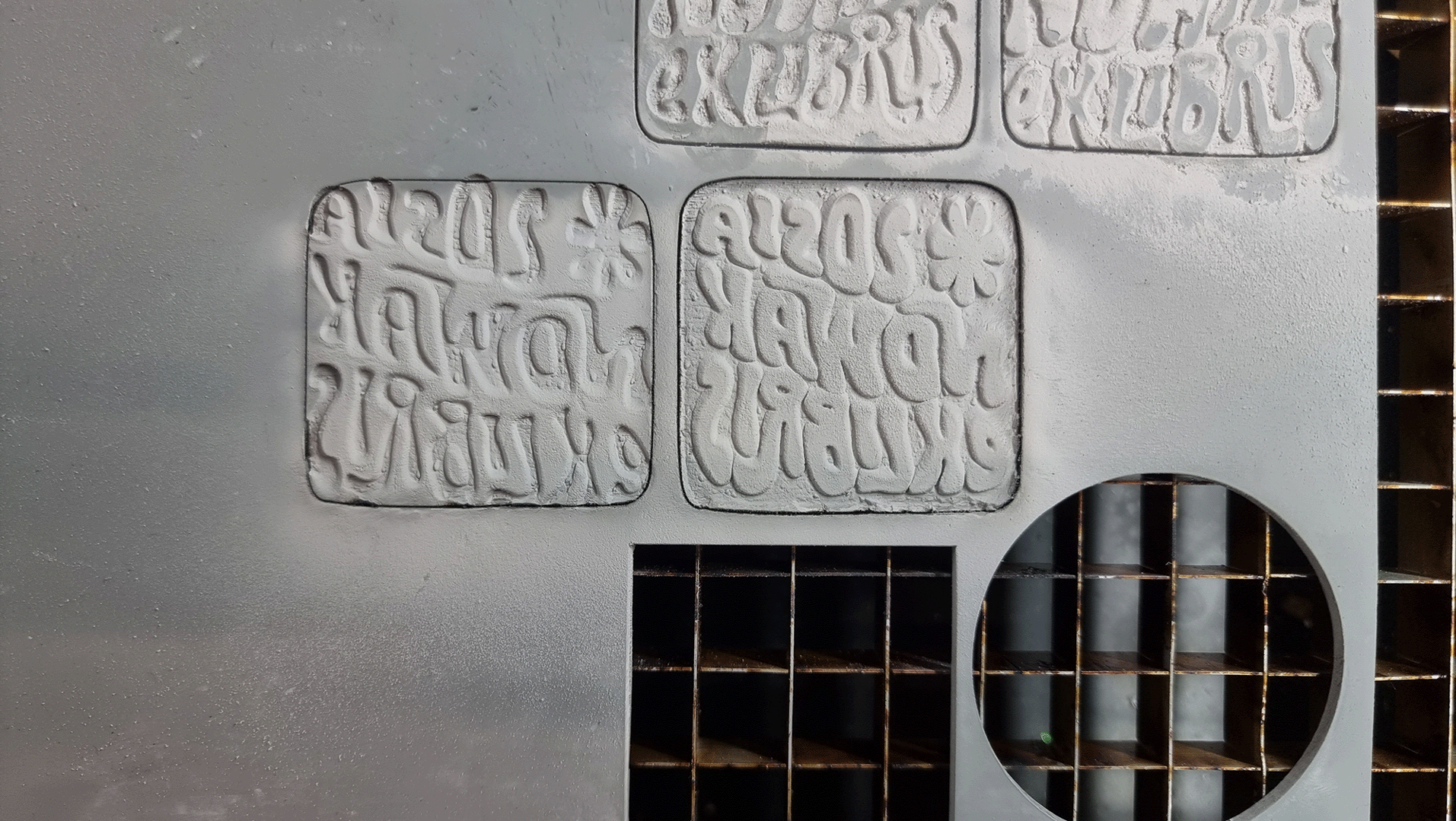
8. Gotową pieczątkę umyłam wodą z mydłem, osuszyłam i przykleiłam "kropelką" (klej cyjanoakrylowy) do sklejkowego uchwytu.
Po wycięciu kilku testowych stempli musiałam wyczyścić soczewkę, dlatego zwróć na nią uwagę jeśli planujesz wycinać więcej pieczątek - np. podczas warsztatów. |
 |
| 9. Tak prezentuje się przykładowa pieczątka. Dla uzyskania ciekawszego efektu zmieszałam ze sobą dwa kolory tuszów (niebieski i neonową zieleń, ale poduszka musiała być wcześniej pokryta czernią). | 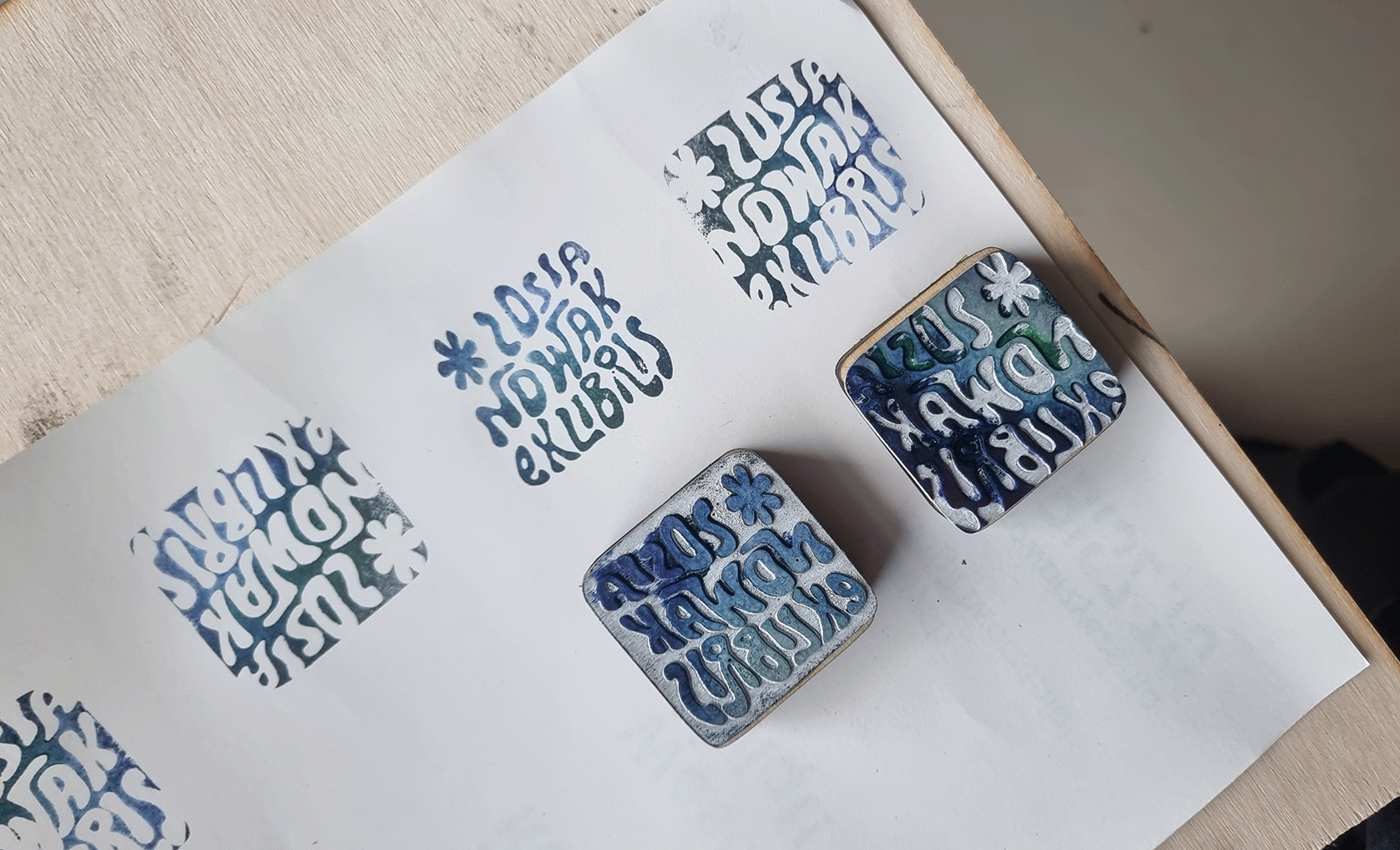 |
Tutorial do warsztatu: "Stwórz swoją pieczątkę – zaprojektuj swoje logo"
Tutaj znajdziesz instrukcję, która krok po kroku pokazuje jak przejść od rysunku na papierze do wygrawerowanego wzoru. Będziemy korzystać z Ruby Trotec pod kątem maszyny Trotec Q400.
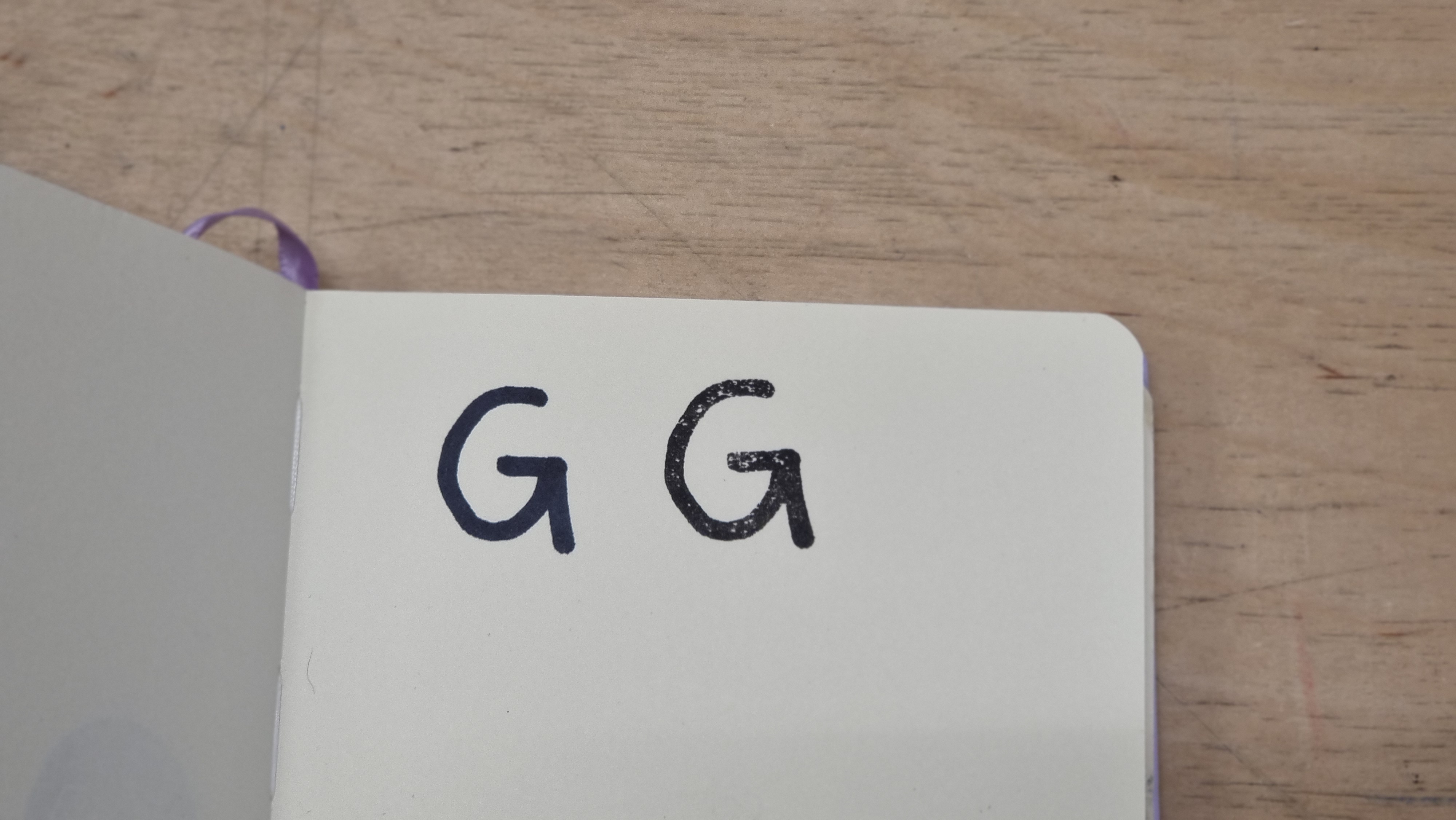
- Przyjrzyj się poniższemu zdjęciu. Po lewej stronie widać oryginalny rysunek, a po prawej – wzór odbity za pomocą pieczątki. Czarny kolor na rysunku oznacza obszar, który ma się docelowo odciskać na papierze.

- Poniżej pokazuję, jak szybko przenieść zdjęcie do programu Ruby Trotec:

a) wybieram dane zdjęcie (w kolorze i nieskadrowane będzie ok)

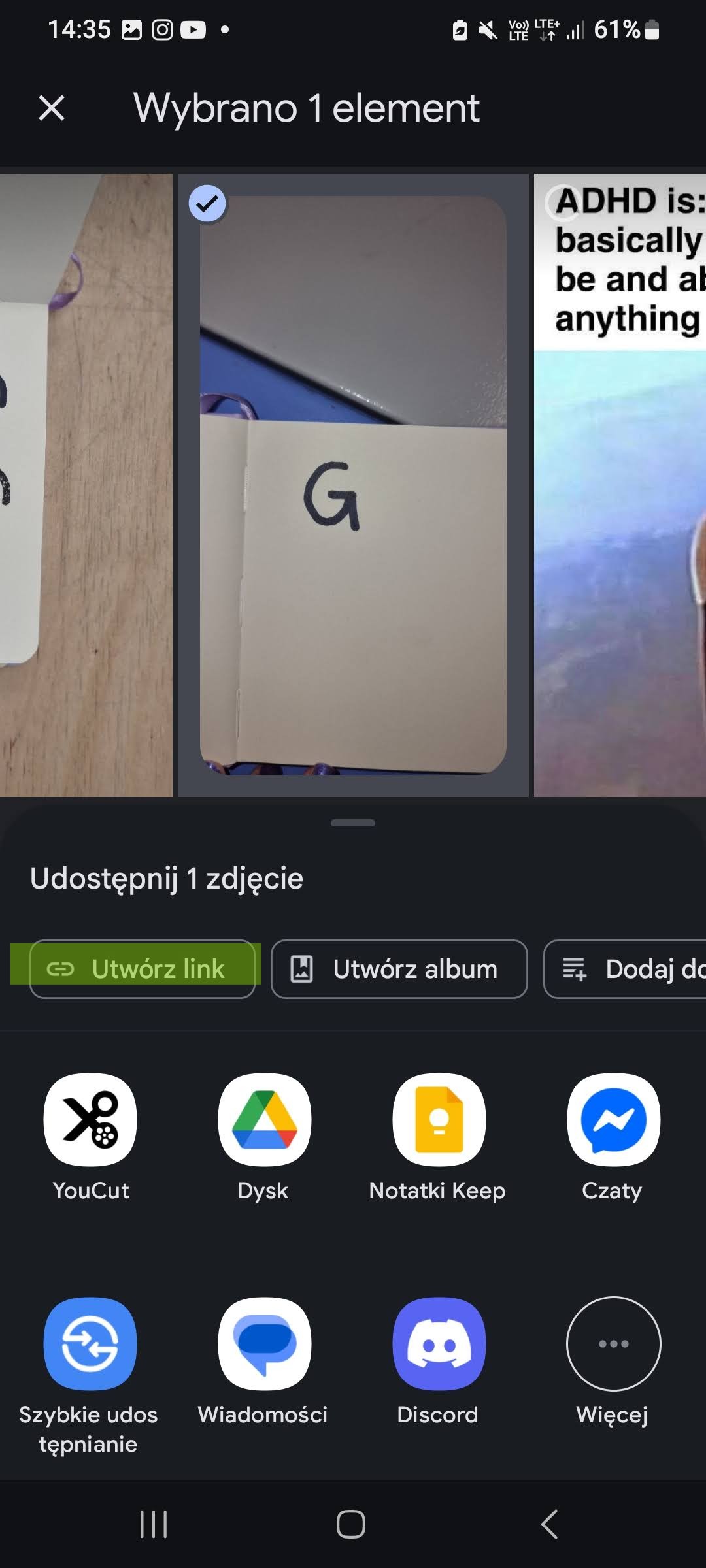
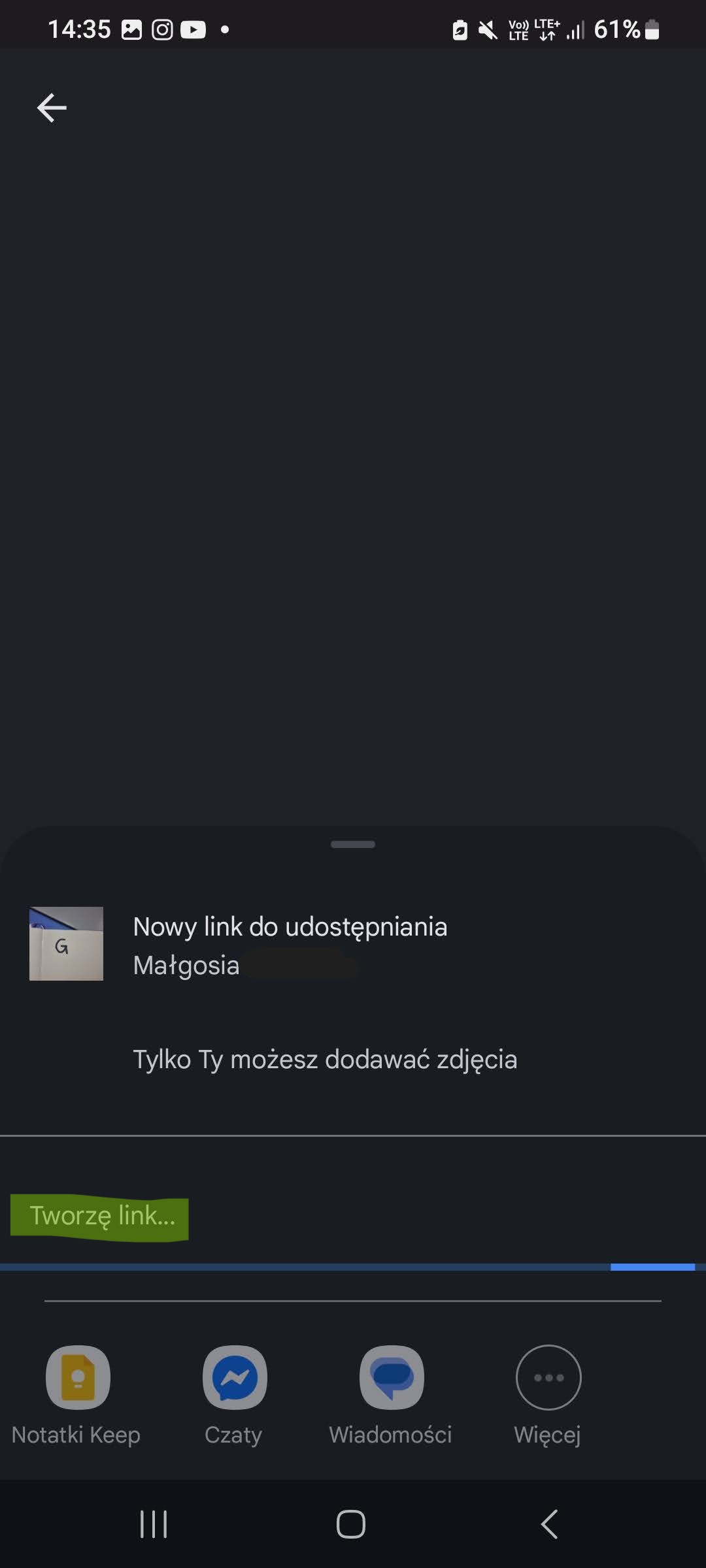
b) tworzę link (korzystam z Androida)

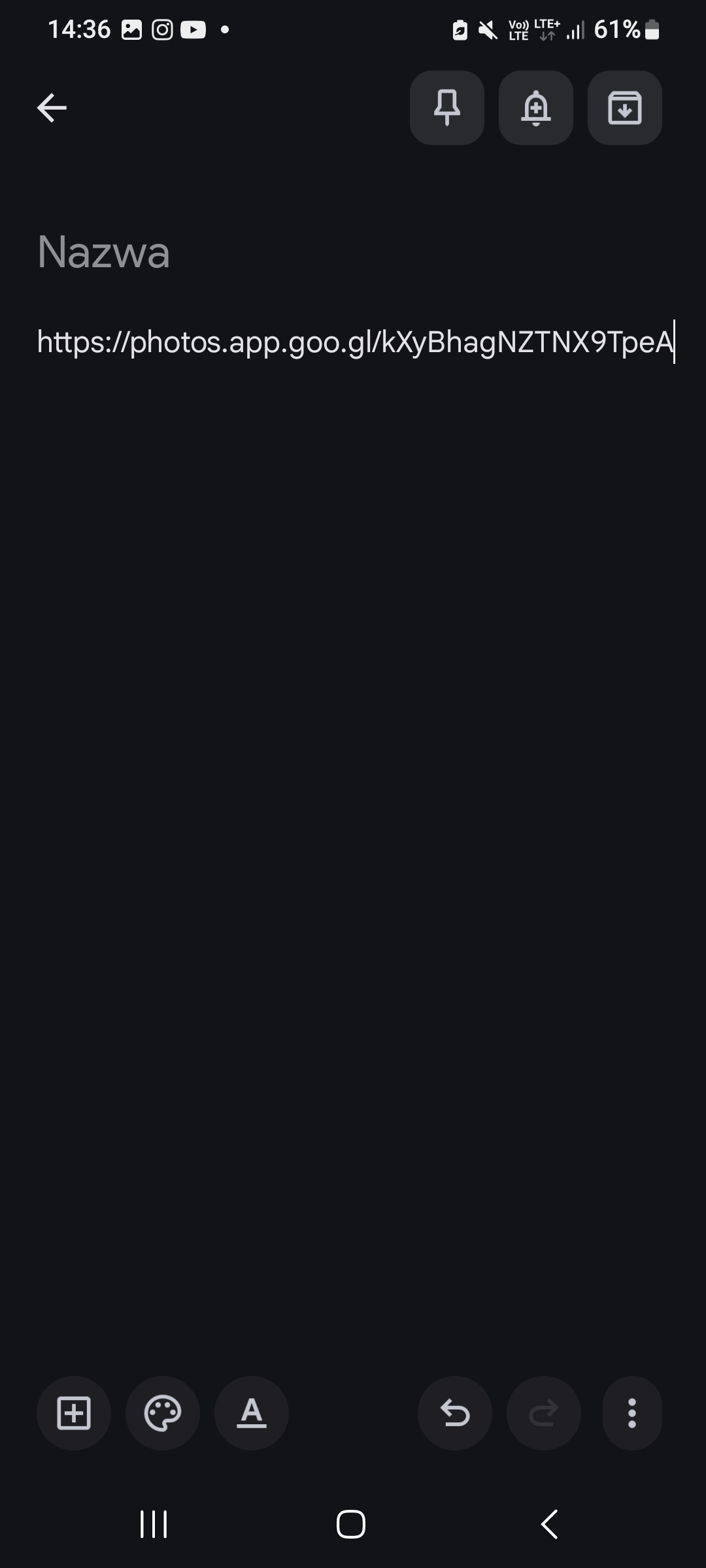
c) wklejam link do zdjęć/zdjęcia do programu tekstowego - u mnie: Google Keep

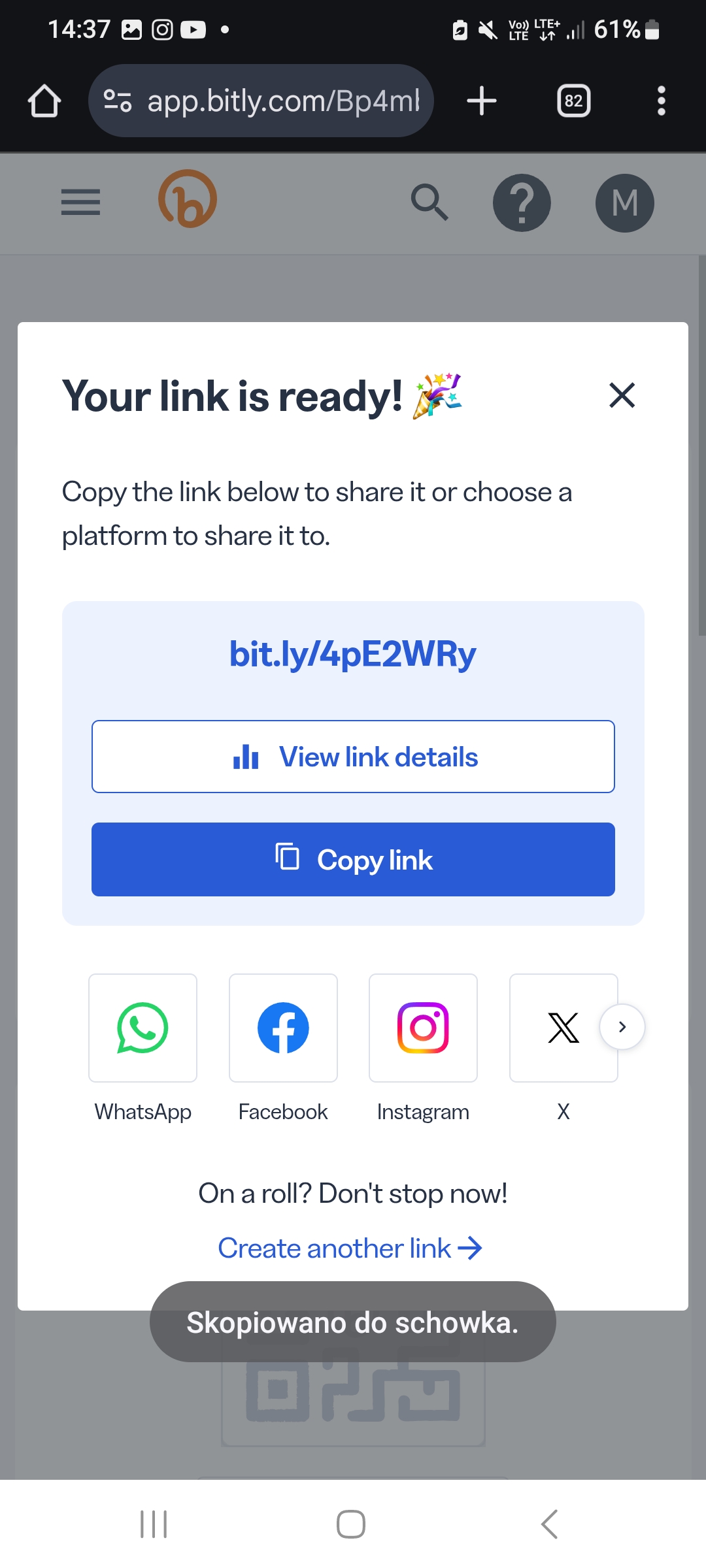
d) otwieram stronę skracającą adresy - np. bit.ly. Wklejam długi link z poprzedniego punktu i konwertuję na wersję skróconą. Krótki link łatwo mi teraz wkleić do przeglądarki na dowolnym komputerze i pobrać zdjęcie.
- Poniżej pokazuję, jak ze zdjęcia zrobić pieczątkę:
|
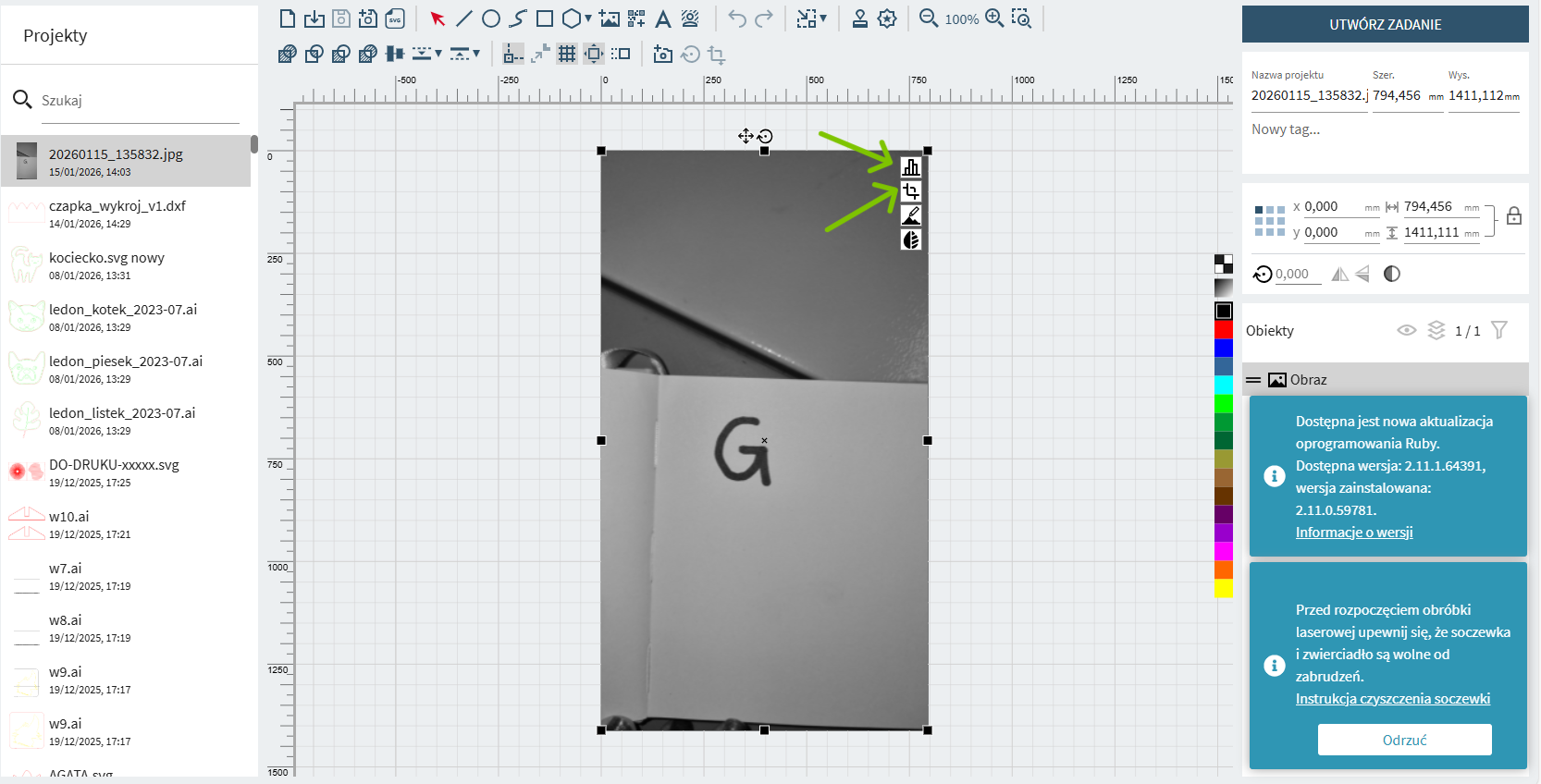
a) Tak wygląda moje zdjęcie po zaimportowaniu do programu. Będę korzystać z dwóch funkcji zaznaczonych zielonymi strzałkami: przycinanie oraz korekcja Gamma. |
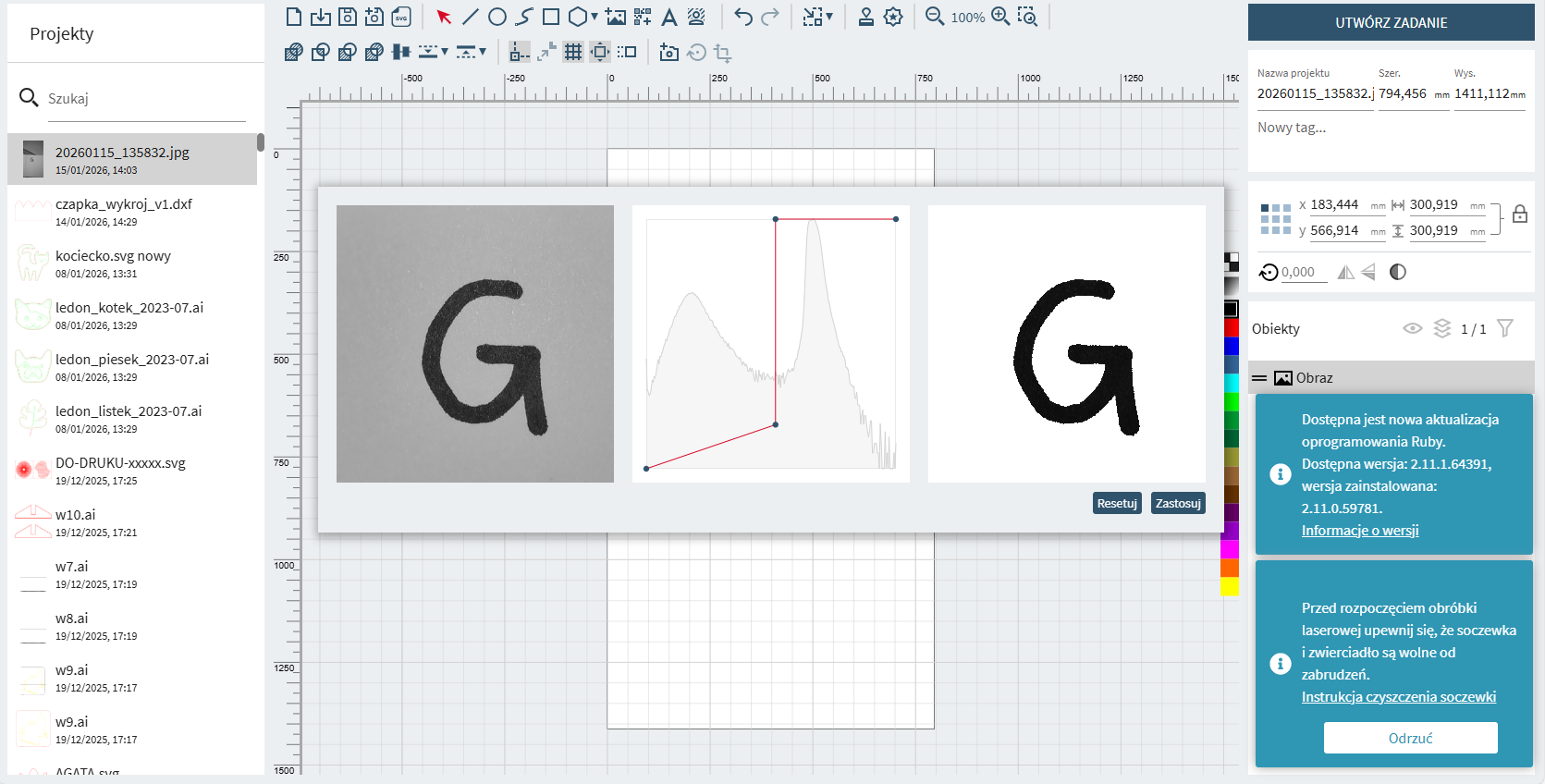
b) Najpierw przycinam obraz, a następnie ustawiam odpowiednio jasność i kontrast za pomocą suwaków widocznych w środkowym oknie. Moim celem jest uzyskanie intensywnej czerni na białym tle. |
|
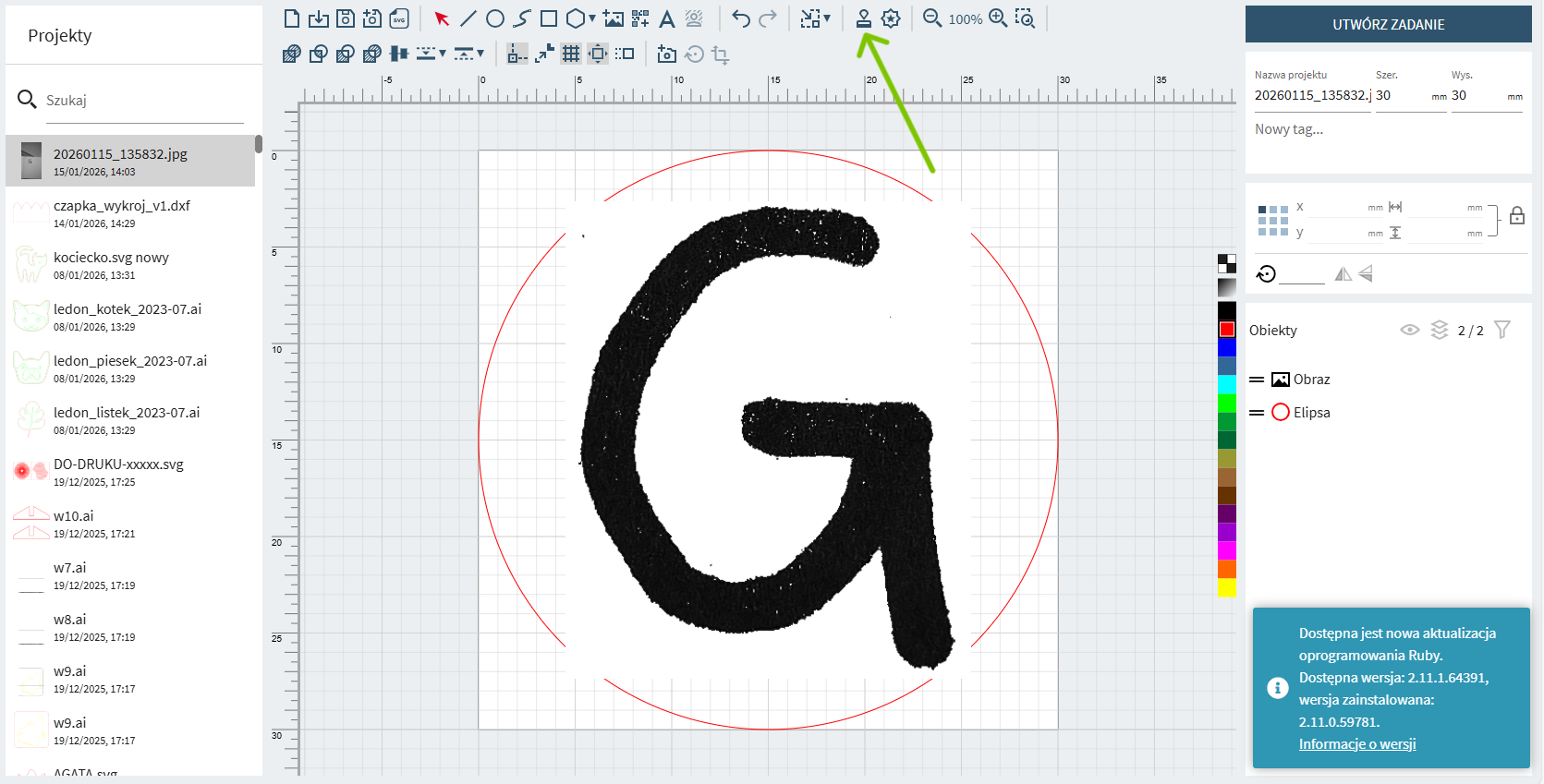
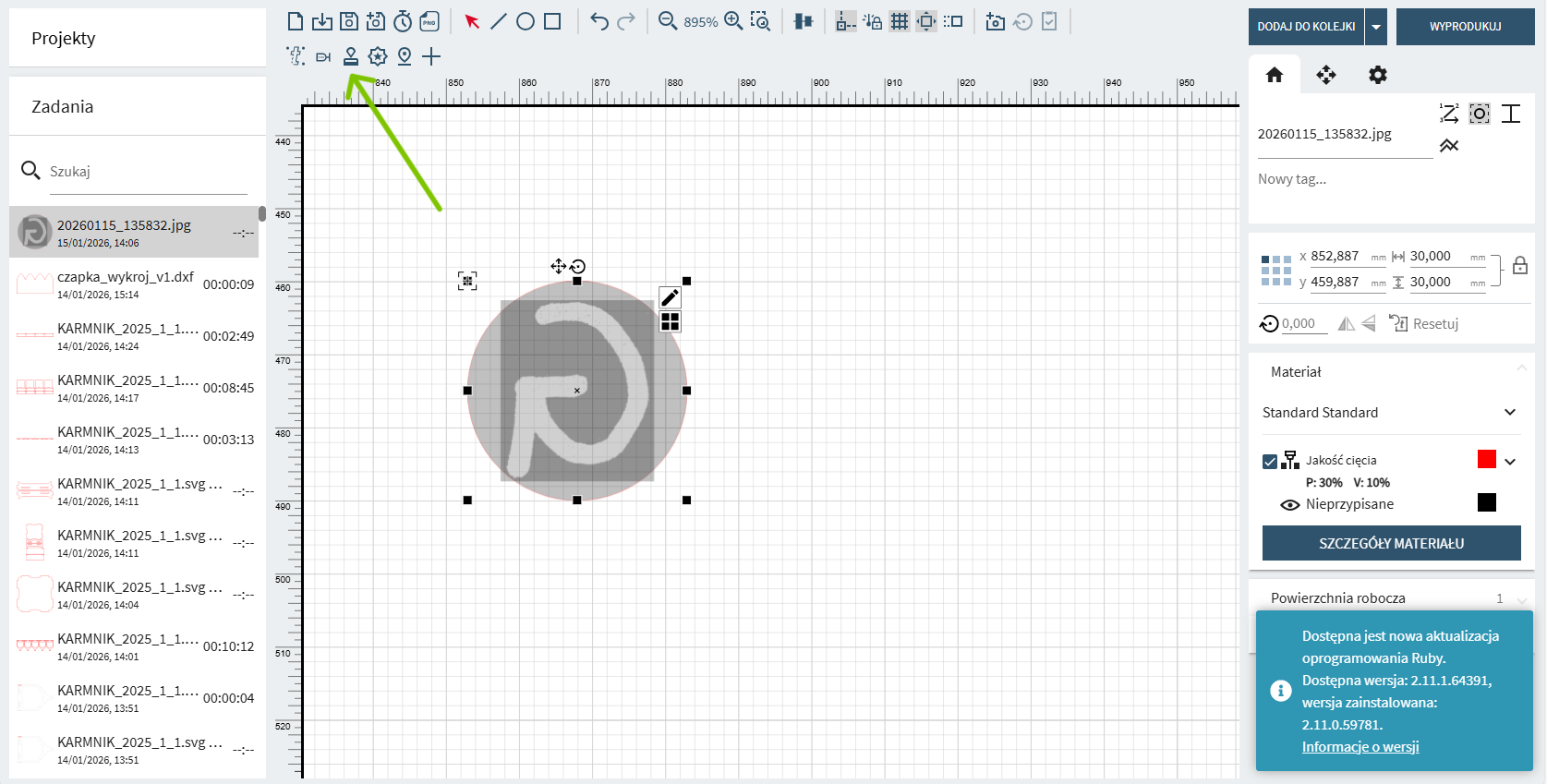
c) Wokół wzoru rysuję czerwony okrąg o średnicy 30 mm. Grafikę dopasowuję do jego wielkości. Następnie wybieram "tryb pieczątki" z paska na górze (zaznaczone zieloną strzałką). |
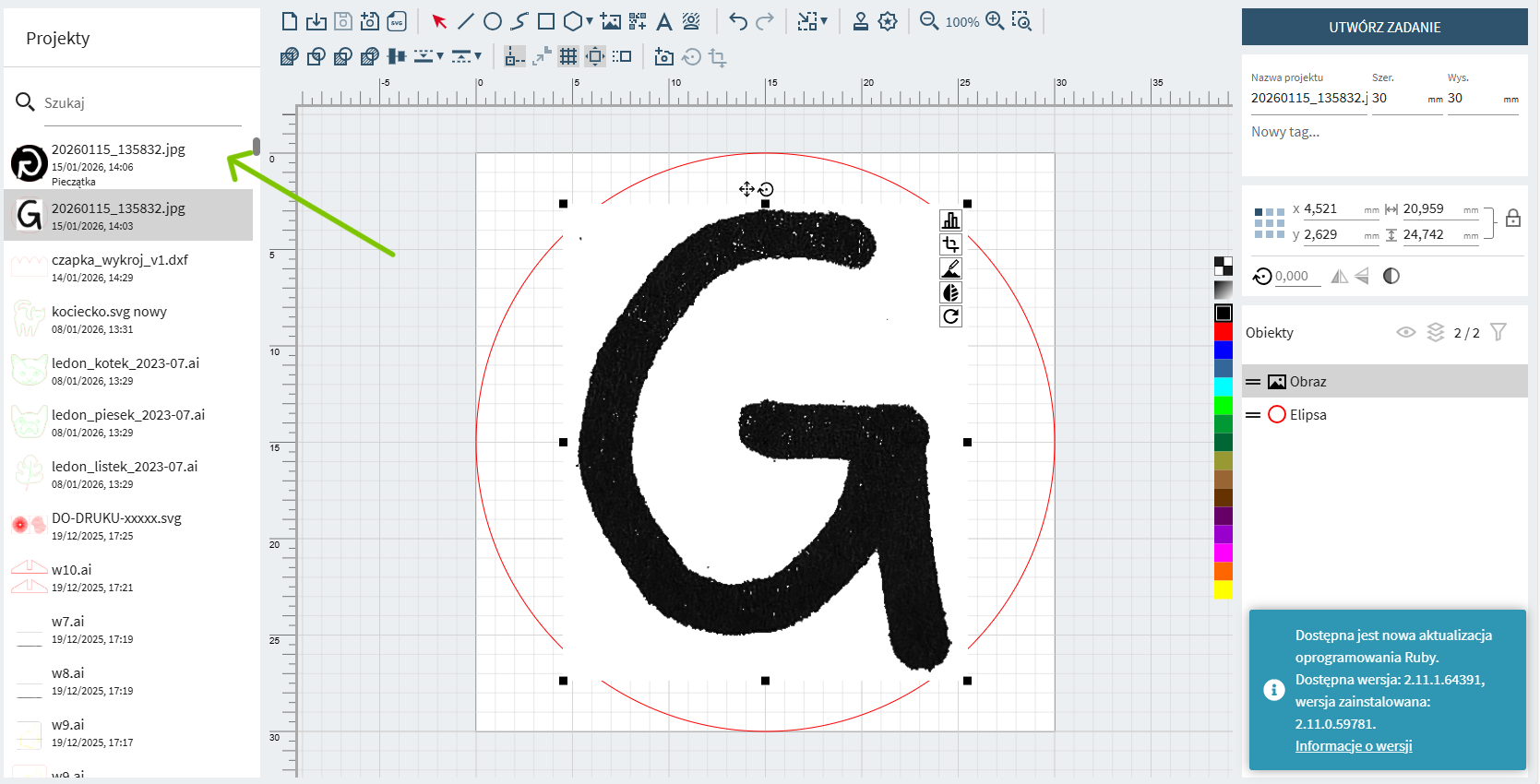
d) W zakładce "projekty" pojawia się wersja w trybie pieczątki. Zwróć uwagę, że nowy projekt pieczątki ma teraz odwrócone kolory i jest w odbiciu lustrzanym - o to chodzi :) Teraz wybieram nowy plik. |
|
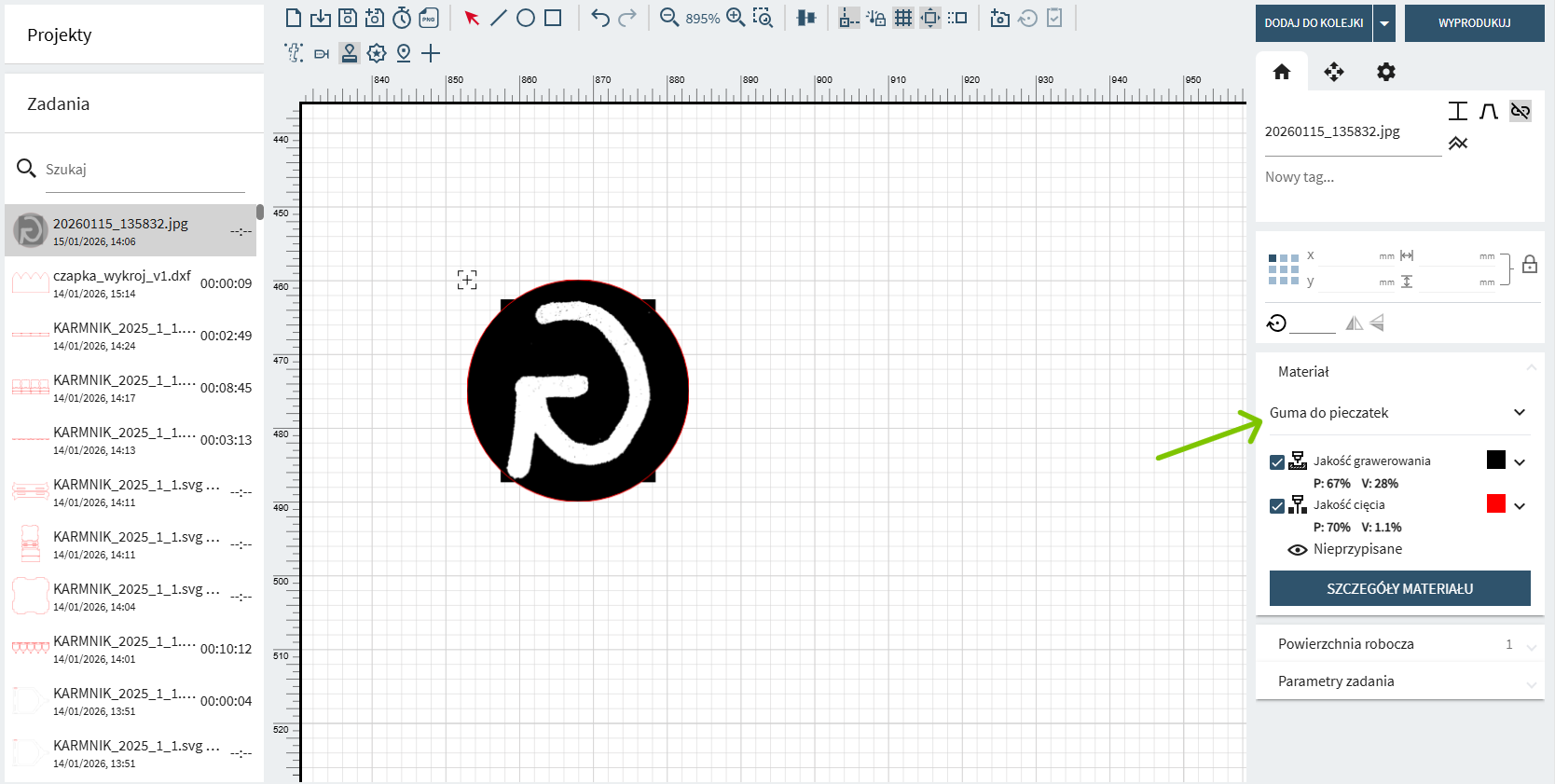
e) Otwiera się okno "Zadania". Muszę ponownie wybrać tryb pieczątki, żeby kolory zaczęły być aktywne. |
f) Teraz mogę ustawić gotowy materiał pod kątem grawerowania i cięcia pieczątek. Nie zmieniam żadnych ustawień, korzystam z gumy o grubości ok. 2,5 mm. |
|
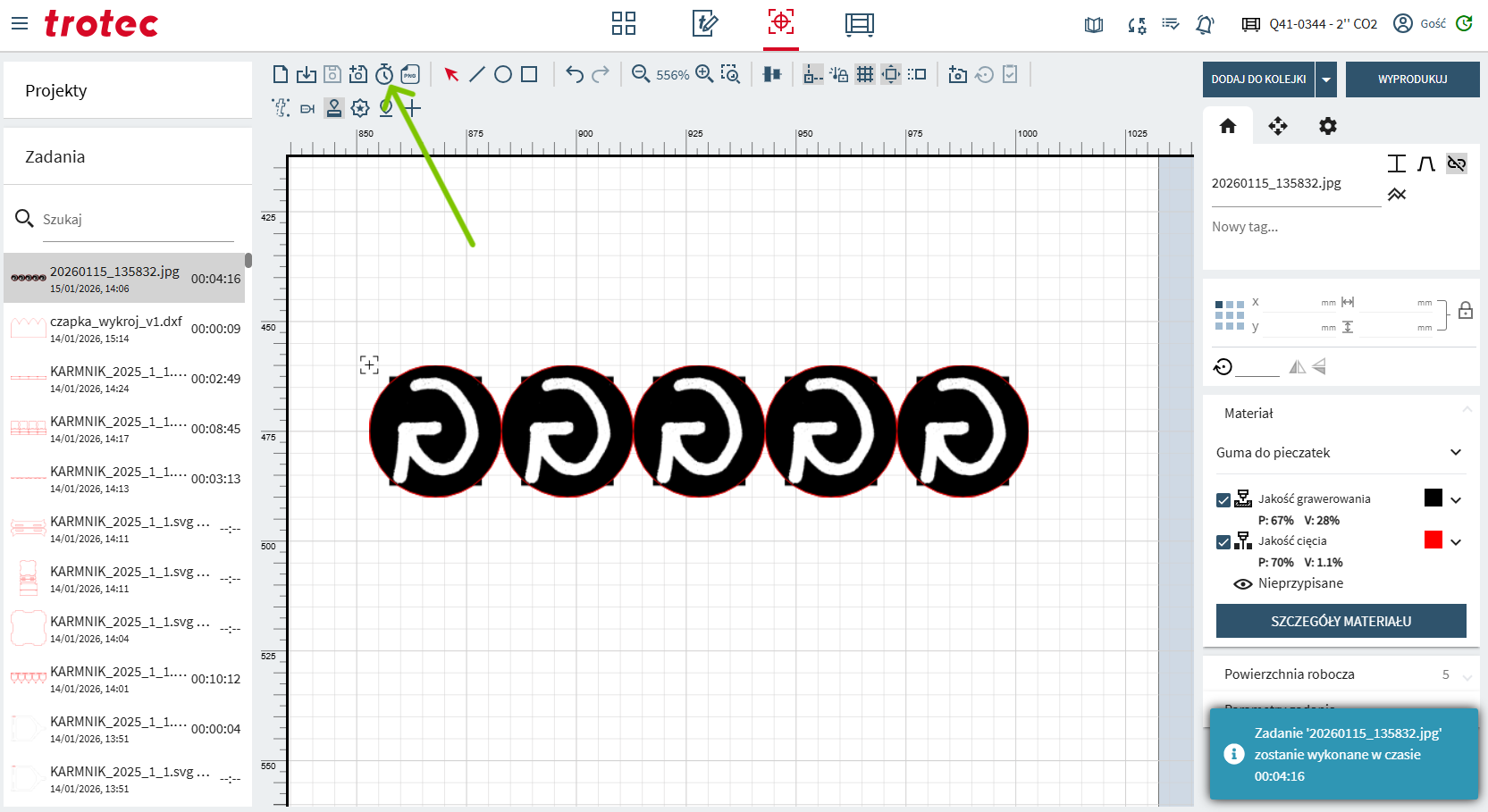
g) Jeśli chcę wyciąć więcej pieczątek za jednym razem, ustawiam je jedna obok drugiej (czyli wzdłuż osi x). Klikam na ikonę zegarka zaznaczoną strzałką - moje projekty grawerowałyby się w tym ustawieniu przez mniej niż 4,5 minuty. |
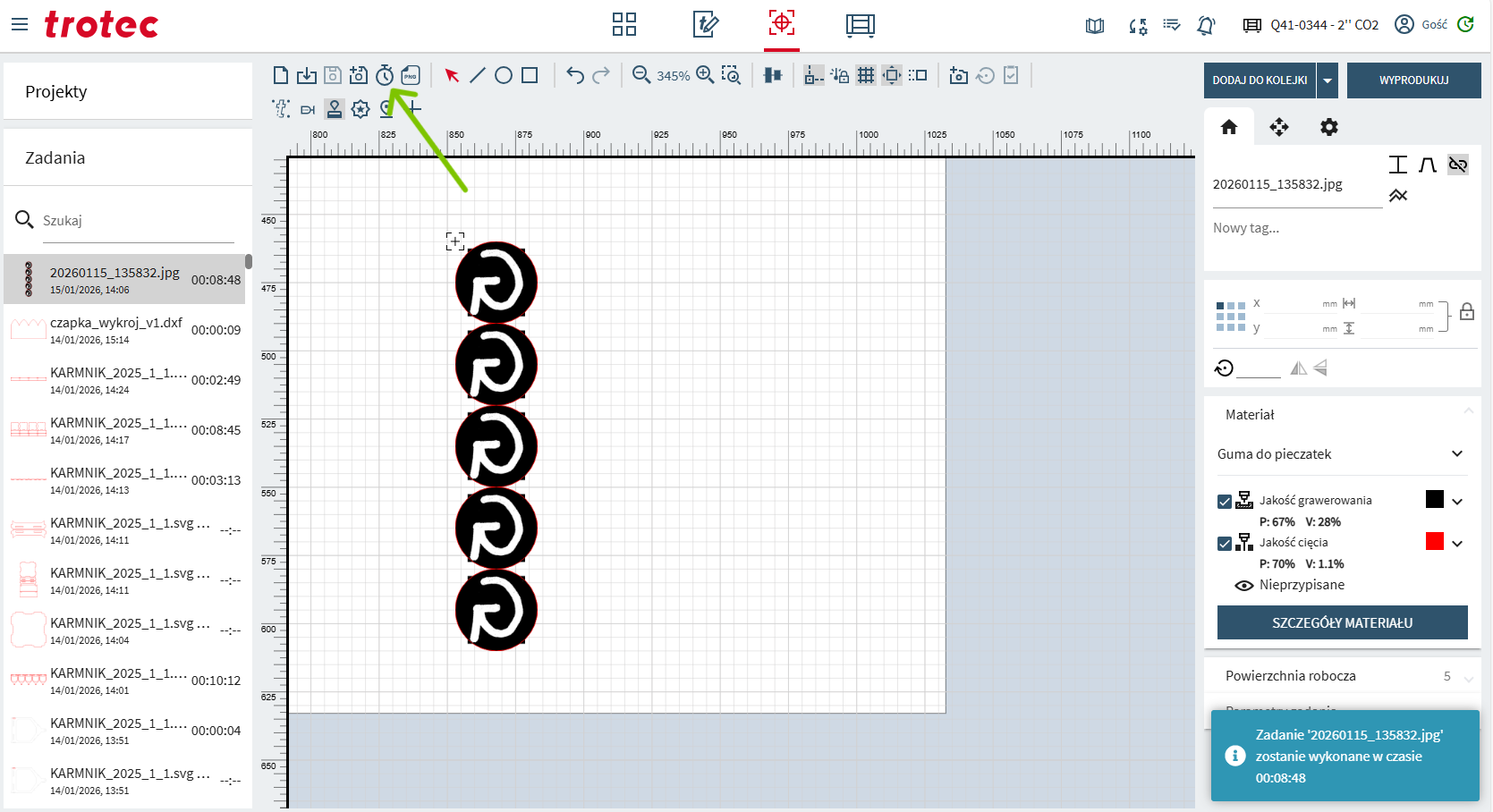
h) Na udowodnienie tych słów ustawiam projekty jeden pod drugim i również wyliczam czas. W tym ułożeniu wychodzi prawie 9 minut!
|
|
i) Czas grawerowania jednej pieczątki wyniósł poniżej 2 minut na maszynie Trotec Q400. To dobry czas i dobrze nie przekroczyć go podczas reallizacji warsztatu :) |