# przygotowanie i plotowanie projektów

Tutaj znajdziesz tutoriale z przykładami.

# Tutorial wykonania pieczątki i/lub exlibrisu [zdjęcia]

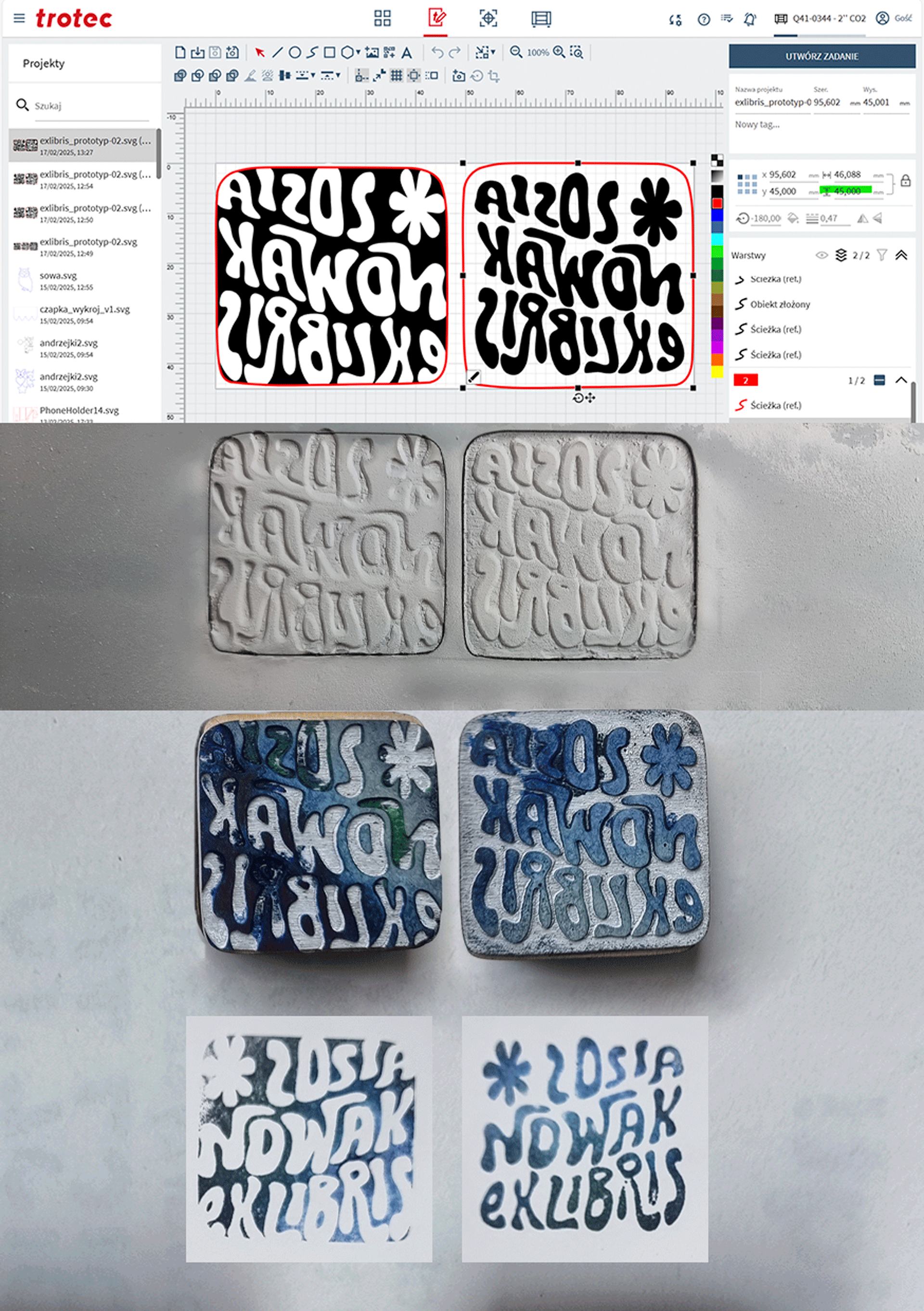
W tym tutorialu pokażę Ci, jak przygotować projekt, aby uzyskać pożądany efekt :) Zaprojektowana przeze mnie pieczątka ma wys. 45 mm a czas jej grawerowania i cięcia to ok. 2 minuty. Wycięłam ją z gumy Trodat Aero na ploterze Trotec Q400 – [parametry cięcia znajdziesz tutaj](https://wiki.robisz.to/books/trotec-q400/page/parametry-ciecia).

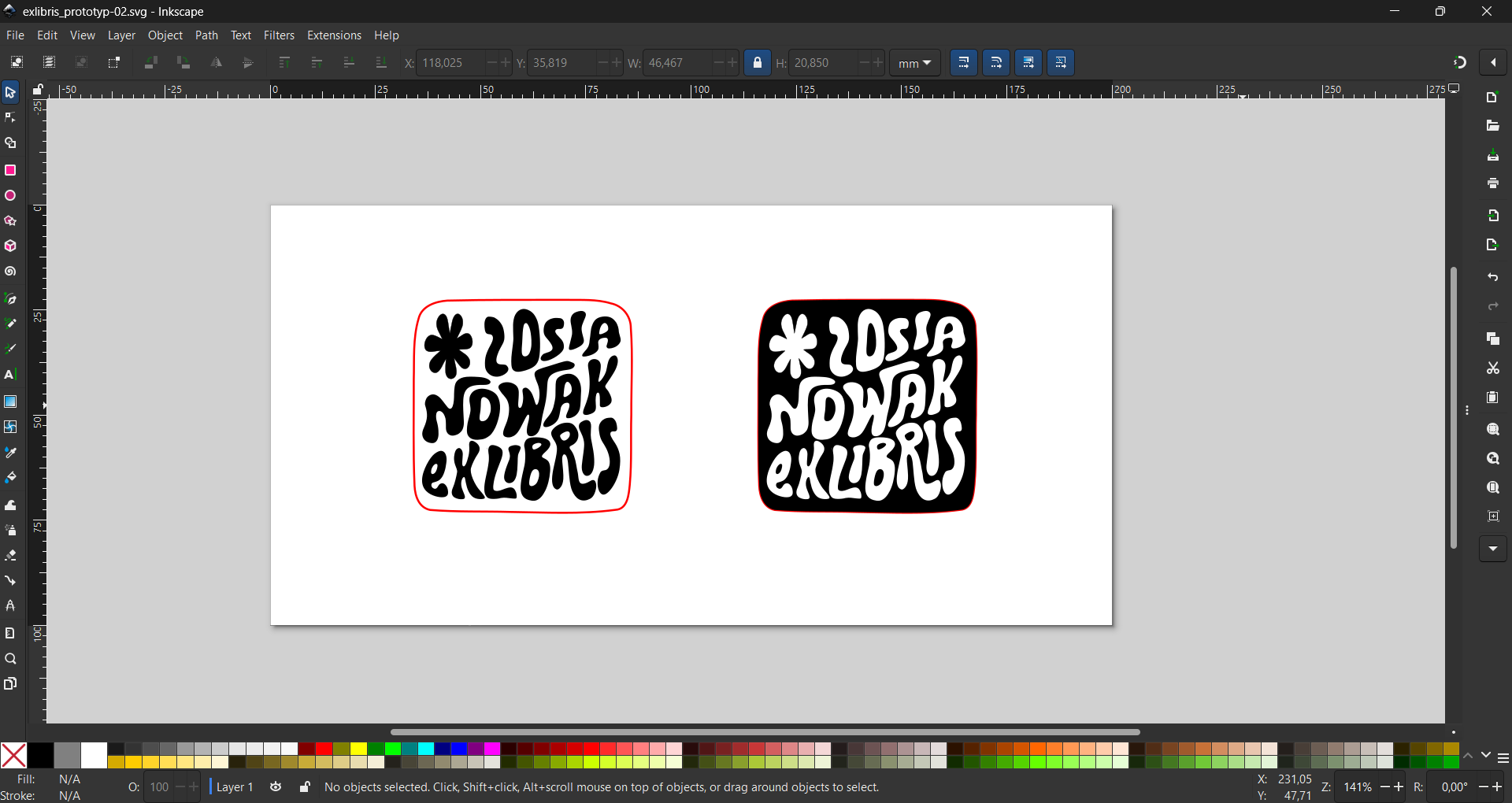
W skrócie, sam **proces projektowania pieczątki w Inkscape** wygląda następująco \[patrząc od lewej do prawej\]. Użyłam bezpłatnego fontu [Tropi Land](https://dribbble.com/shots/22307706-Tropi-Land-Font-Monoline-Handwritten-Font-Free), który zniekształciłam z użyciem narzędzia <span style="text-decoration:underline;">Lattice Deformation</span> i na końcu zamieniłam tekst w krzywe. Więcej o tym jak uzyskać taki efekt przeczytasz [w rozdziale poświęconym Path Effects](https://wiki.robisz.to/books/inkscape/page/exlibris-i-path-effects-narzedzie-edycji-sciezek).

[![exlibris_etapy-pracy.png](https://wiki.robisz.to/uploads/images/gallery/2025-02/scaled-1680-/exlibris-etapy-pracy.png)](https://wiki.robisz.to/uploads/images/gallery/2025-02/exlibris-etapy-pracy.png)  
*fot. przykładowy proces projektowania ex librisu*

<p class="callout info">**Zobacz, jak wygląd projektu wpływa na efekt docelowy.** Nie przejmuj się podglądem kolorów w trybie pieczątki – zgodnie z projektem, stempel po lewej ma wygrawerowane litery a ten po prawej – tło. Tryb pieczątki w Ruby Trotec wyświetla je w *projekcie*... na odwrót, dopóki nie aktywujemy go ponownie z poziomu *przygotowania*!</p>

[![exlibris_efekty.png](https://wiki.robisz.to/uploads/images/gallery/2025-02/scaled-1680-/exlibris-efekty.png)](https://wiki.robisz.to/uploads/images/gallery/2025-02/exlibris-efekty.png)

##### Zobacz, jak gotowy plik SVG przekształciłam w ex libris (pieczątkę) w programie Ruby Trotec:

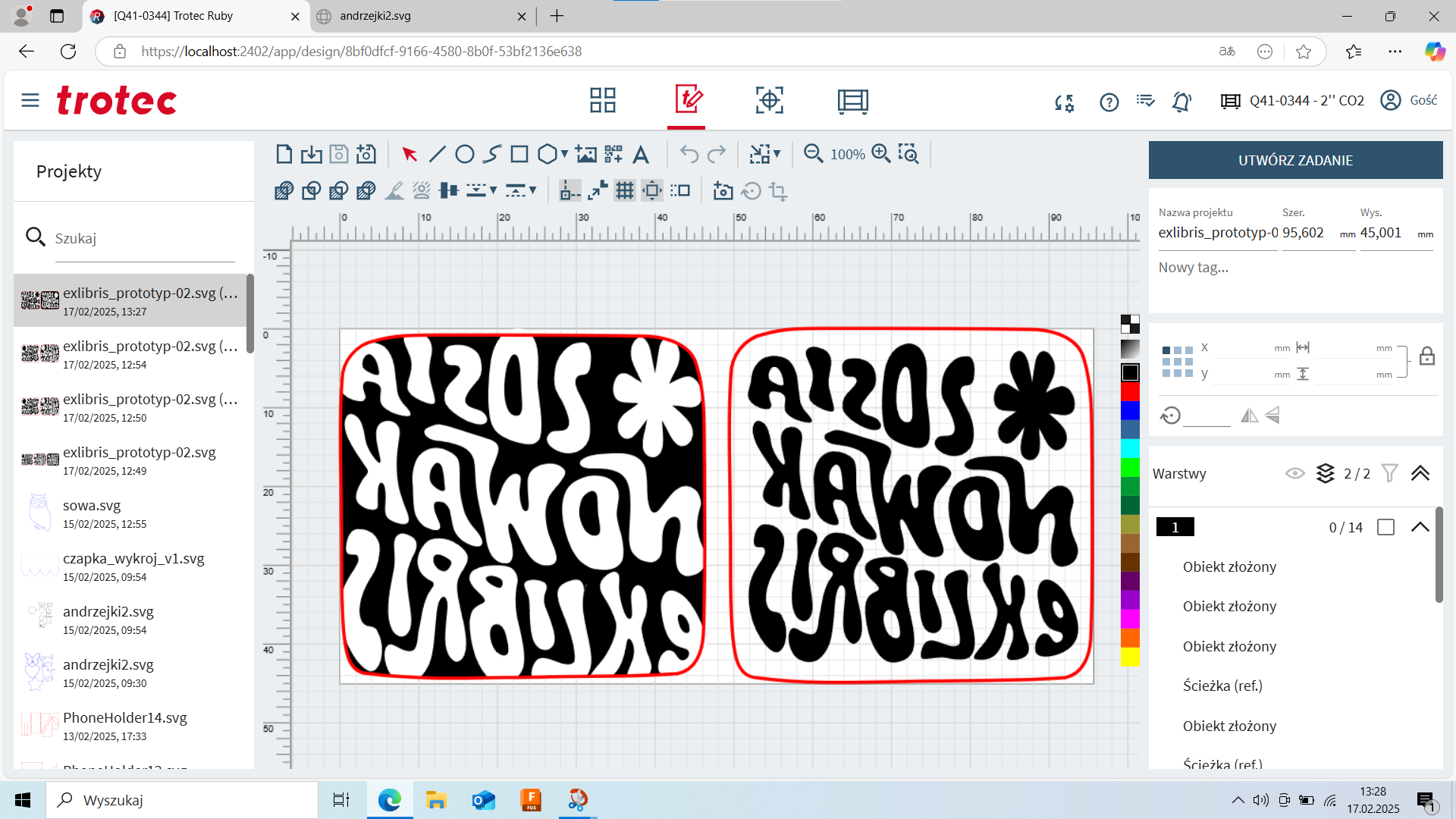
<table id="bkmrk-1.-przygotowa%C5%82am-pro" style="border-collapse:collapse;width:100%;height:1808.75px;"><colgroup><col style="width:28.2433%;"></col><col style="width:71.7328%;"></col></colgroup><tbody><tr style="height:329.35px;"><td style="height:329.35px;">1\. Przygotowałam projekt wektorowy z uwzględnieniem kolorów produkcyjnych dla maszyny (na czerwono cięcie, na czarno grawer).

  
Plik zapisałam jako <span style="text-decoration:underline;">czysty format SVG</span>.

Zwróć uwagę, jak względem siebie ustawione są wersje – będzie to ważne w kolejnych krokach!

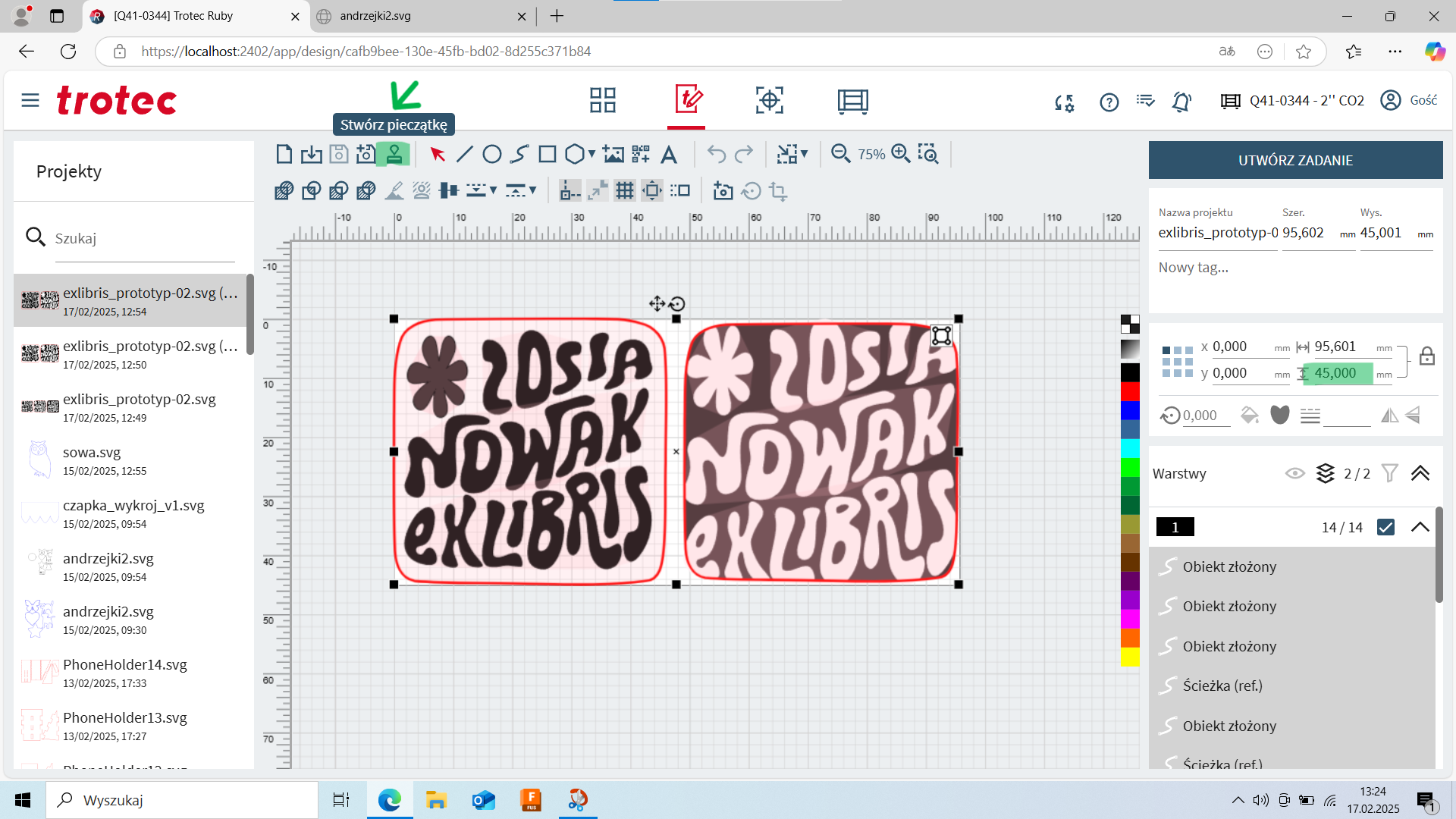
</td><td style="height:329.35px;">[![exlibris_zosia-nowak_obie-wersje.png](https://wiki.robisz.to/uploads/images/gallery/2025-02/scaled-1680-/exlibris-zosia-nowak-obie-wersje.png)](https://wiki.robisz.to/uploads/images/gallery/2025-02/exlibris-zosia-nowak-obie-wersje.png)</td></tr><tr style="height:347.65px;"><td style="height:347.65px;">2\. Otworzyłam Ruby Trotec i zaimportowałam plik SVG z projektem. Dopasowałam do niego wielkość pola roboczego. Wysokość mojej pieczątki ma 45 mm.

Następnie zaznaczyłam obie wersje i kliknęłam **stwórz pieczątkę** (ikona zaznaczona strzałką).

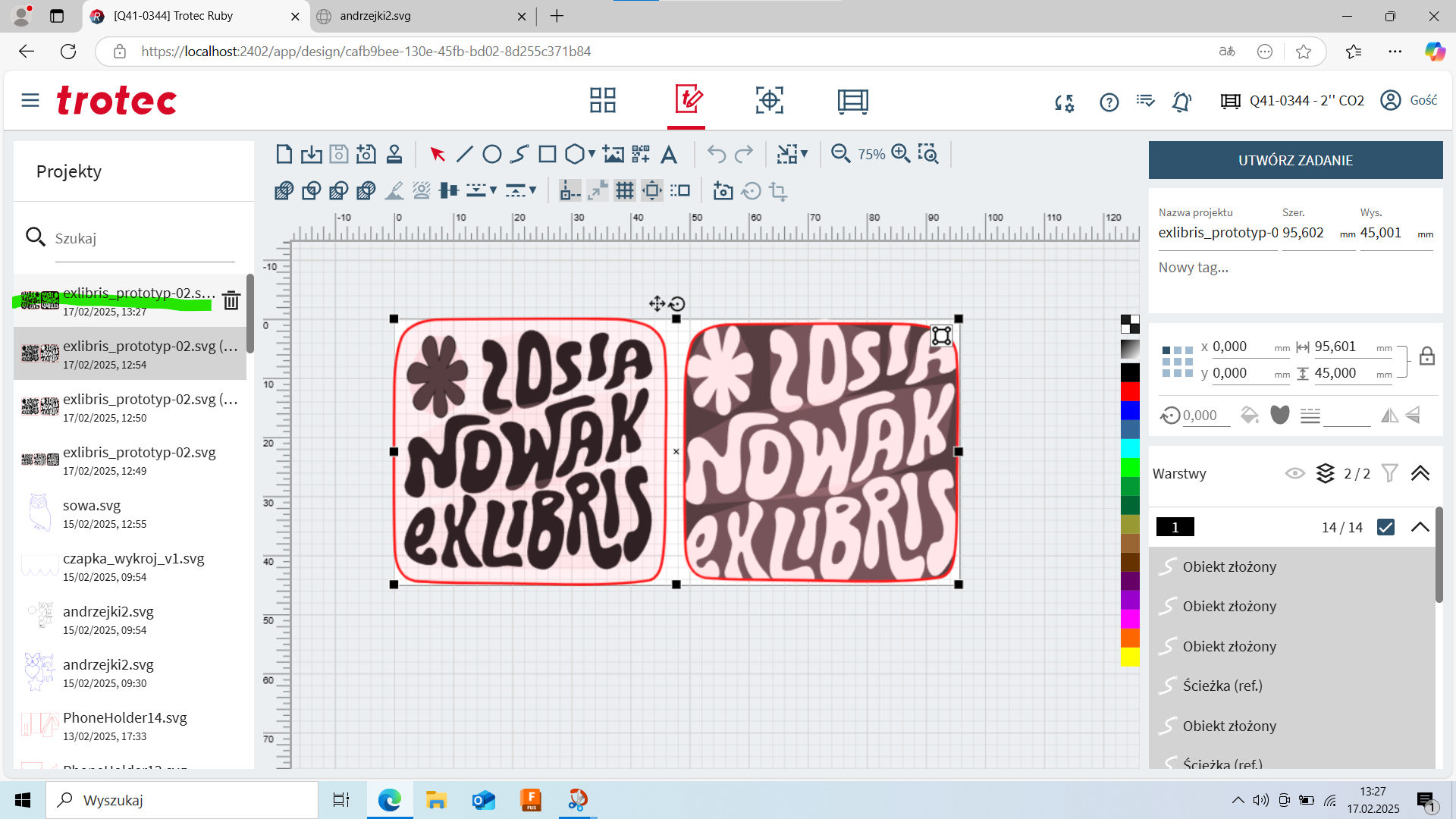
</td><td style="height:347.65px;">[![Zrzut ekranu 2025-02-17 132412.png](https://wiki.robisz.to/uploads/images/gallery/2025-02/scaled-1680-/zrzut-ekranu-2025-02-17-132412.png)](https://wiki.robisz.to/uploads/images/gallery/2025-02/zrzut-ekranu-2025-02-17-132412.png)</td></tr><tr style="height:347.65px;"><td style="height:347.65px;">3. W "drzewku" z projektami (to ten pasek po lewej stronie okna programu) pojawił się **nowy plik**. Wybieram go, bo choć podgląd w "drzewku" na to nie wskazuje, jest to plik **w trybie pieczątki**.</td><td style="height:347.65px;">[![Zrzut ekranu 2025-02-17 132806.png](https://wiki.robisz.to/uploads/images/gallery/2025-02/scaled-1680-/zrzut-ekranu-2025-02-17-132806.png)](https://wiki.robisz.to/uploads/images/gallery/2025-02/zrzut-ekranu-2025-02-17-132806.png)</td></tr><tr style="height:347.65px;"><td style="height:347.65px;">4\. **Tak z poziomu zakładki *projekty* wygląda plik w trybie pieczątki.** Zwróć uwagę, że:

a) pojawiło się odbicie lustrzane,

b) zmieniło się położenie czarnego koloru (czyli grawerunku) – nie przejmuj się, wrócimy do prawidłowego wyświetlania w kolejnym kroku!

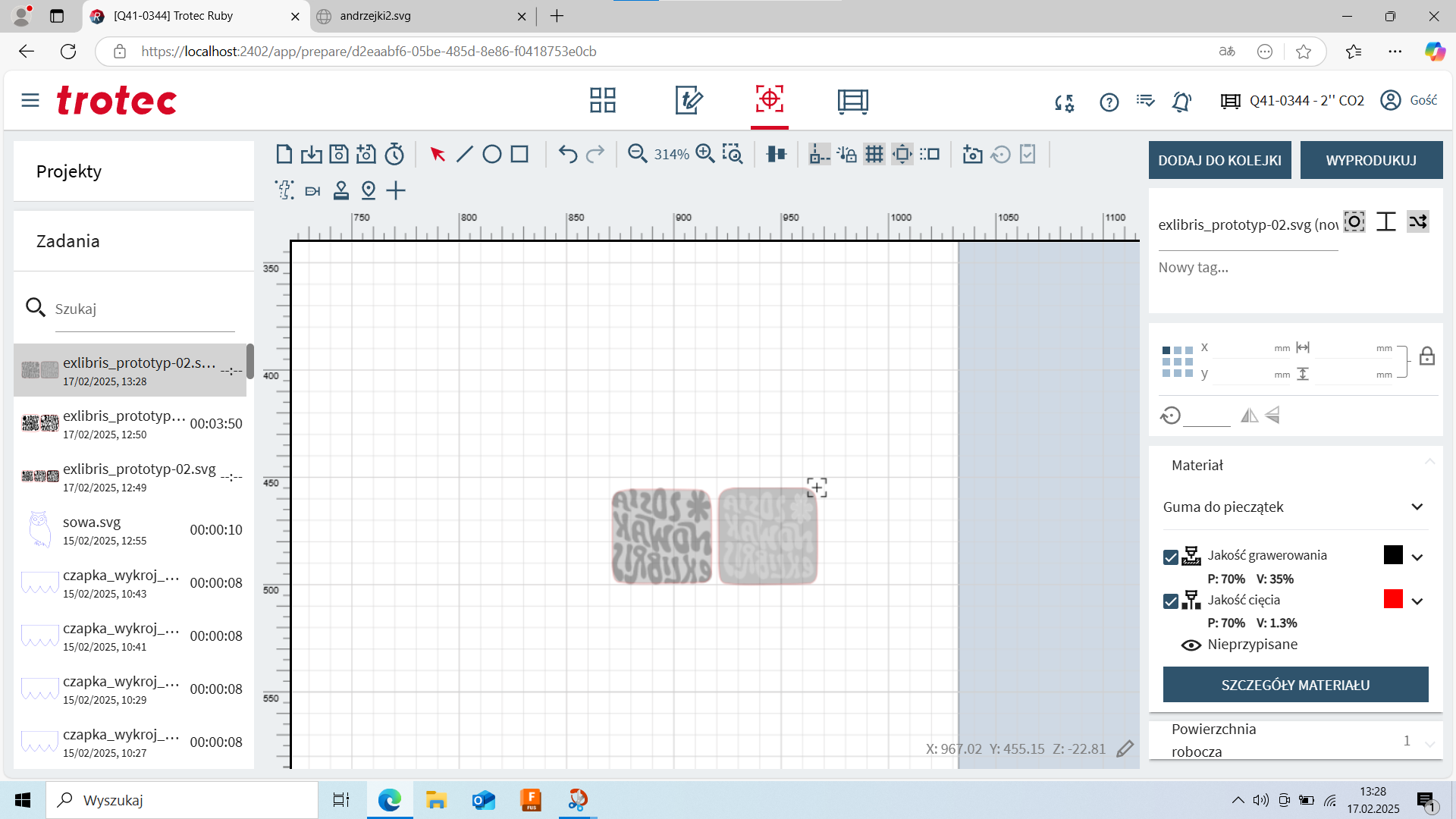
</td><td style="height:347.65px;">[![Zrzut ekranu 2025-02-17 132820.png](https://wiki.robisz.to/uploads/images/gallery/2025-02/scaled-1680-/zrzut-ekranu-2025-02-17-132820.png)](https://wiki.robisz.to/uploads/images/gallery/2025-02/zrzut-ekranu-2025-02-17-132820.png)</td></tr><tr style="height:347.65px;"><td style="height:347.65px;">5\. **Po przejściu do zakładki *zadania* widać, że plik nie wyświetla się prawidłowo** – zaraz to naprawię :)

Zwróć uwagę, że obok "wyszarzenia" **zmianie uległo samo położenie czarnego koloru (czyli grawerunku)**. To dobrze, taki był cel!

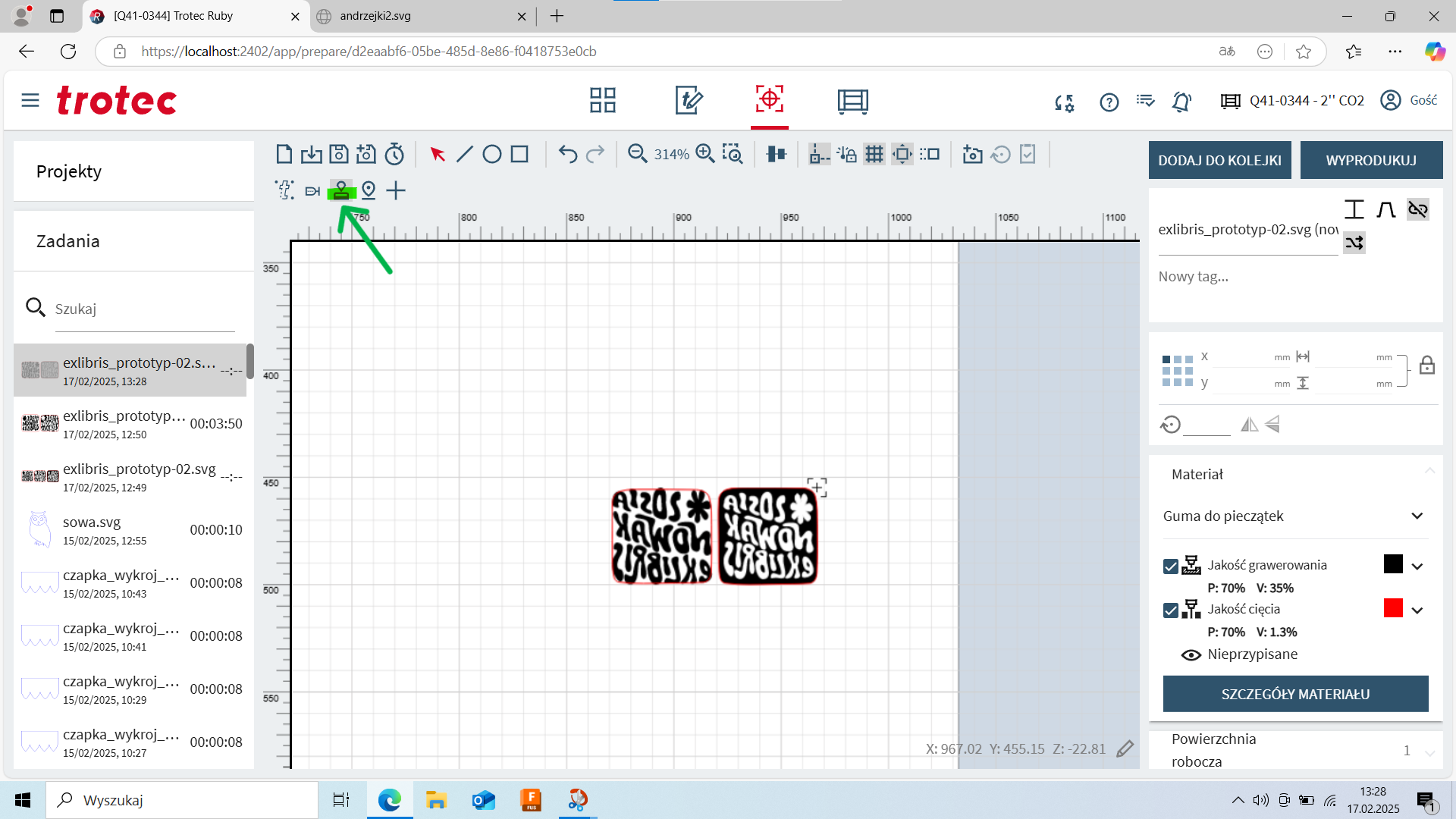
</td><td style="height:347.65px;">[![Zrzut ekranu 2025-02-17 132842.png](https://wiki.robisz.to/uploads/images/gallery/2025-02/scaled-1680-/zrzut-ekranu-2025-02-17-132842.png)](https://wiki.robisz.to/uploads/images/gallery/2025-02/zrzut-ekranu-2025-02-17-132842.png)</td></tr><tr style="height:29.6px;"><td style="height:29.6px;">6. Teraz **znowu klikam "tryb pieczątki"** (ikona zaznaczona strzałką). Zwróć uwagę, że wyszarzenie zniknęło a **położenie czarnego koloru (czyli grawerunku) jest zgodne z projektem który widać przy punkcie 1.**</td><td style="height:29.6px;">[![Zrzut ekranu 2025-02-17 132903.png](https://wiki.robisz.to/uploads/images/gallery/2025-02/scaled-1680-/VVHzrzut-ekranu-2025-02-17-132903.png)](https://wiki.robisz.to/uploads/images/gallery/2025-02/VVHzrzut-ekranu-2025-02-17-132903.png)</td></tr><tr style="height:29.6px;"><td style="height:29.6px;">7\. Tak wyglądała produkcja pieczątek. Dla gumy Trodat Aero grawer P70% V35%, cięcie P70% V1.1%. Prędkość cięcia zmniejszyłam z V1.3%.

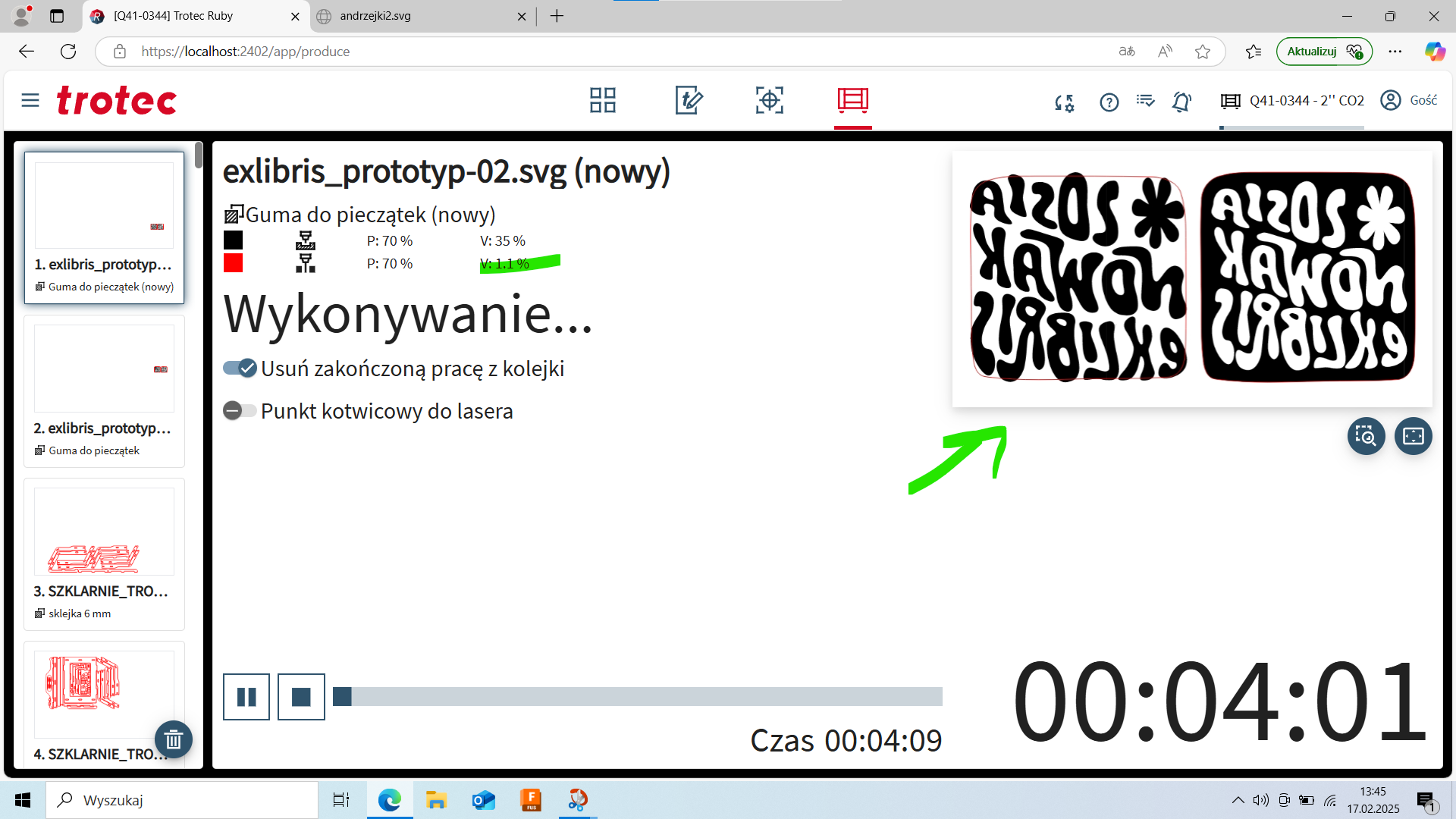
Ze względu na rodzaj gumy parametry mogą się od siebie różnić, dlatego warto sprawdzić je w [rozdziale z parametrami cięcia](https://wiki.robisz.to/books/trotec-q400/page/parametry-ciecia).

</td><td style="height:29.6px;">[![Zrzut ekranu 2025-02-17 134607.png](https://wiki.robisz.to/uploads/images/gallery/2025-02/scaled-1680-/zrzut-ekranu-2025-02-17-134607.png)](https://wiki.robisz.to/uploads/images/gallery/2025-02/zrzut-ekranu-2025-02-17-134607.png)</td></tr><tr style="height:29.6px;"><td style="height:29.6px;">8\. **Gotową pieczątkę umyłam wodą z mydłem, osuszyłam i przykleiłam "kropelką"** (klej cyjanoakrylowy) **do sklejkowego uchwytu.**

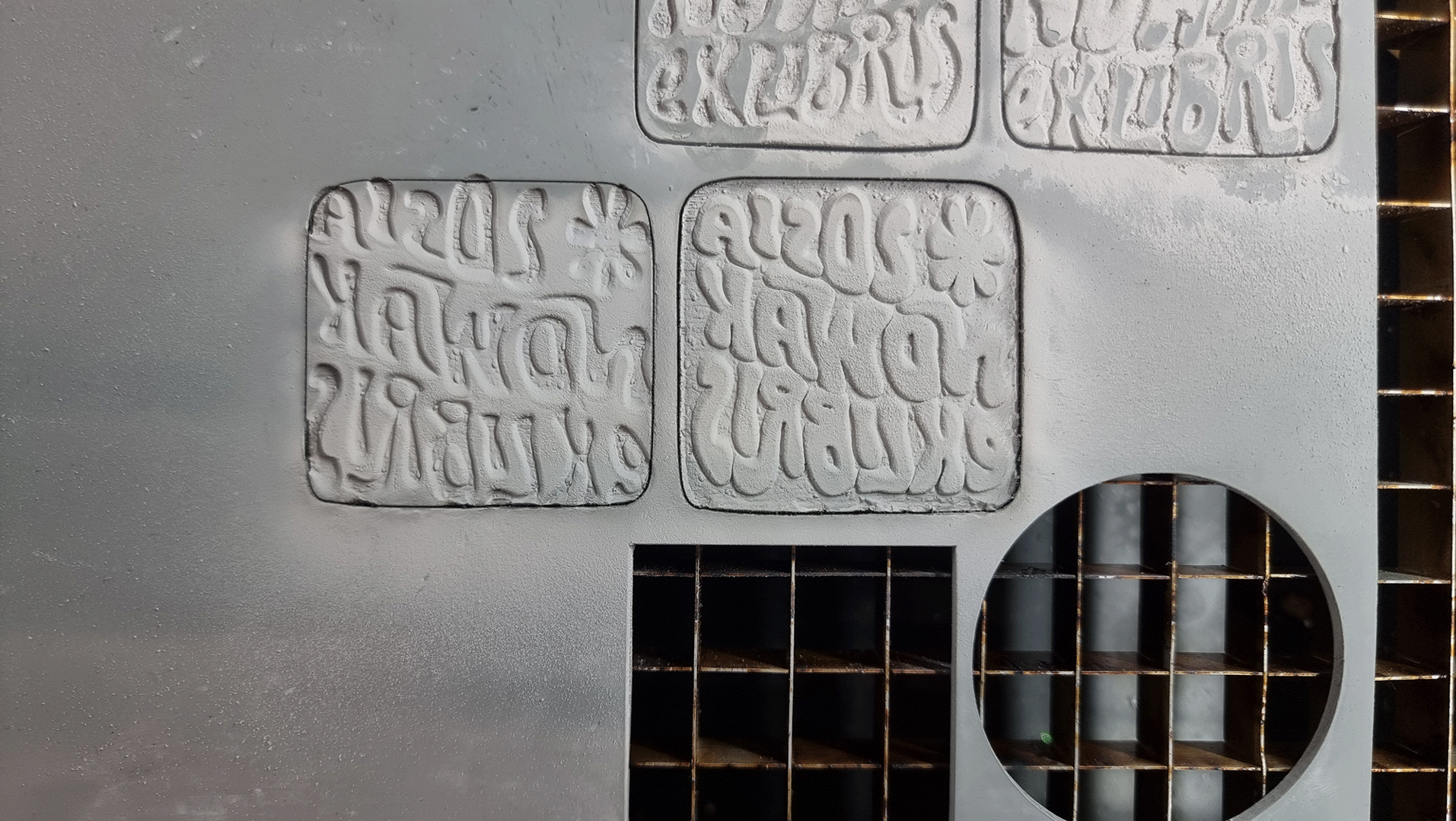
Po wycięciu kilku testowych stempli musiałam **wyczyścić soczewkę**, dlatego zwróć na nią uwagę jeśli planujesz wycinać więcej pieczątek - np. podczas warsztatów.

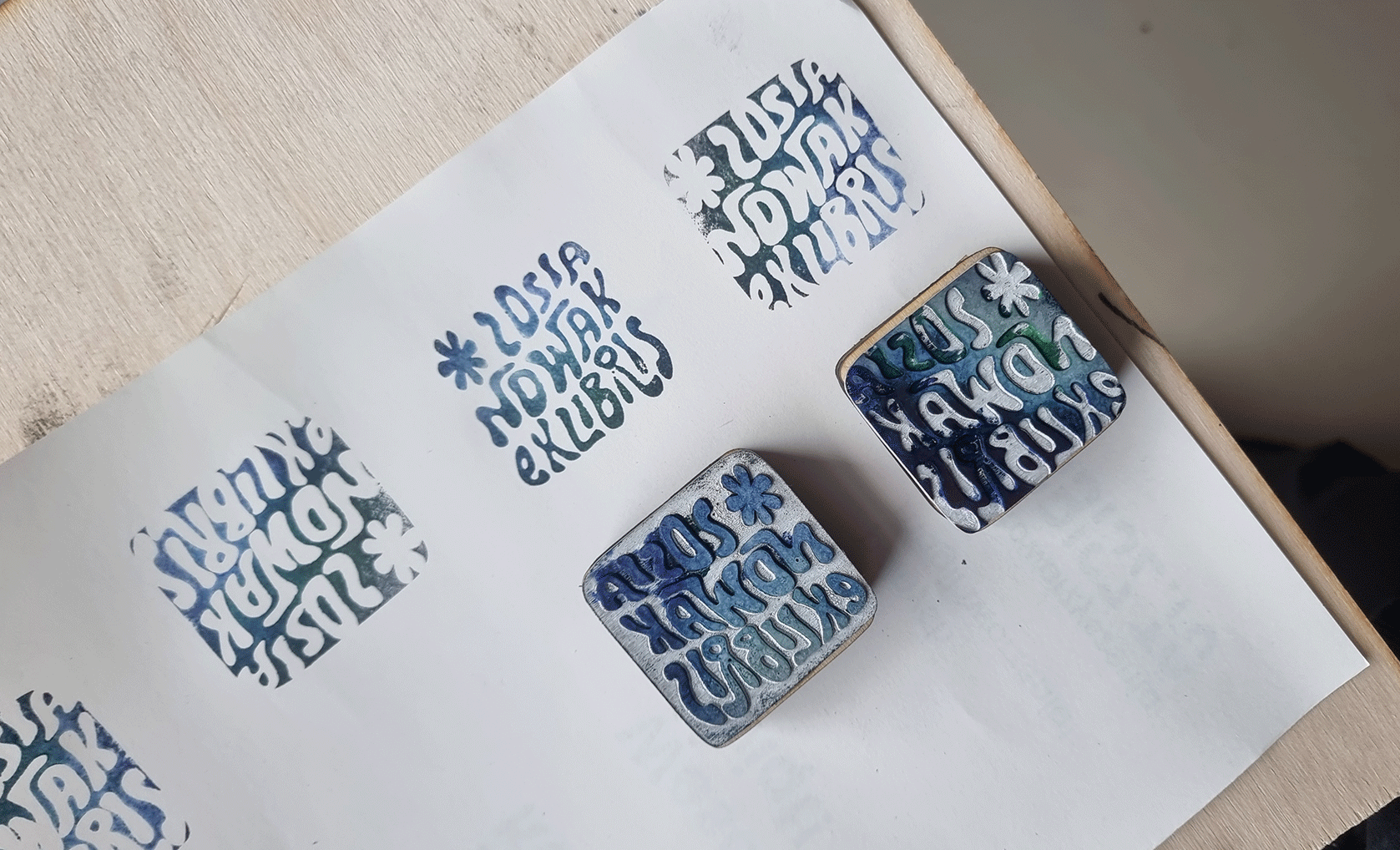
</td><td style="height:29.6px;">[![20250217_135023.png](https://wiki.robisz.to/uploads/images/gallery/2025-02/scaled-1680-/tQv20250217-135023.png)](https://wiki.robisz.to/uploads/images/gallery/2025-02/tQv20250217-135023.png)</td></tr><tr><td>9. Tak prezentuje się przykładowa pieczątka. Dla uzyskania ciekawszego efektu zmieszałam ze sobą dwa kolory tuszów (niebieski i neonową zieleń, ale poduszka musiała być wcześniej pokryta czernią).</td><td>[![20250217_153903.png](https://wiki.robisz.to/uploads/images/gallery/2025-02/scaled-1680-/20250217-153903.png)](https://wiki.robisz.to/uploads/images/gallery/2025-02/20250217-153903.png)</td></tr></tbody></table>

# Tutorial do warsztatu: "Stwórz swoją pieczątkę – zaprojektuj swoje logo"

##### Tutaj znajdziesz instrukcję, która krok po kroku pokazuje jak przejść od rysunku na papierze do wygrawerowanego wzoru. Będziemy korzystać z Ruby Trotec pod kątem maszyny Trotec Q400.

1. Przyjrzyj się poniższemu zdjęciu. Po lewej stronie widać oryginalny rysunek, a po prawej – wzór odbity za pomocą pieczątki. Czarny kolor na rysunku oznacza obszar, który ma się docelowo odciskać na papierze.[![20260115_142651.jpg](https://wiki.robisz.to/uploads/images/gallery/2026-01/scaled-1680-/20260115-142651.jpg)](https://wiki.robisz.to/uploads/images/gallery/2026-01/20260115-142651.jpg)
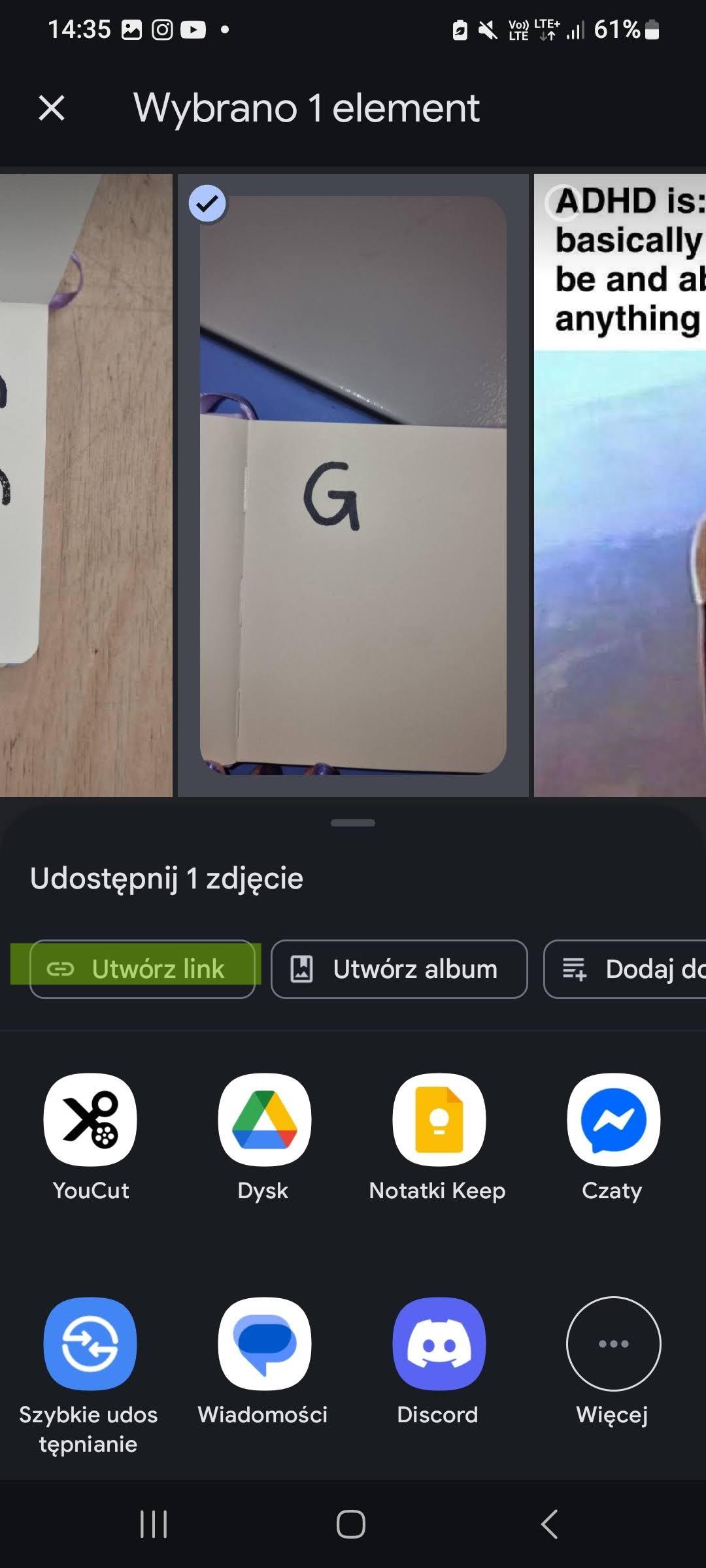
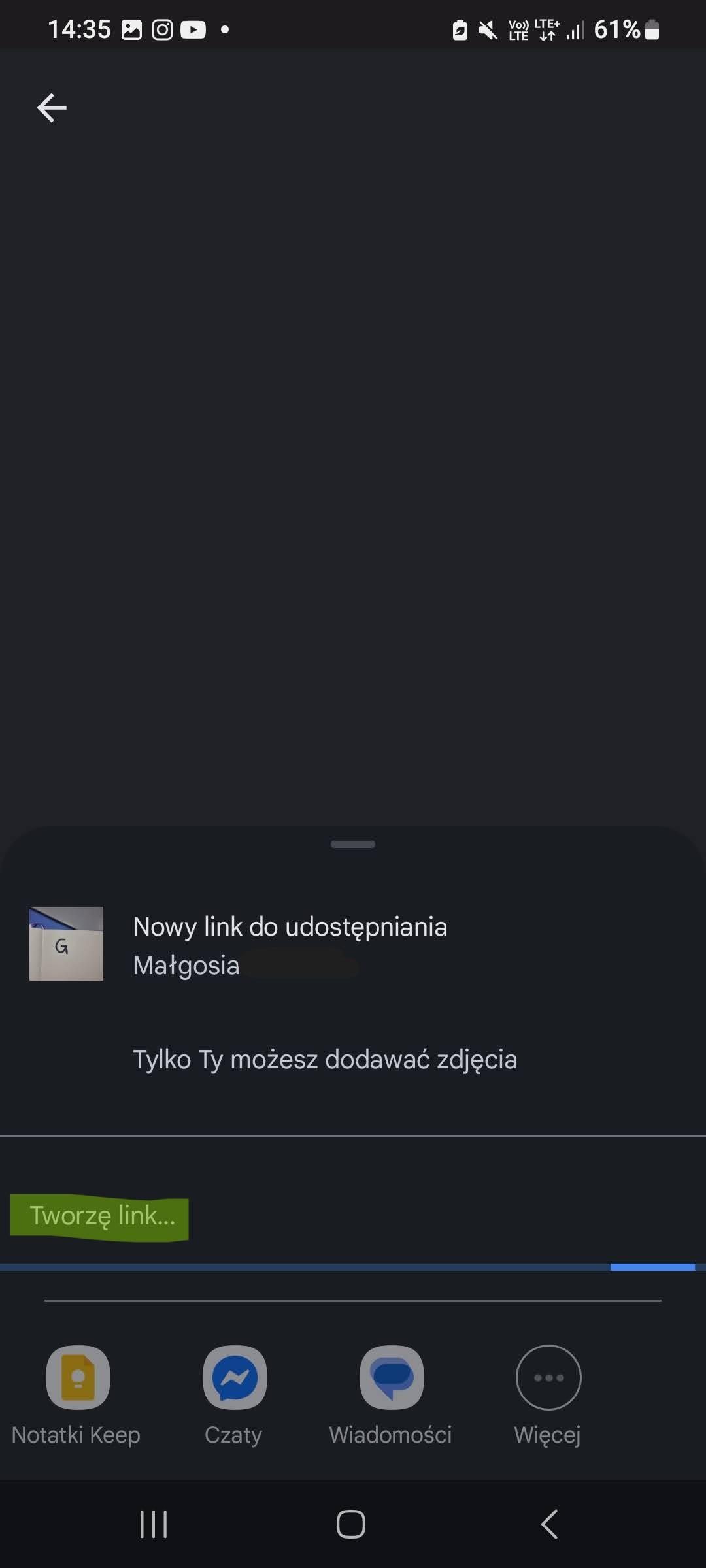
2. Poniżej pokazuję, jak szybko przenieść zdjęcie do programu Ruby Trotec: <table style="border-collapse:collapse;width:100%;"><colgroup><col style="width:25%;"></col><col style="width:25%;"></col><col style="width:25%;"></col><col style="width:25%;"></col></colgroup><tbody><tr><td>[![unnamed.jpg](https://wiki.robisz.to/uploads/images/gallery/2026-01/scaled-1680-/unnamed.jpg)](https://wiki.robisz.to/uploads/images/gallery/2026-01/unnamed.jpg)
    
    a) wybieram dane zdjęcie (w kolorze i nieskadrowane będzie ok)
    
    </td><td>[![unnamed (1).jpg](https://wiki.robisz.to/uploads/images/gallery/2026-01/scaled-1680-/unnamed-1.jpg)](https://wiki.robisz.to/uploads/images/gallery/2026-01/unnamed-1.jpg)
    
    b) tworzę link (korzystam z Androida)
    
    </td><td>[![Screenshot_20260115_143600_Keep Notes.jpg](https://wiki.robisz.to/uploads/images/gallery/2026-01/scaled-1680-/screenshot-20260115-143600-keep-notes.jpg)](https://wiki.robisz.to/uploads/images/gallery/2026-01/screenshot-20260115-143600-keep-notes.jpg)
    
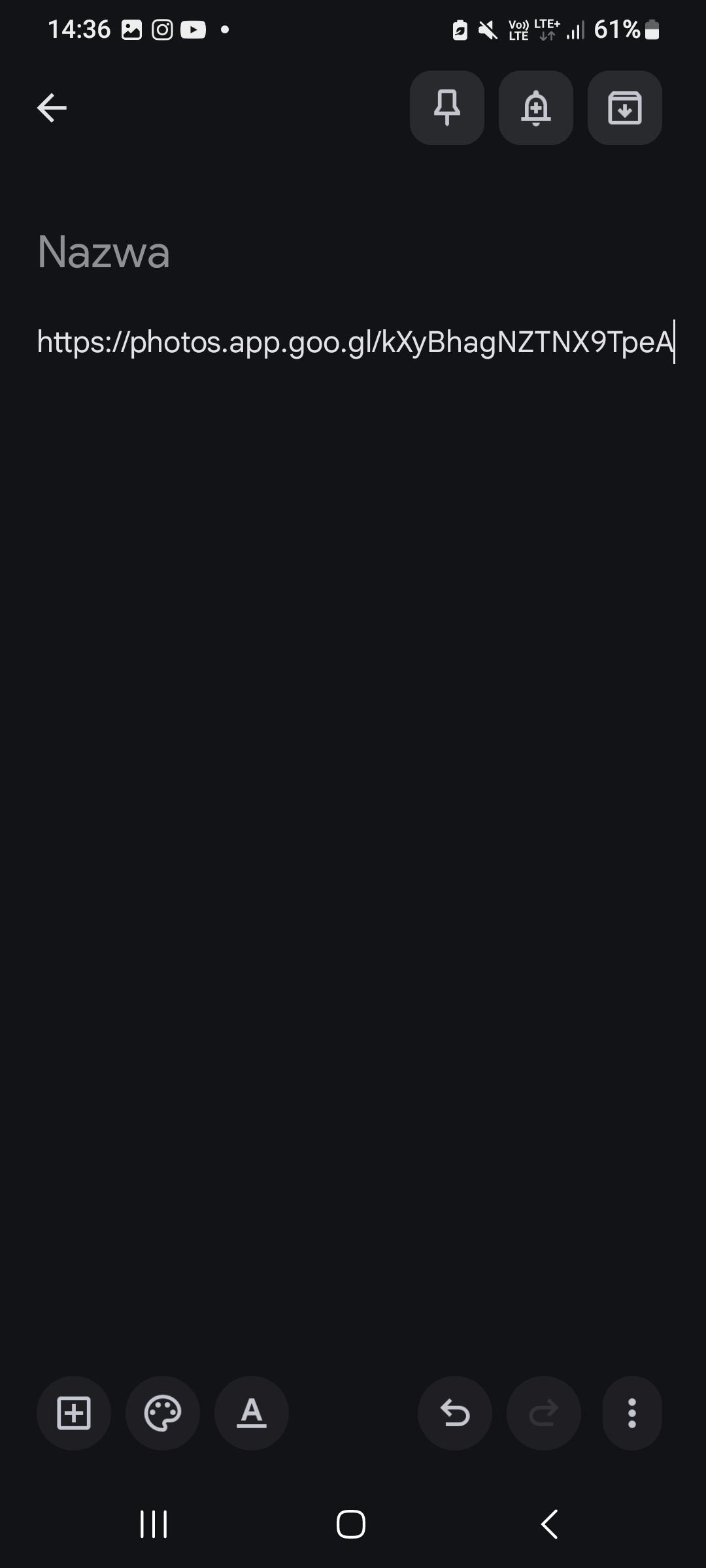
    c) wklejam link do zdjęć/zdjęcia do programu tekstowego - u mnie: Google Keep
    
    </td><td>[![Screenshot_20260115_143702_Chrome.jpg](https://wiki.robisz.to/uploads/images/gallery/2026-01/scaled-1680-/screenshot-20260115-143702-chrome.jpg)](https://wiki.robisz.to/uploads/images/gallery/2026-01/screenshot-20260115-143702-chrome.jpg)
    
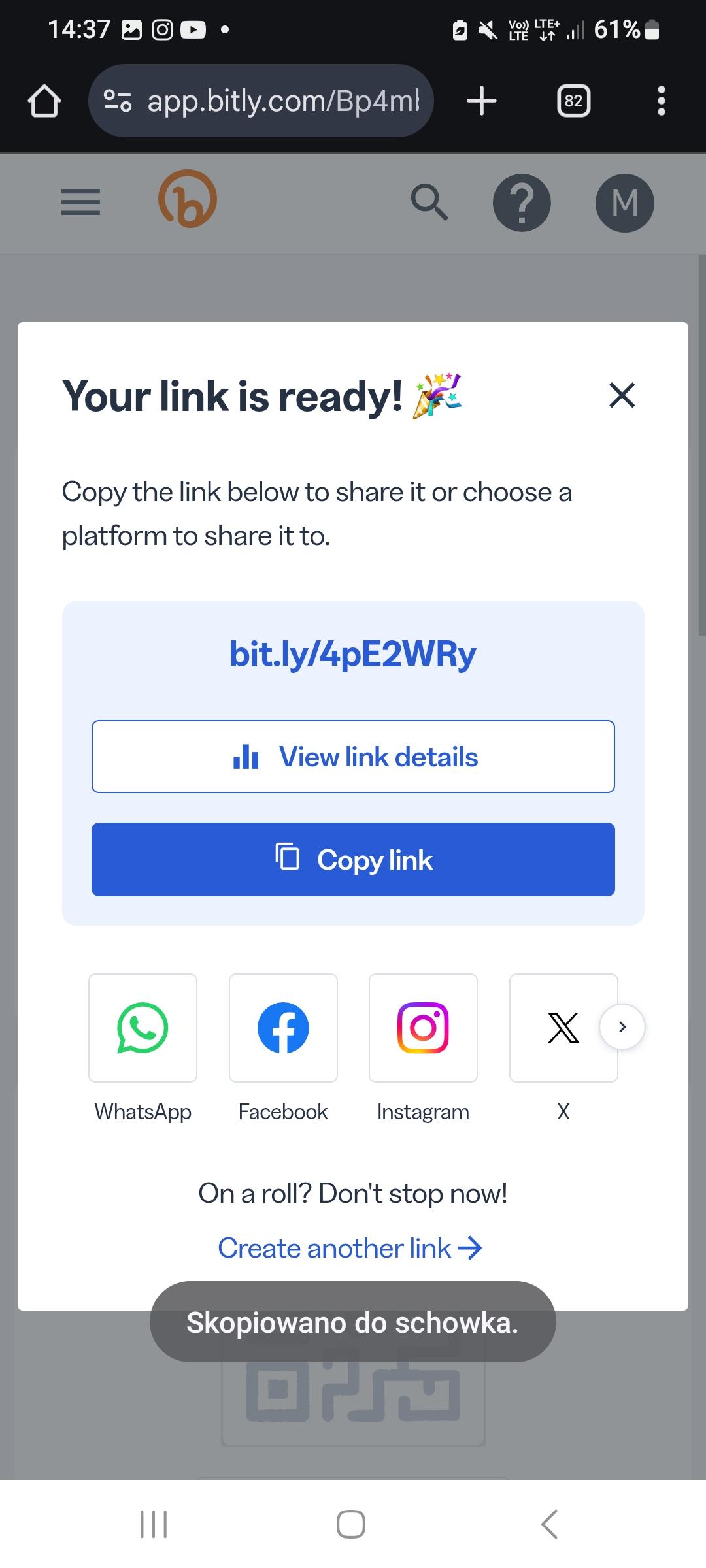
    d) otwieram stronę skracającą adresy - np. bit.ly. Wklejam długi link z poprzedniego punktu i konwertuję na wersję skróconą. Krótki link łatwo mi teraz wkleić do przeglądarki na dowolnym komputerze i pobrać zdjęcie.
    
    </td></tr></tbody></table>
3. Poniżej pokazuję, jak ze zdjęcia zrobić pieczątkę:

<table id="bkmrk-a%29-tak-wygl%C4%85da-moje-" style="border-collapse:collapse;width:100%;"><colgroup><col style="width:50%;"></col><col style="width:50%;"></col></colgroup><tbody><tr><td>[![Zrzut ekranu 2026-01-15 140329.png](https://wiki.robisz.to/uploads/images/gallery/2026-01/scaled-1680-/zrzut-ekranu-2026-01-15-140329.png)](https://wiki.robisz.to/uploads/images/gallery/2026-01/zrzut-ekranu-2026-01-15-140329.png)

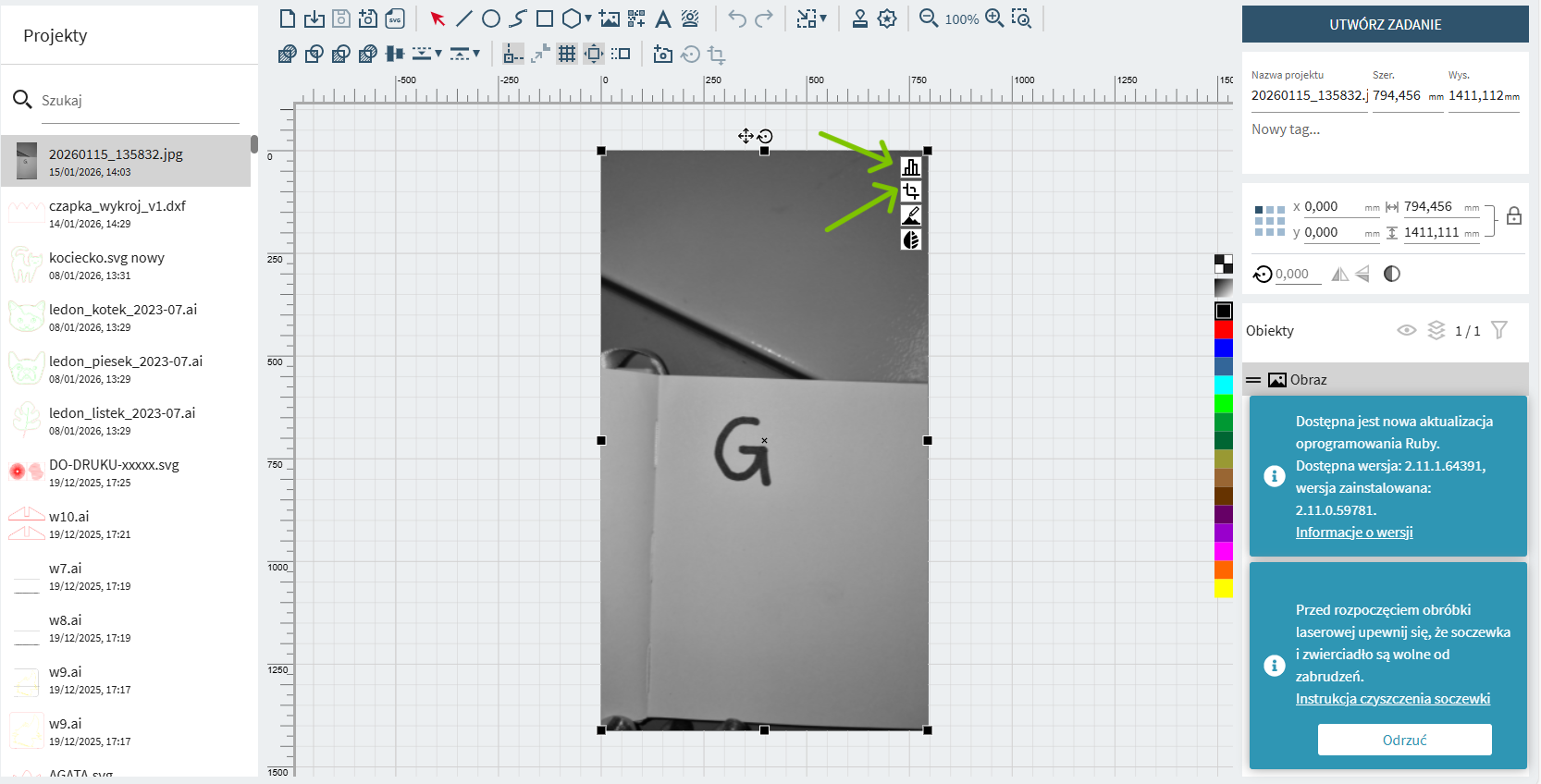
a) Tak wygląda moje zdjęcie po zaimportowaniu do programu. Będę korzystać z dwóch funkcji zaznaczonych zielonymi strzałkami: przycinanie oraz korekcja Gamma.

</td><td>[![Zrzut ekranu 2026-01-15 140444.png](https://wiki.robisz.to/uploads/images/gallery/2026-01/scaled-1680-/zrzut-ekranu-2026-01-15-140444.png)](https://wiki.robisz.to/uploads/images/gallery/2026-01/zrzut-ekranu-2026-01-15-140444.png)

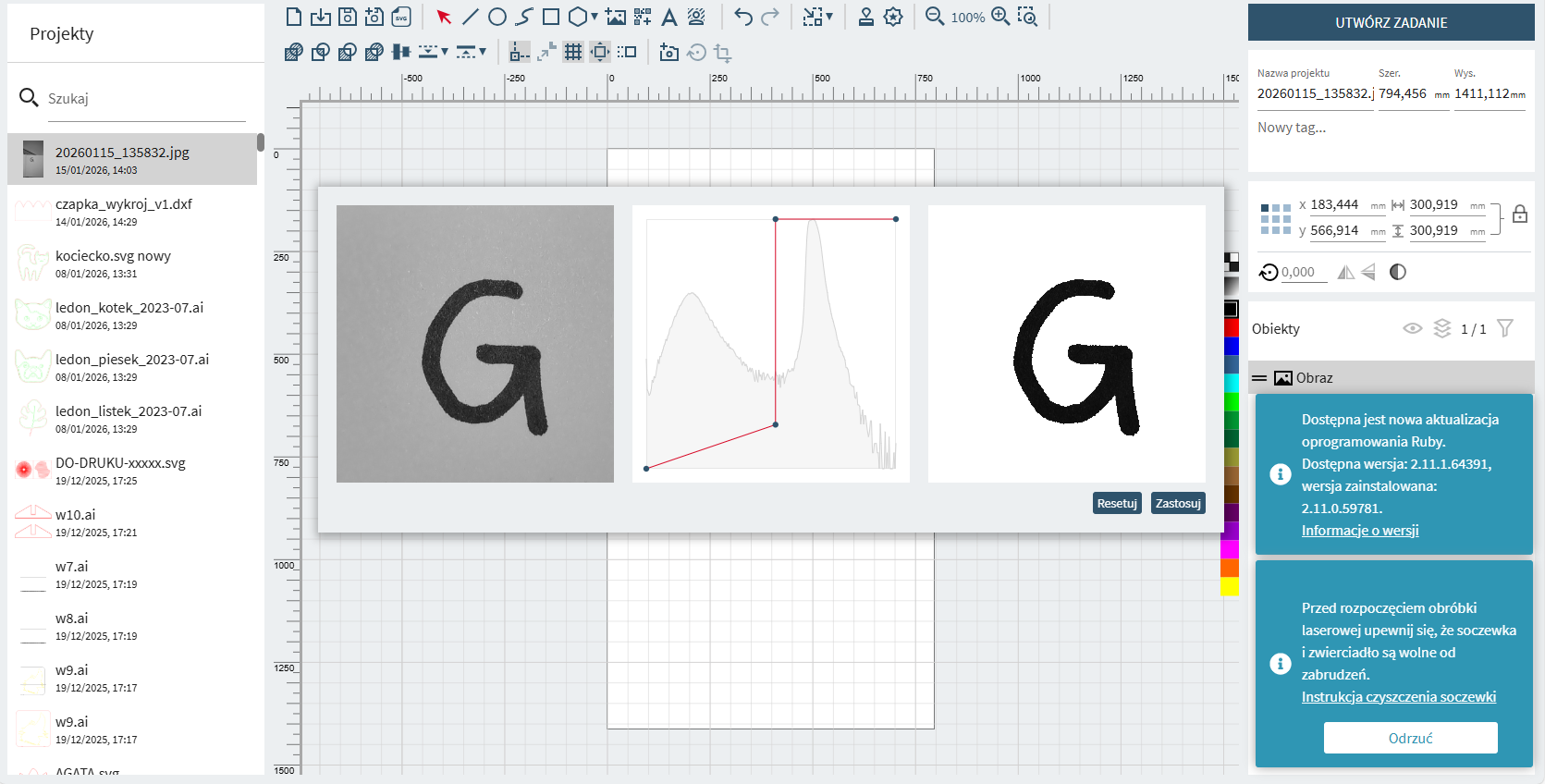
b) Najpierw przycinam obraz, a następnie ustawiam odpowiednio jasność i kontrast za pomocą suwaków widocznych w środkowym oknie. Moim celem jest uzyskanie intensywnej czerni na białym tle.

</td></tr><tr><td>[![Zrzut ekranu 2026-01-15 140604.png](https://wiki.robisz.to/uploads/images/gallery/2026-01/scaled-1680-/zrzut-ekranu-2026-01-15-140604.png)](https://wiki.robisz.to/uploads/images/gallery/2026-01/zrzut-ekranu-2026-01-15-140604.png)

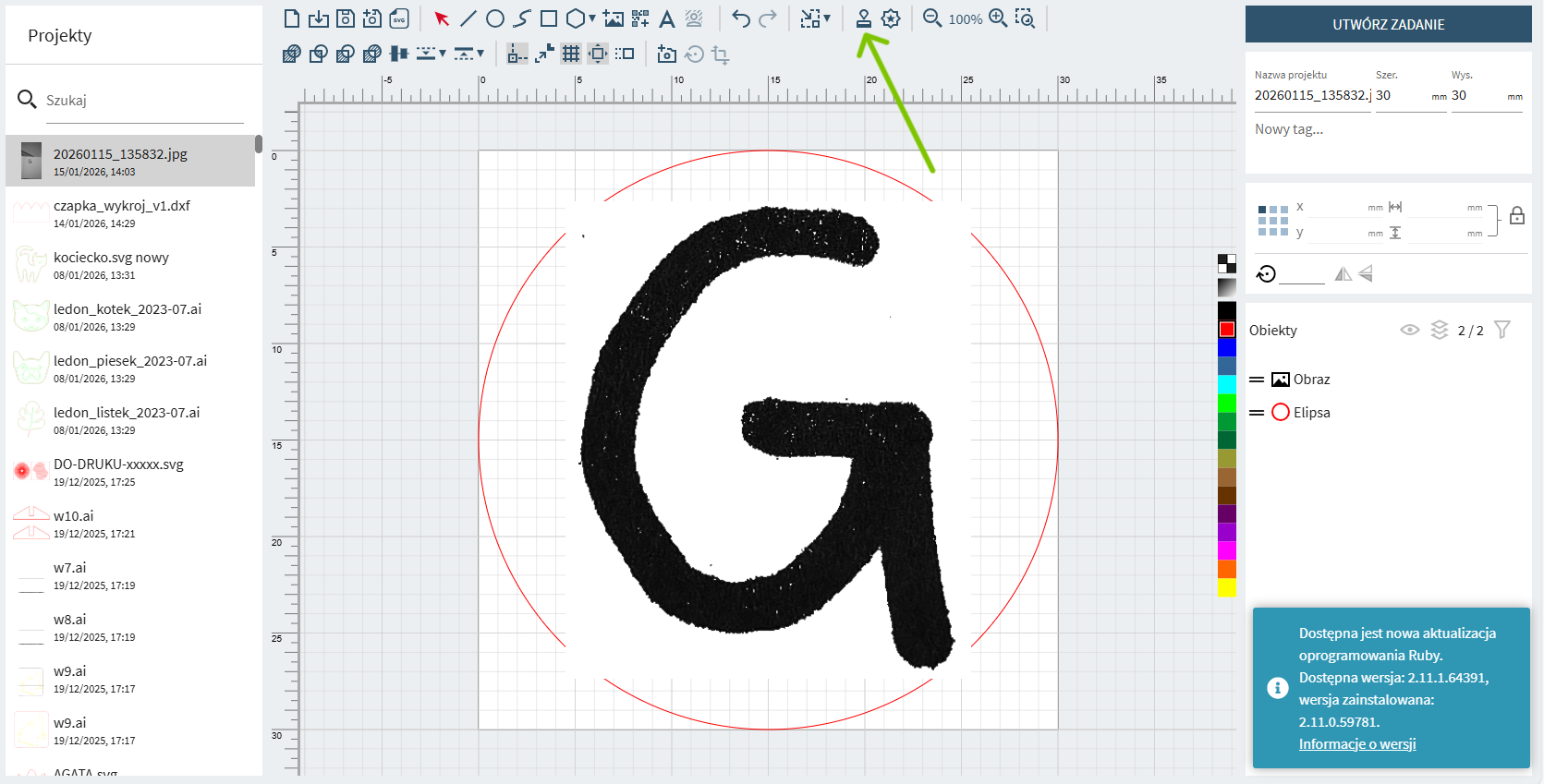
c) Wokół wzoru rysuję czerwony okrąg o średnicy 30 mm. Grafikę dopasowuję do jego wielkości. Następnie wybieram "tryb pieczątki" z paska na górze (zaznaczone zieloną strzałką).

</td><td>[![Zrzut ekranu 2026-01-15 140635.png](https://wiki.robisz.to/uploads/images/gallery/2026-01/scaled-1680-/zrzut-ekranu-2026-01-15-140635.png)](https://wiki.robisz.to/uploads/images/gallery/2026-01/zrzut-ekranu-2026-01-15-140635.png)

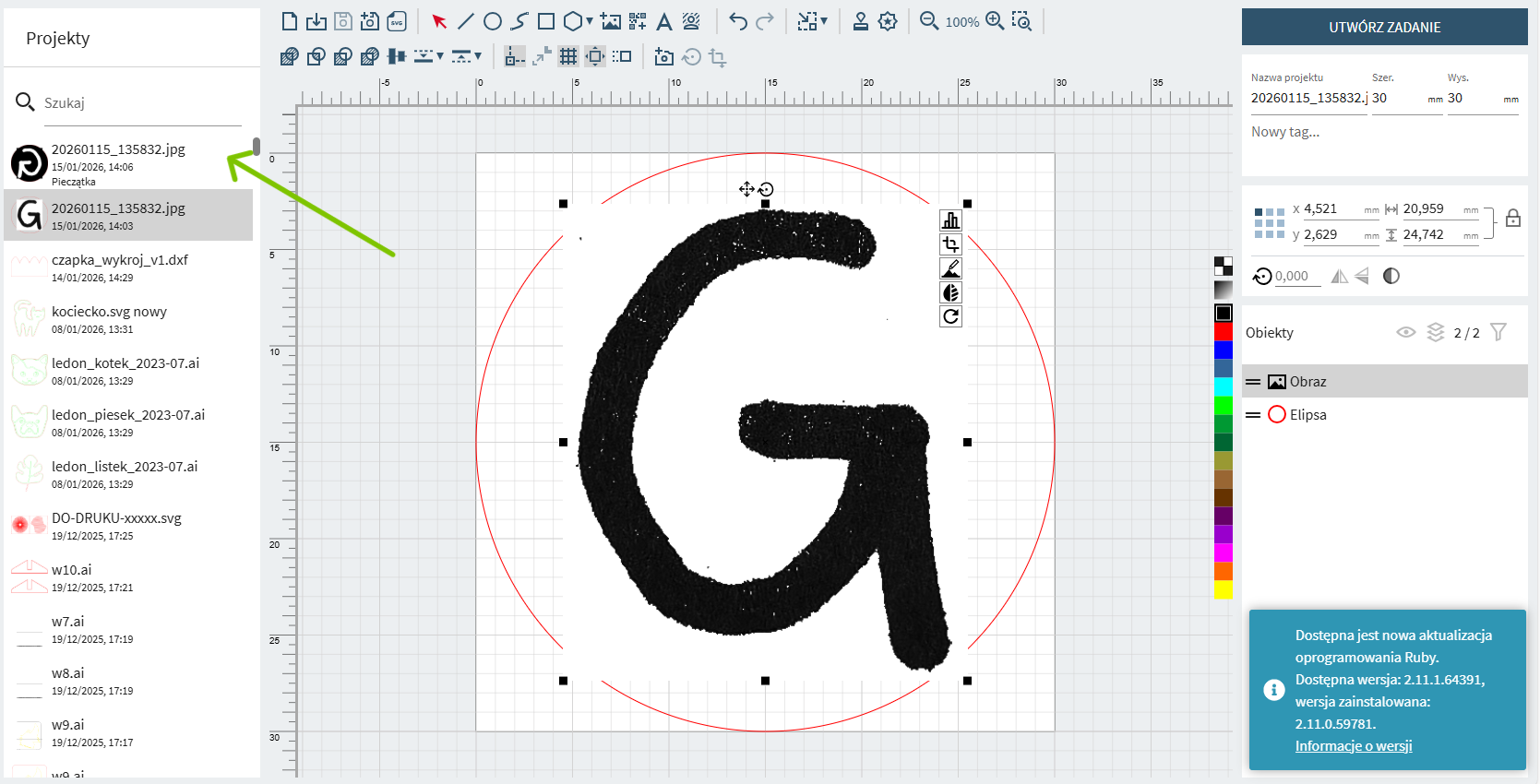
d) W zakładce "projekty" pojawia się wersja w trybie pieczątki. Zwróć uwagę, że nowy projekt pieczątki ma teraz odwrócone kolory i jest w odbiciu lustrzanym - o to chodzi :) Teraz wybieram nowy plik.

</td></tr><tr><td>[![Zrzut ekranu 2026-01-15 140713.png](https://wiki.robisz.to/uploads/images/gallery/2026-01/scaled-1680-/zrzut-ekranu-2026-01-15-140713.png)](https://wiki.robisz.to/uploads/images/gallery/2026-01/zrzut-ekranu-2026-01-15-140713.png)

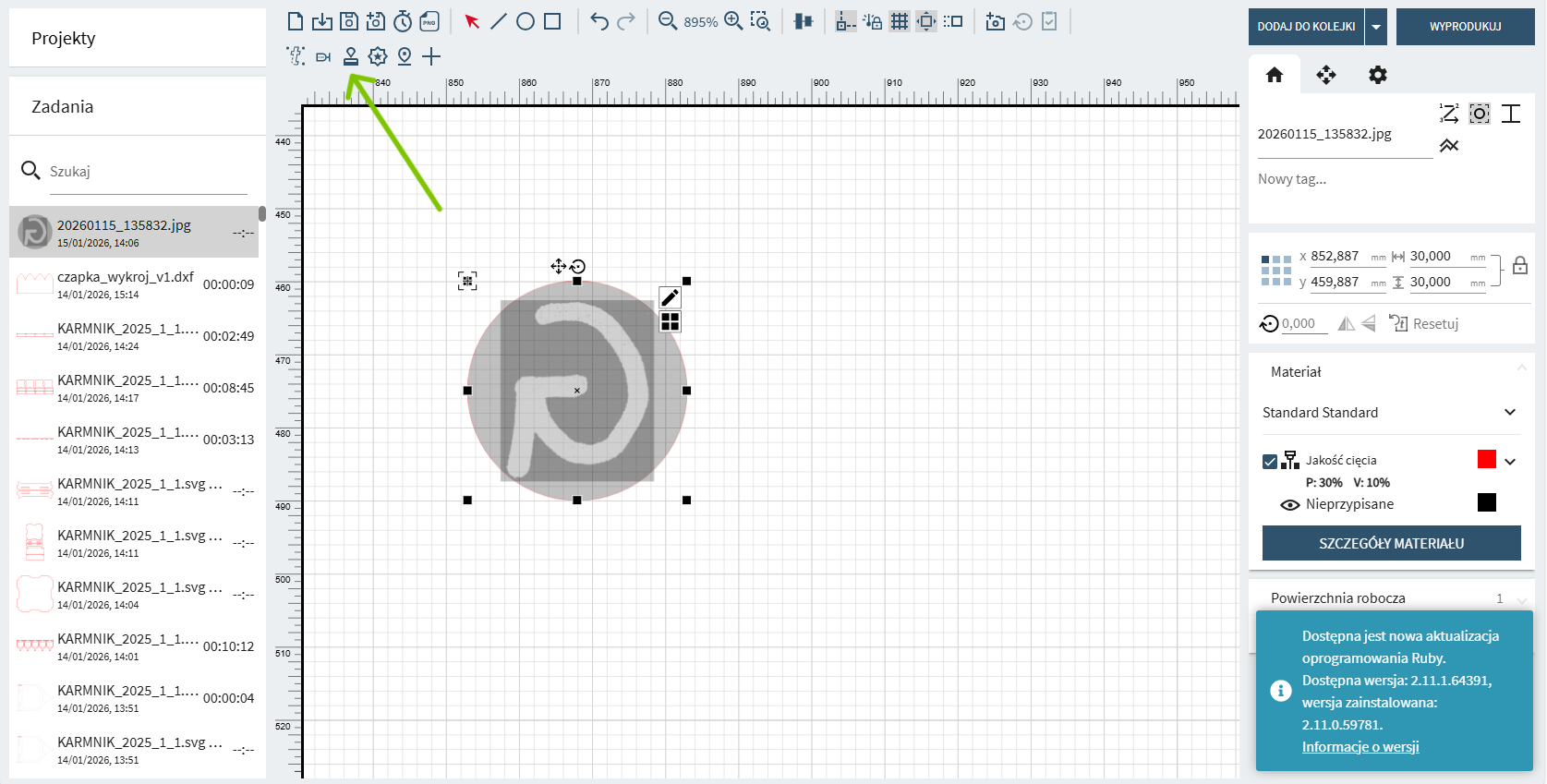
e) Otwiera się okno "Zadania". Muszę ponownie wybrać tryb pieczątki, żeby kolory zaczęły być aktywne.

</td><td>[![Zrzut ekranu 2026-01-15 140748.png](https://wiki.robisz.to/uploads/images/gallery/2026-01/scaled-1680-/zrzut-ekranu-2026-01-15-140748.png)](https://wiki.robisz.to/uploads/images/gallery/2026-01/zrzut-ekranu-2026-01-15-140748.png)

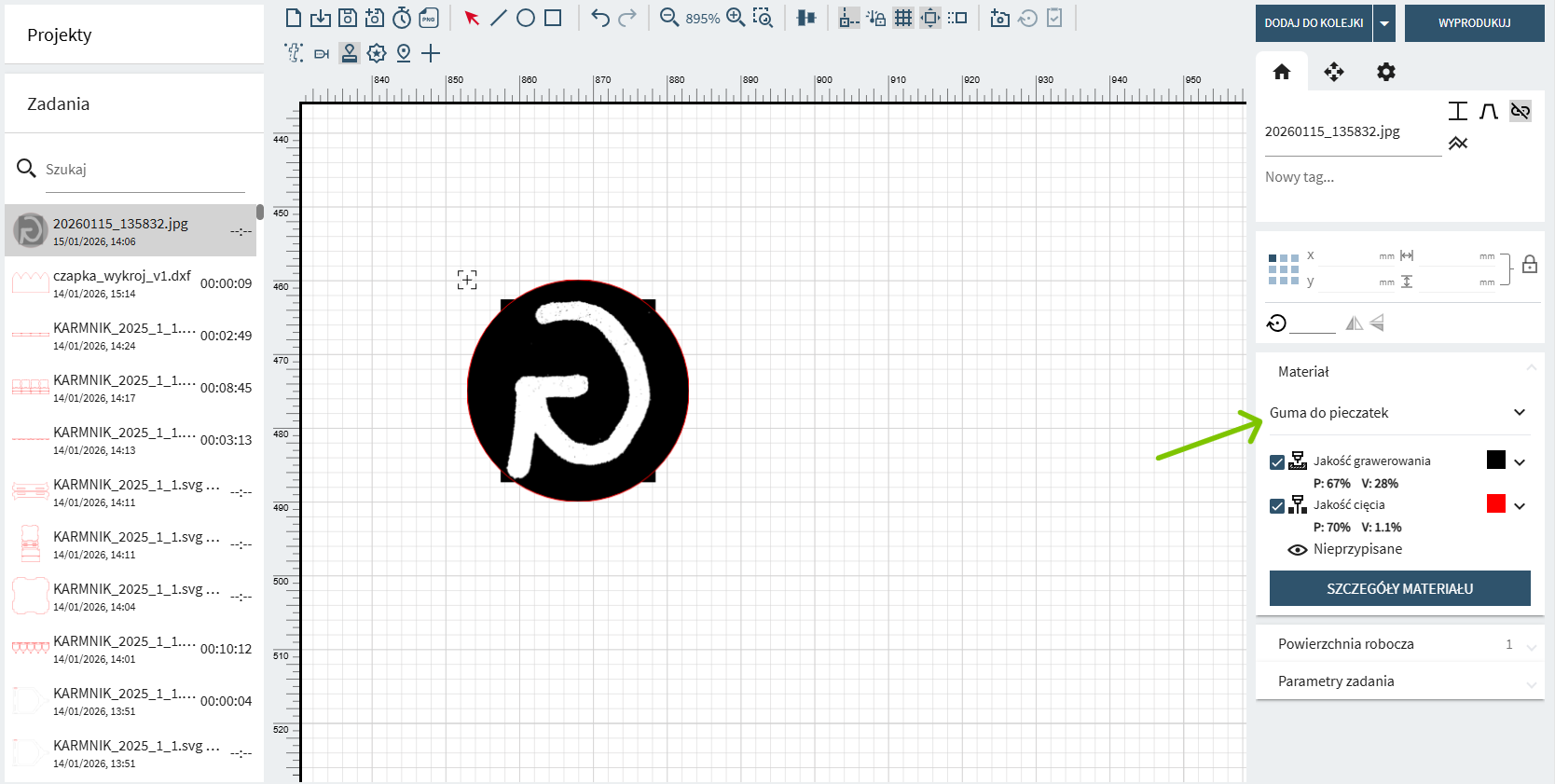
f) Teraz mogę ustawić gotowy materiał pod kątem grawerowania i cięcia pieczątek. Nie zmieniam żadnych ustawień, korzystam z gumy o grubości ok. 2,5 mm.

</td></tr><tr><td>[![Zrzut ekranu 2026-01-15 140900.png](https://wiki.robisz.to/uploads/images/gallery/2026-01/scaled-1680-/F1wzrzut-ekranu-2026-01-15-140900.png)](https://wiki.robisz.to/uploads/images/gallery/2026-01/F1wzrzut-ekranu-2026-01-15-140900.png)

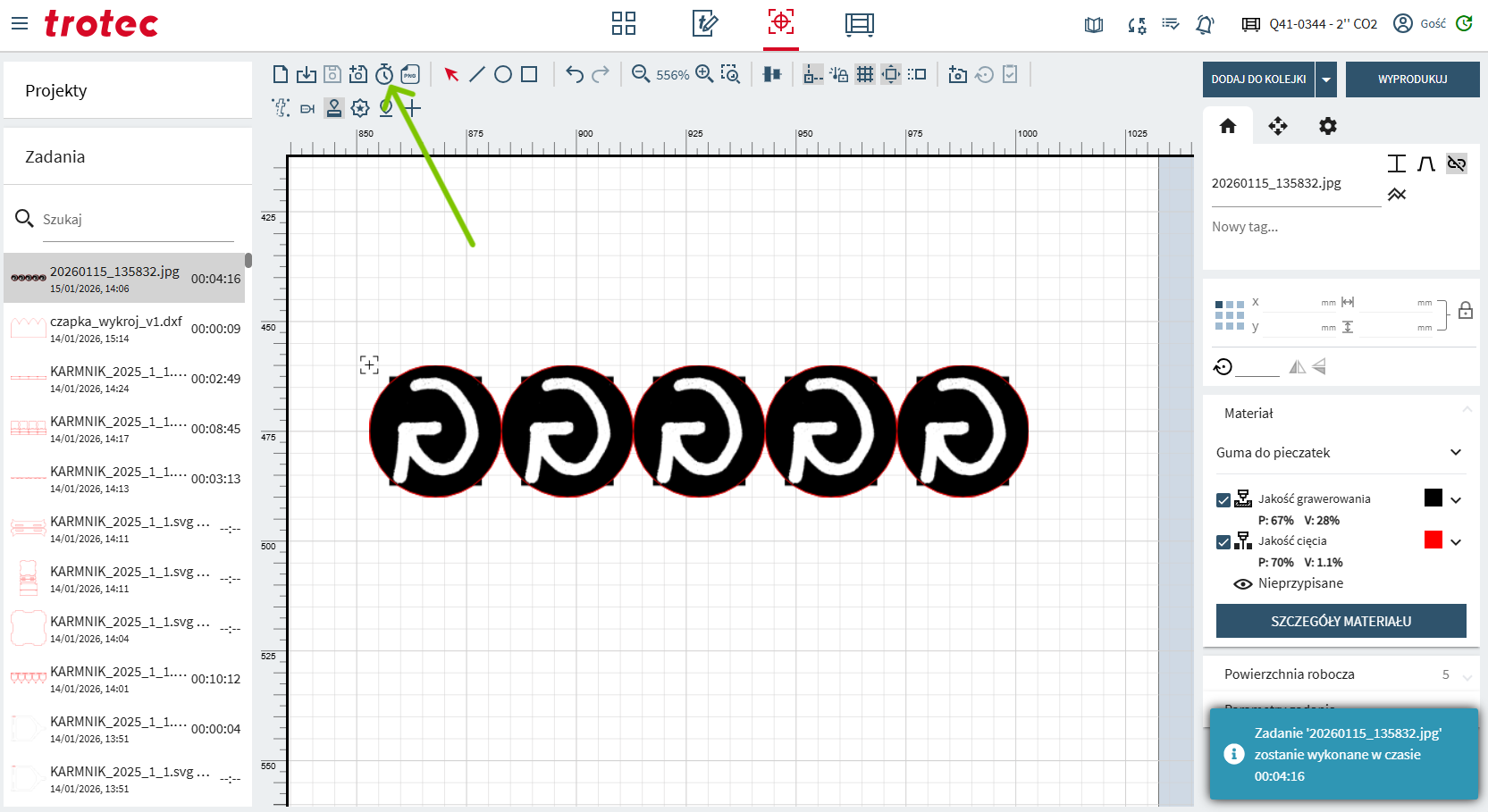
g) Jeśli chcę wyciąć więcej pieczątek za jednym razem, ustawiam je jedna obok drugiej (czyli wzdłuż osi x). Klikam na ikonę zegarka zaznaczoną strzałką - moje projekty grawerowałyby się w tym ustawieniu przez mniej niż 4,5 minuty.

</td><td>[![Zrzut ekranu 2026-01-15 140943.png](https://wiki.robisz.to/uploads/images/gallery/2026-01/scaled-1680-/EhRzrzut-ekranu-2026-01-15-140943.png)](https://wiki.robisz.to/uploads/images/gallery/2026-01/EhRzrzut-ekranu-2026-01-15-140943.png)

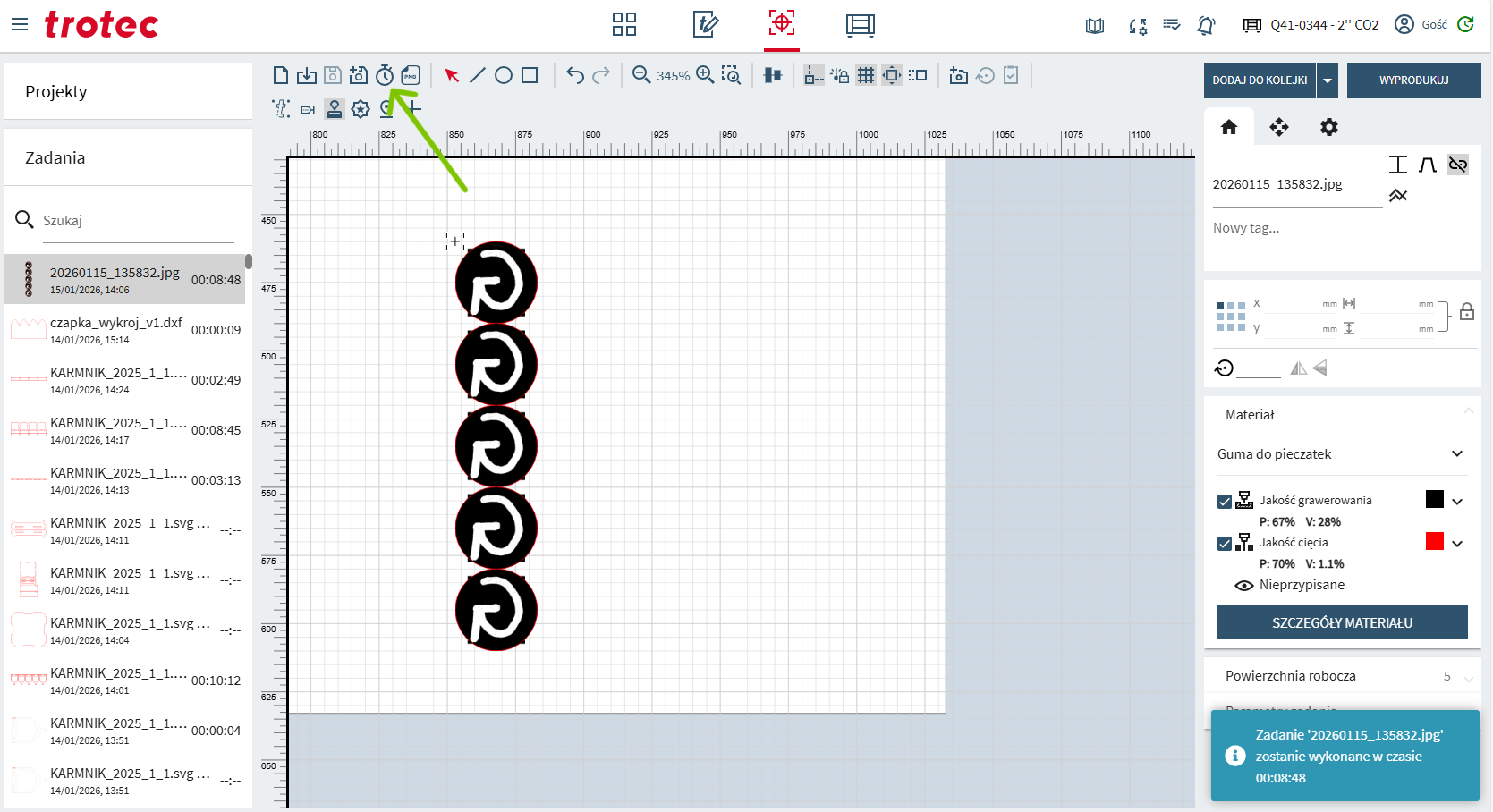
h) Na udowodnienie tych słów ustawiam projekty jeden pod drugim i również wyliczam czas. W tym ułożeniu wychodzi prawie 9 minut!

</td></tr><tr><td>[![Zrzut ekranu 2026-01-15 141031.png](https://wiki.robisz.to/uploads/images/gallery/2026-01/scaled-1680-/zrzut-ekranu-2026-01-15-141031.png)](https://wiki.robisz.to/uploads/images/gallery/2026-01/zrzut-ekranu-2026-01-15-141031.png)

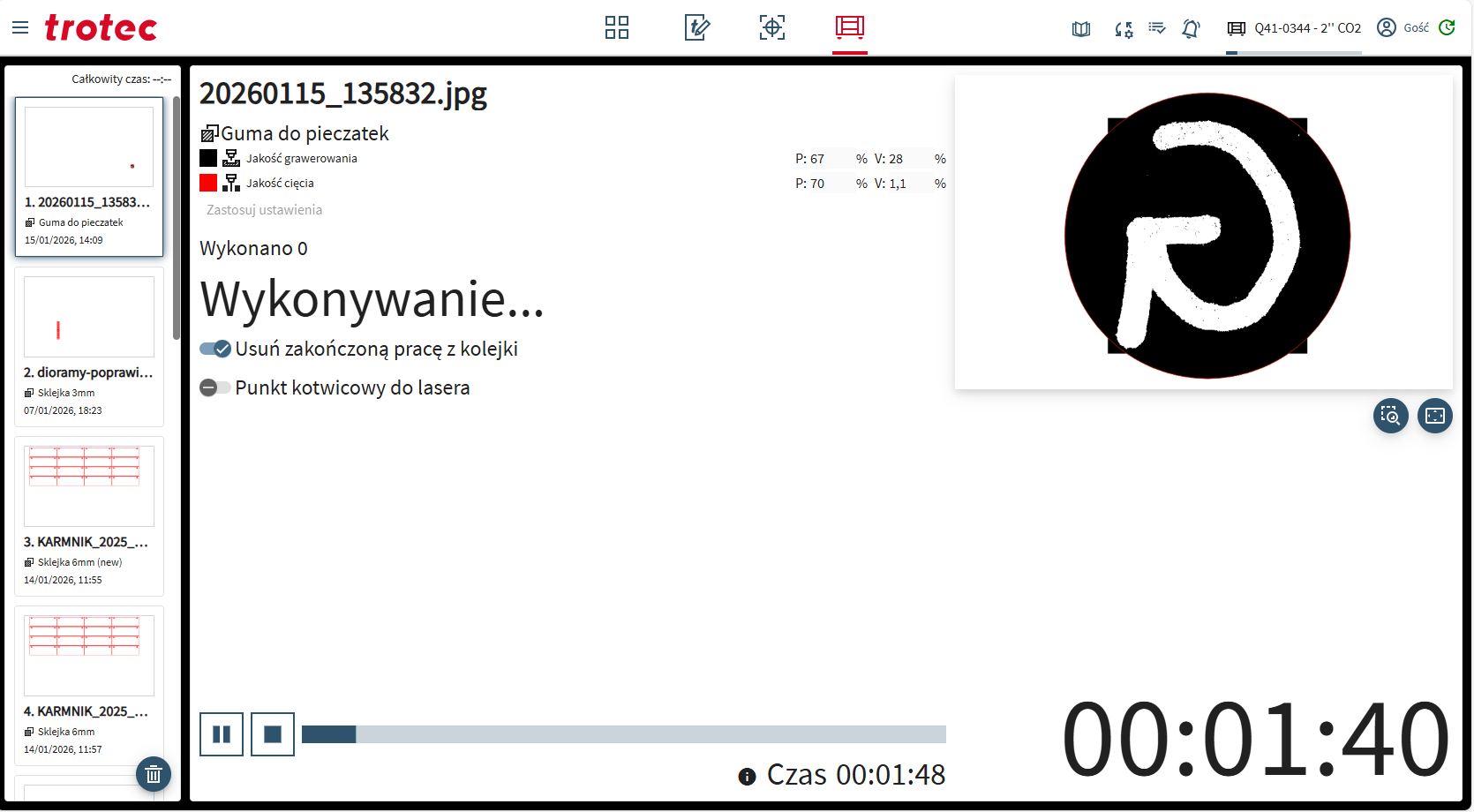
i) Czas grawerowania jednej pieczątki wyniósł poniżej 2 minut na maszynie Trotec Q400. To dobry czas i dobrze nie przekroczyć go podczas reallizacji warsztatu :)

</td><td>  
</td></tr></tbody></table>