# Tutorial do warsztatu: "Stwórz swoją pieczątkę – zaprojektuj swoje logo"

##### Tutaj znajdziesz instrukcję, która krok po kroku pokazuje jak przejść od rysunku na papierze do wygrawerowanego wzoru. Będziemy korzystać z Ruby Trotec pod kątem maszyny Trotec Q400.

1. Przyjrzyj się poniższemu zdjęciu. Po lewej stronie widać oryginalny rysunek, a po prawej – wzór odbity za pomocą pieczątki. Czarny kolor na rysunku oznacza obszar, który ma się docelowo odciskać na papierze.[![20260115_142651.jpg](https://wiki.robisz.to/uploads/images/gallery/2026-01/scaled-1680-/20260115-142651.jpg)](https://wiki.robisz.to/uploads/images/gallery/2026-01/20260115-142651.jpg)
2. Poniżej pokazuję, jak szybko przenieść zdjęcie do programu Ruby Trotec: <table border="1" style="border-collapse: collapse; width: 100%;"><colgroup><col style="width: 25%;"></col><col style="width: 25%;"></col><col style="width: 25%;"></col><col style="width: 25%;"></col></colgroup><tbody><tr><td>[![unnamed.jpg](https://wiki.robisz.to/uploads/images/gallery/2026-01/scaled-1680-/unnamed.jpg)](https://wiki.robisz.to/uploads/images/gallery/2026-01/unnamed.jpg)
    
    a) wybieram dane zdjęcie (w kolorze i nieskadrowane będzie ok)
    
    </td><td>[![unnamed (1).jpg](https://wiki.robisz.to/uploads/images/gallery/2026-01/scaled-1680-/unnamed-1.jpg)](https://wiki.robisz.to/uploads/images/gallery/2026-01/unnamed-1.jpg)
    
    b) tworzę link (korzystam z Androida)
    
    </td><td>[![Screenshot_20260115_143600_Keep Notes.jpg](https://wiki.robisz.to/uploads/images/gallery/2026-01/scaled-1680-/screenshot-20260115-143600-keep-notes.jpg)](https://wiki.robisz.to/uploads/images/gallery/2026-01/screenshot-20260115-143600-keep-notes.jpg)
    
    c) wklejam link do zdjęć/zdjęcia do programu tekstowego - u mnie: Google Keep
    
    </td><td>[![Screenshot_20260115_143702_Chrome.jpg](https://wiki.robisz.to/uploads/images/gallery/2026-01/scaled-1680-/screenshot-20260115-143702-chrome.jpg)](https://wiki.robisz.to/uploads/images/gallery/2026-01/screenshot-20260115-143702-chrome.jpg)
    
    d) otwieram stronę skracającą adresy - np. bit.ly. Wklejam długi link z poprzedniego punktu i konwertuję na wersję skróconą. Krótki link łatwo mi teraz wkleić do przeglądarki na dowolnym komputerze i pobrać zdjęcie.
    
    </td></tr></tbody></table>
3. Poniżej pokazuję, jak ze zdjęcia zrobić pieczątkę:

<table border="1" id="bkmrk-a%29-tak-wygl%C4%85da-moje-" style="border-collapse: collapse; width: 100%;"><colgroup><col style="width: 50%;"></col><col style="width: 50%;"></col></colgroup><tbody><tr><td>[![Zrzut ekranu 2026-01-15 140329.png](https://wiki.robisz.to/uploads/images/gallery/2026-01/scaled-1680-/zrzut-ekranu-2026-01-15-140329.png)](https://wiki.robisz.to/uploads/images/gallery/2026-01/zrzut-ekranu-2026-01-15-140329.png)

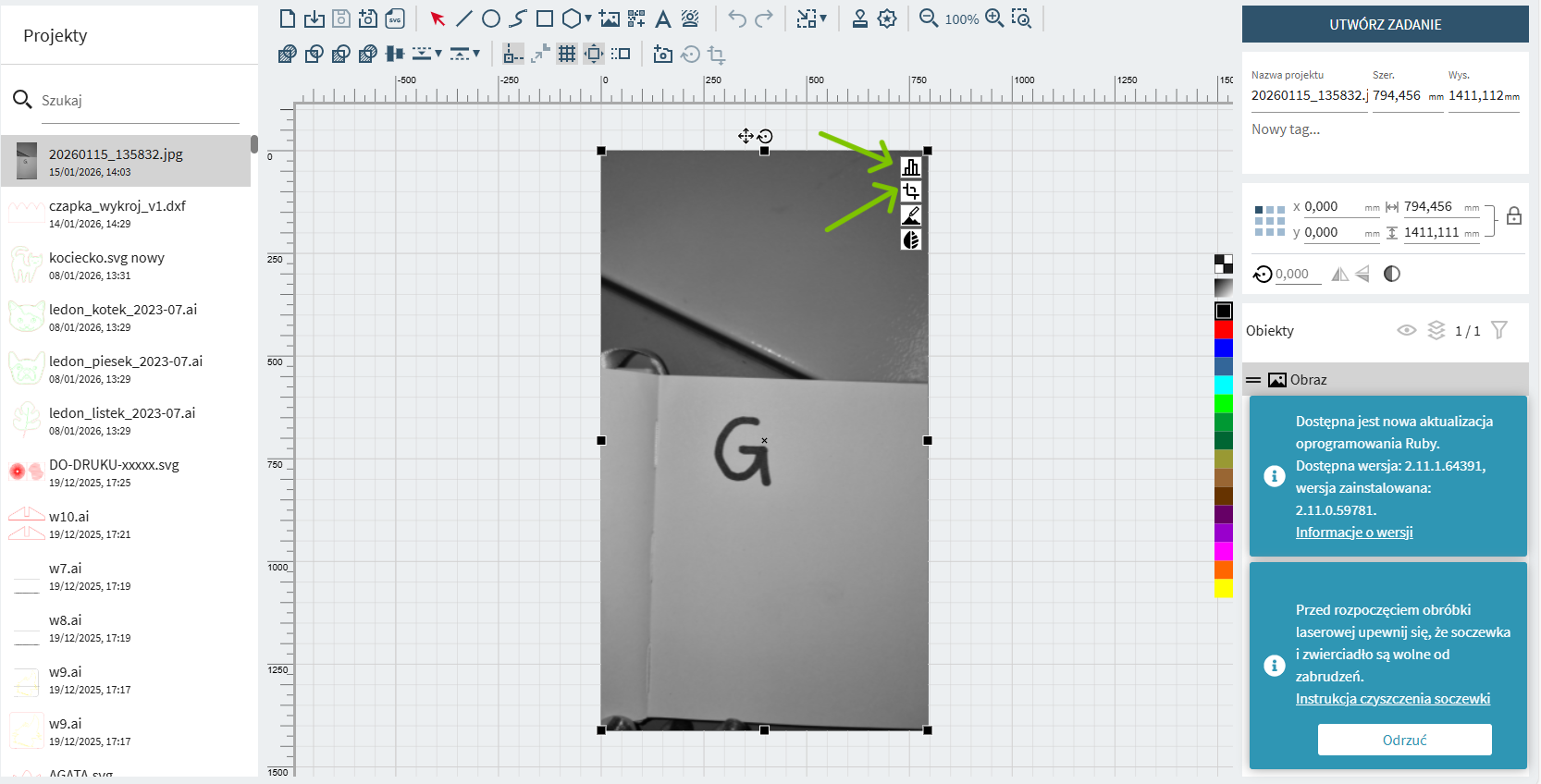
a) Tak wygląda moje zdjęcie po zaimportowaniu do programu. Będę korzystać z dwóch funkcji zaznaczonych zielonymi strzałkami: przycinanie oraz korekcja Gamma.

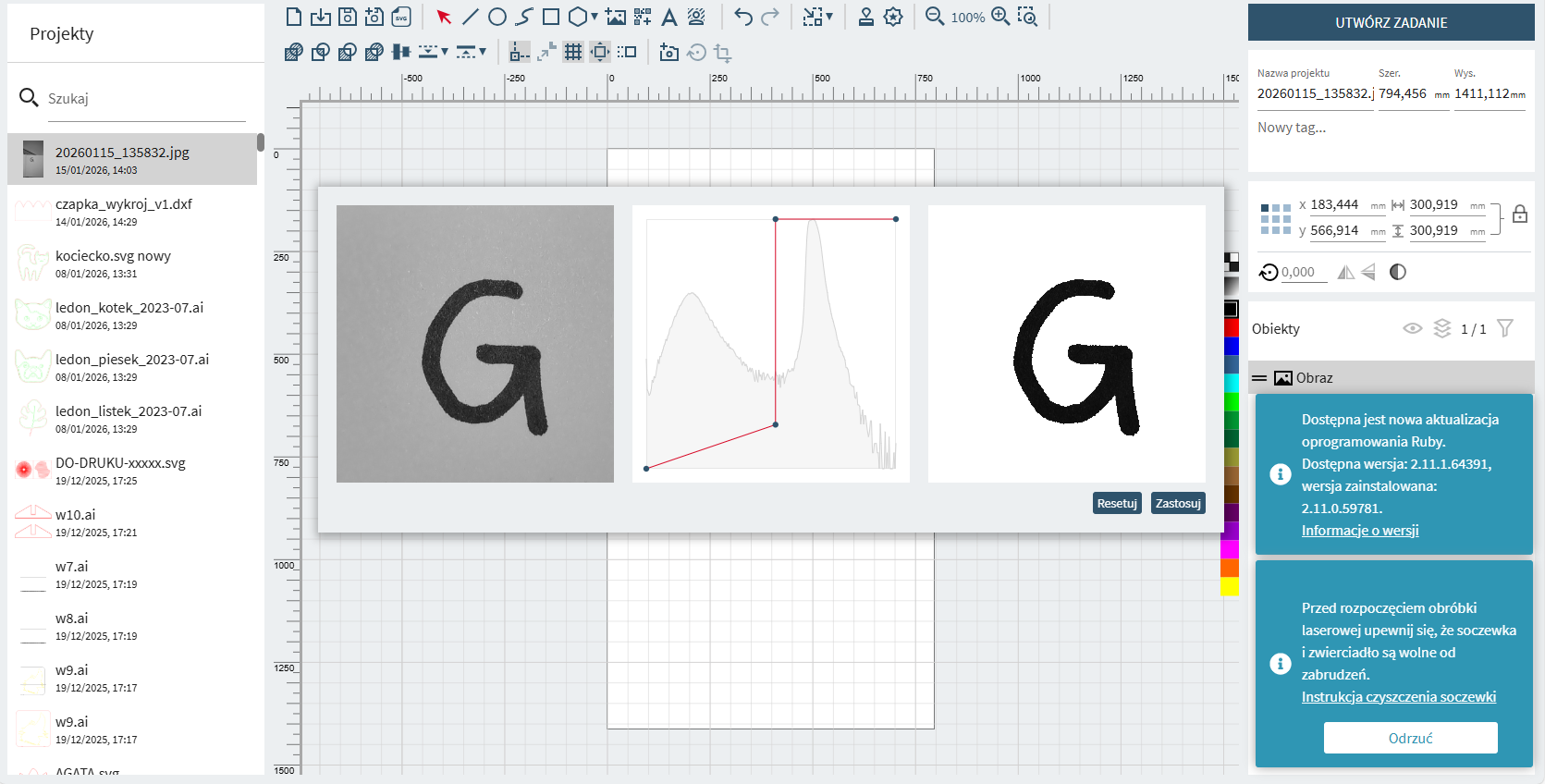
</td><td>[![Zrzut ekranu 2026-01-15 140444.png](https://wiki.robisz.to/uploads/images/gallery/2026-01/scaled-1680-/zrzut-ekranu-2026-01-15-140444.png)](https://wiki.robisz.to/uploads/images/gallery/2026-01/zrzut-ekranu-2026-01-15-140444.png)

b) Najpierw przycinam obraz, a następnie ustawiam odpowiednio jasność i kontrast za pomocą suwaków widocznych w środkowym oknie. Moim celem jest uzyskanie intensywnej czerni na białym tle.

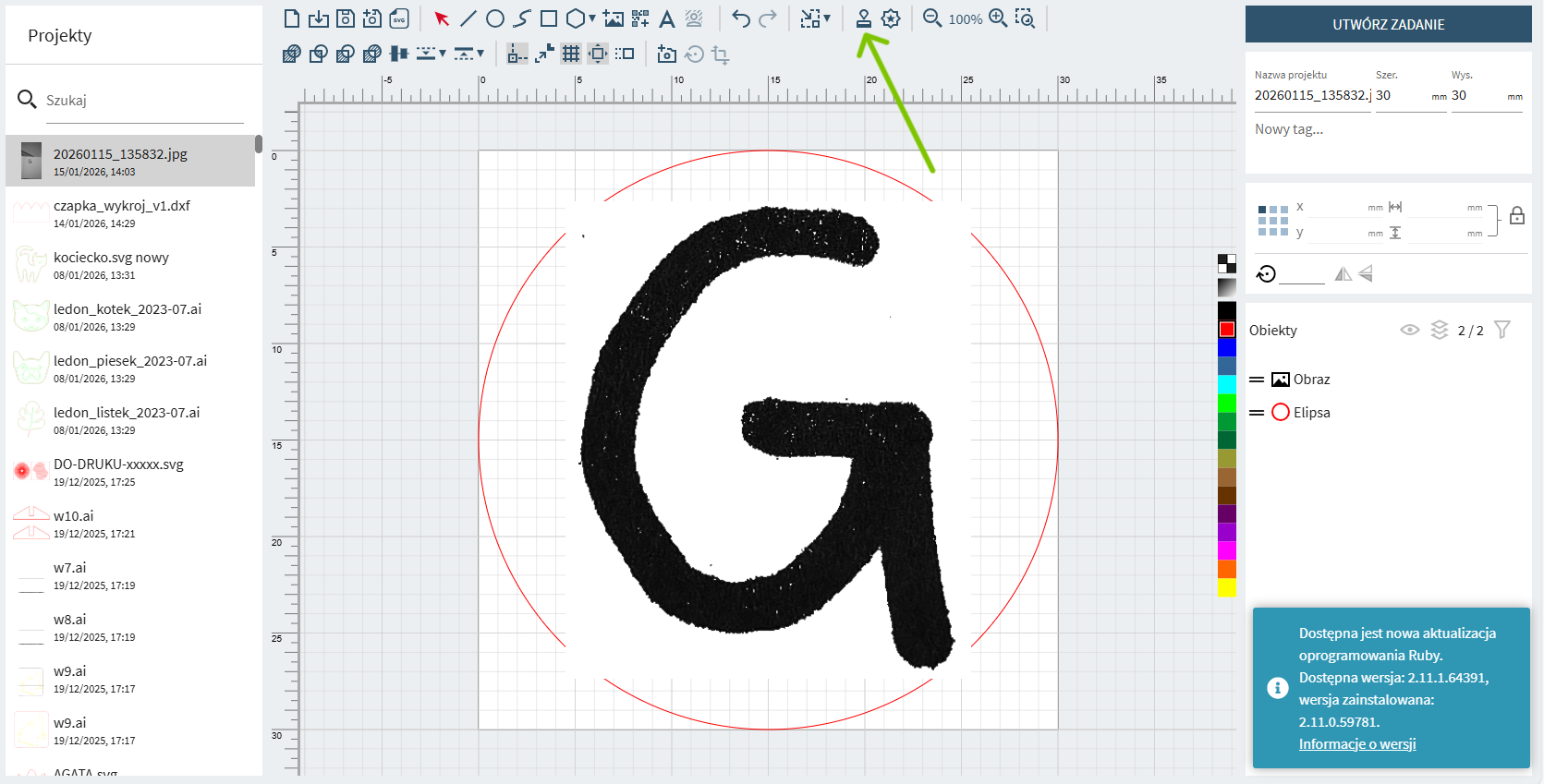
</td></tr><tr><td>[![Zrzut ekranu 2026-01-15 140604.png](https://wiki.robisz.to/uploads/images/gallery/2026-01/scaled-1680-/zrzut-ekranu-2026-01-15-140604.png)](https://wiki.robisz.to/uploads/images/gallery/2026-01/zrzut-ekranu-2026-01-15-140604.png)

c) Wokół wzoru rysuję czerwony okrąg o średnicy 30 mm. Grafikę dopasowuję do jego wielkości. Następnie wybieram "tryb pieczątki" z paska na górze (zaznaczone zieloną strzałką).

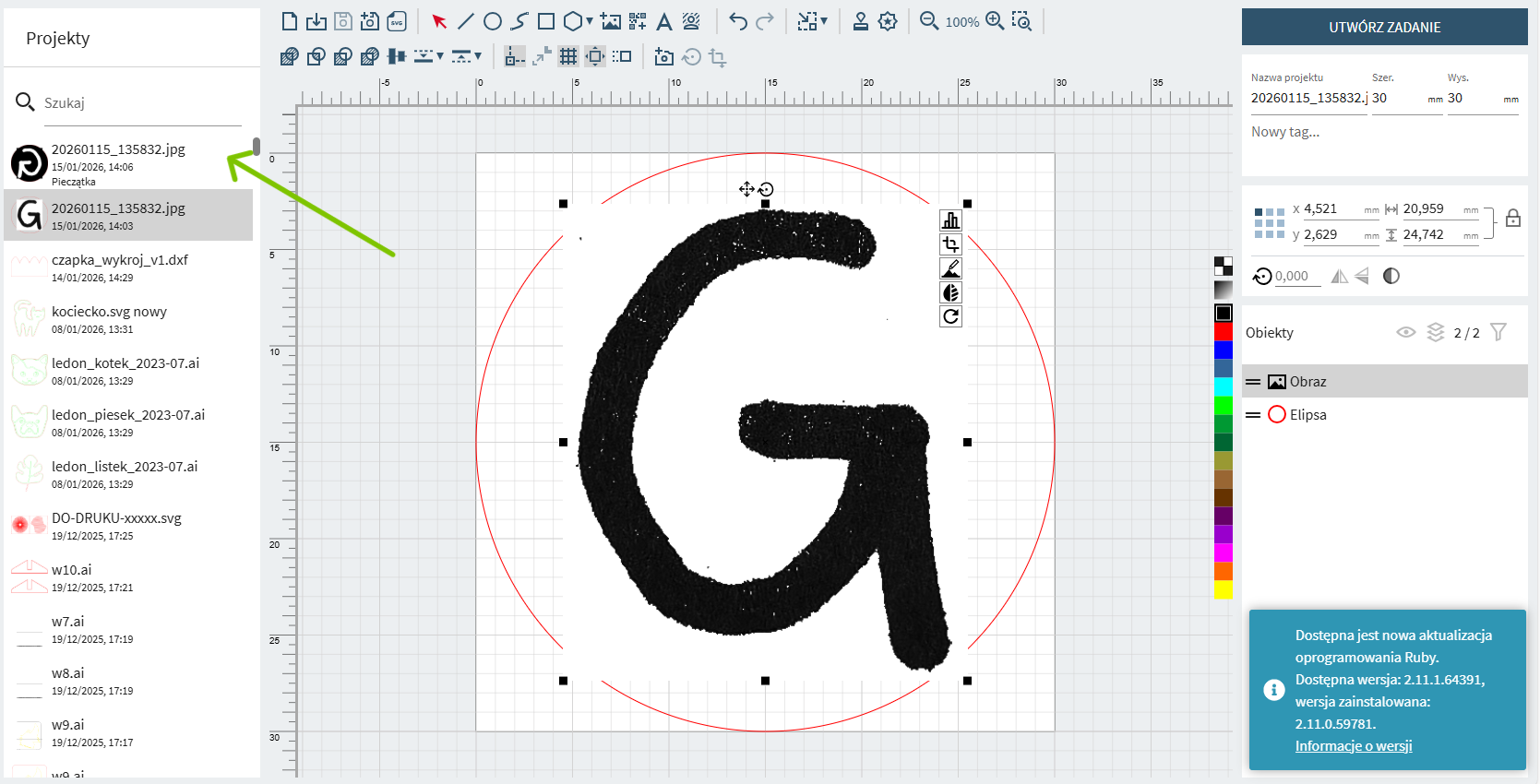
</td><td>[![Zrzut ekranu 2026-01-15 140635.png](https://wiki.robisz.to/uploads/images/gallery/2026-01/scaled-1680-/zrzut-ekranu-2026-01-15-140635.png)](https://wiki.robisz.to/uploads/images/gallery/2026-01/zrzut-ekranu-2026-01-15-140635.png)

d) W zakładce "projekty" pojawia się wersja w trybie pieczątki. Zwróć uwagę, że nowy projekt pieczątki ma teraz odwrócone kolory i jest w odbiciu lustrzanym - o to chodzi :) Teraz wybieram nowy plik.

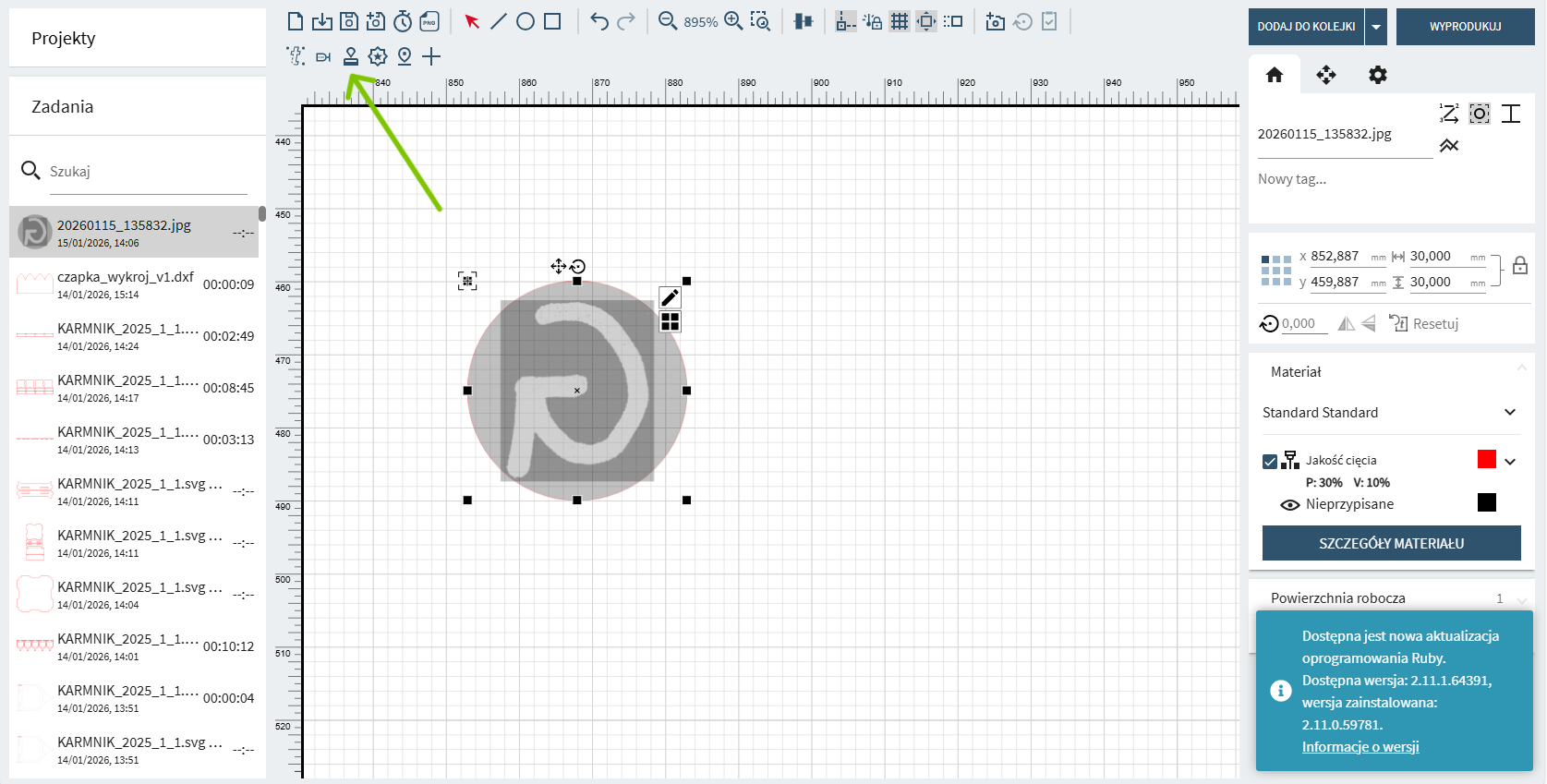
</td></tr><tr><td>[![Zrzut ekranu 2026-01-15 140713.png](https://wiki.robisz.to/uploads/images/gallery/2026-01/scaled-1680-/zrzut-ekranu-2026-01-15-140713.png)](https://wiki.robisz.to/uploads/images/gallery/2026-01/zrzut-ekranu-2026-01-15-140713.png)

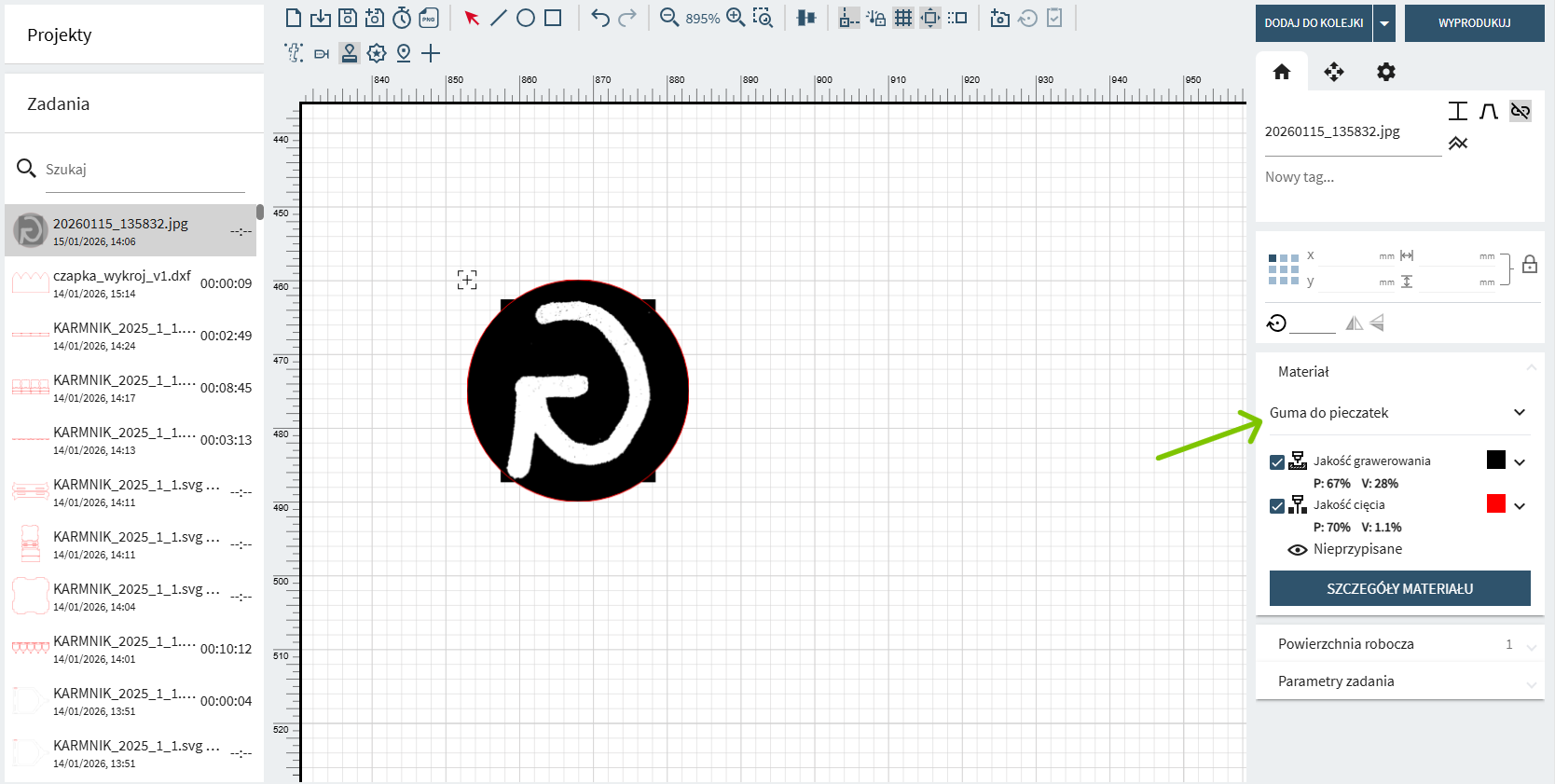
e) Otwiera się okno "Zadania". Muszę ponownie wybrać tryb pieczątki, żeby kolory zaczęły być aktywne.

</td><td>[![Zrzut ekranu 2026-01-15 140748.png](https://wiki.robisz.to/uploads/images/gallery/2026-01/scaled-1680-/zrzut-ekranu-2026-01-15-140748.png)](https://wiki.robisz.to/uploads/images/gallery/2026-01/zrzut-ekranu-2026-01-15-140748.png)

f) Teraz mogę ustawić gotowy materiał pod kątem grawerowania i cięcia pieczątek. Nie zmieniam żadnych ustawień, korzystam z gumy o grubości ok. 2,5 mm.

</td></tr><tr><td>[![Zrzut ekranu 2026-01-15 140900.png](https://wiki.robisz.to/uploads/images/gallery/2026-01/scaled-1680-/F1wzrzut-ekranu-2026-01-15-140900.png)](https://wiki.robisz.to/uploads/images/gallery/2026-01/F1wzrzut-ekranu-2026-01-15-140900.png)

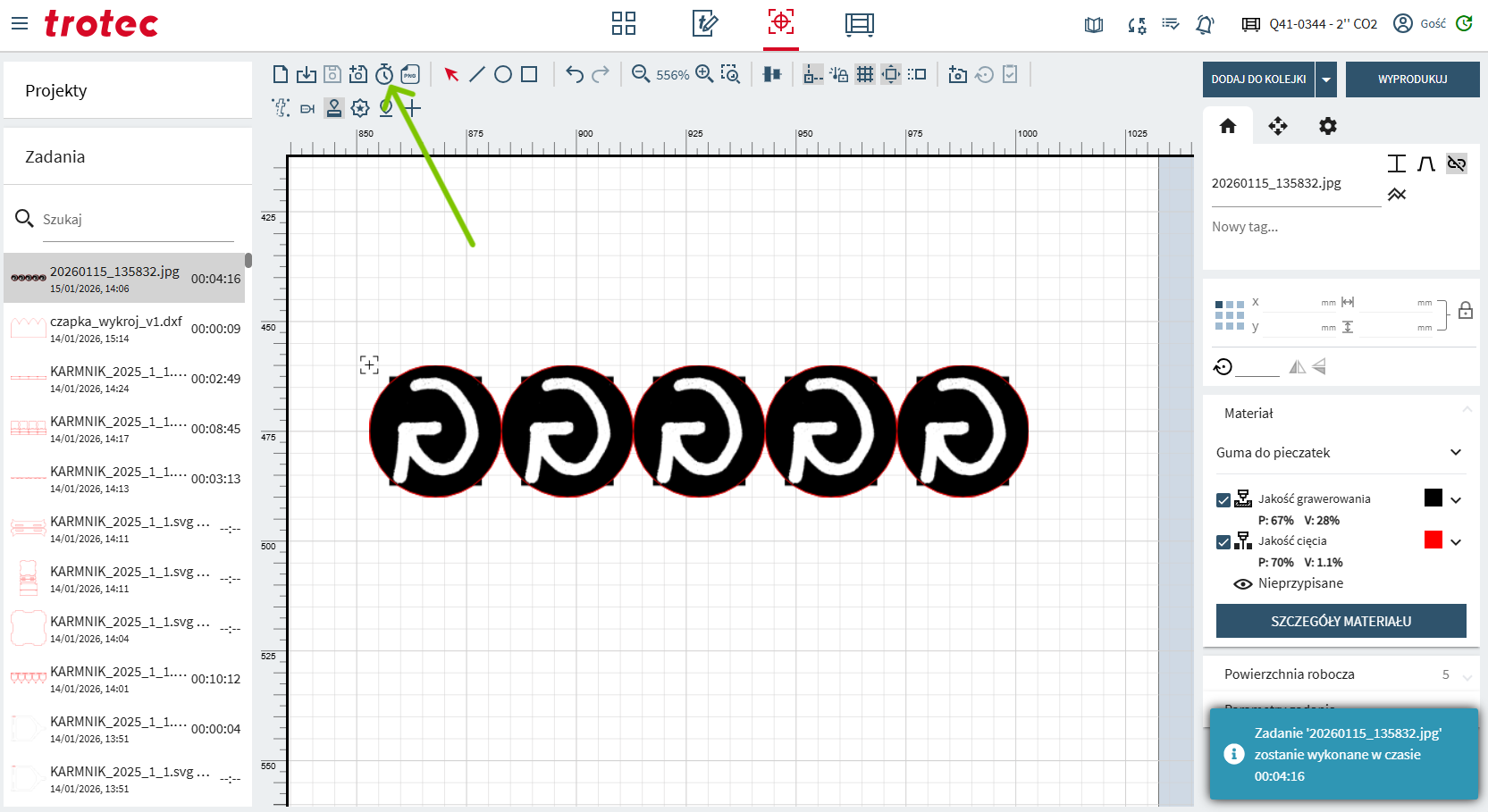
g) Jeśli chcę wyciąć więcej pieczątek za jednym razem, ustawiam je jedna obok drugiej (czyli wzdłuż osi x). Klikam na ikonę zegarka zaznaczoną strzałką - moje projekty grawerowałyby się w tym ustawieniu przez mniej niż 4,5 minuty.

</td><td>[![Zrzut ekranu 2026-01-15 140943.png](https://wiki.robisz.to/uploads/images/gallery/2026-01/scaled-1680-/EhRzrzut-ekranu-2026-01-15-140943.png)](https://wiki.robisz.to/uploads/images/gallery/2026-01/EhRzrzut-ekranu-2026-01-15-140943.png)

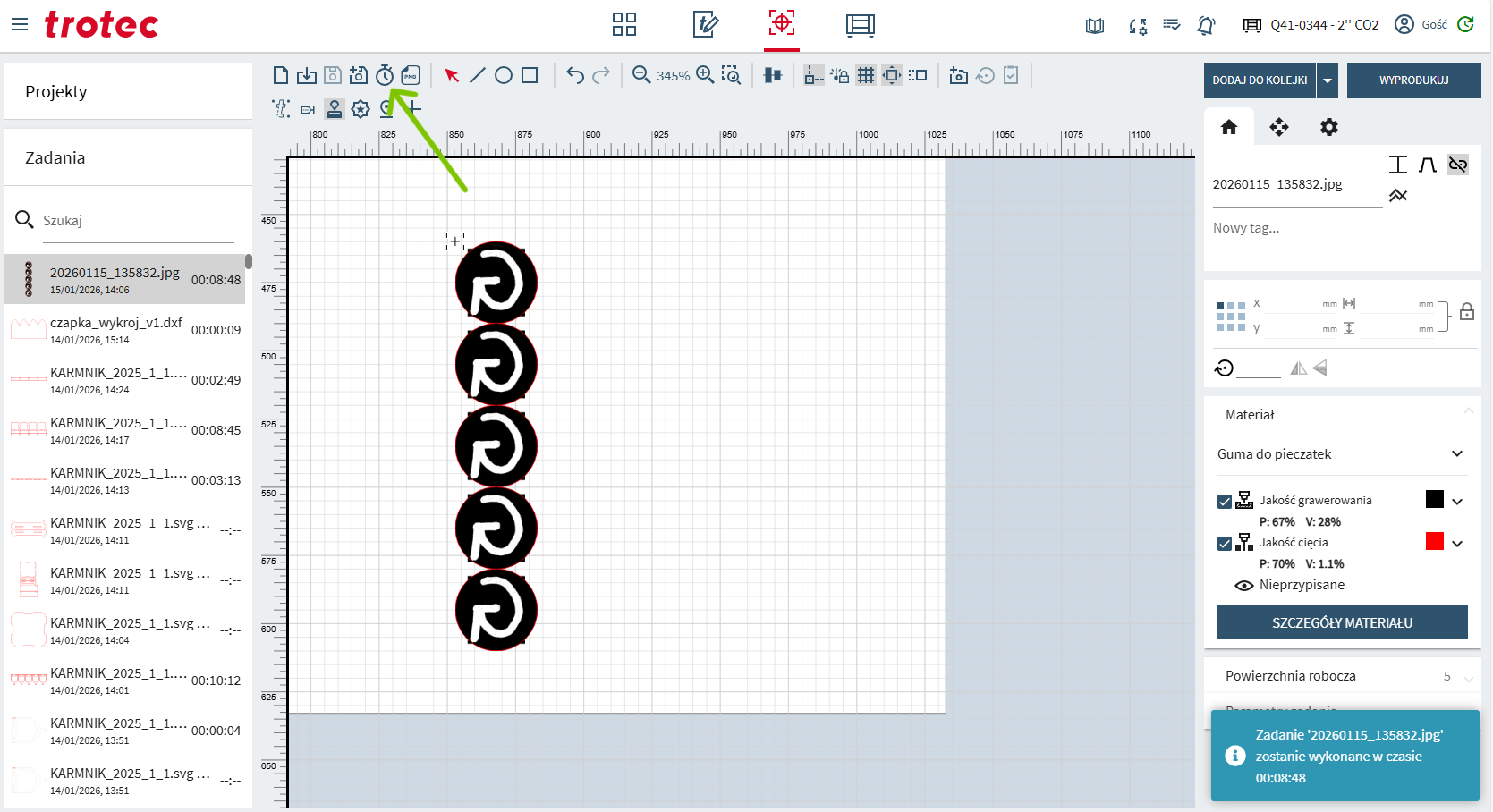
h) Na udowodnienie tych słów ustawiam projekty jeden pod drugim i również wyliczam czas. W tym ułożeniu wychodzi prawie 9 minut!

</td></tr><tr><td>[![Zrzut ekranu 2026-01-15 141031.png](https://wiki.robisz.to/uploads/images/gallery/2026-01/scaled-1680-/zrzut-ekranu-2026-01-15-141031.png)](https://wiki.robisz.to/uploads/images/gallery/2026-01/zrzut-ekranu-2026-01-15-141031.png)

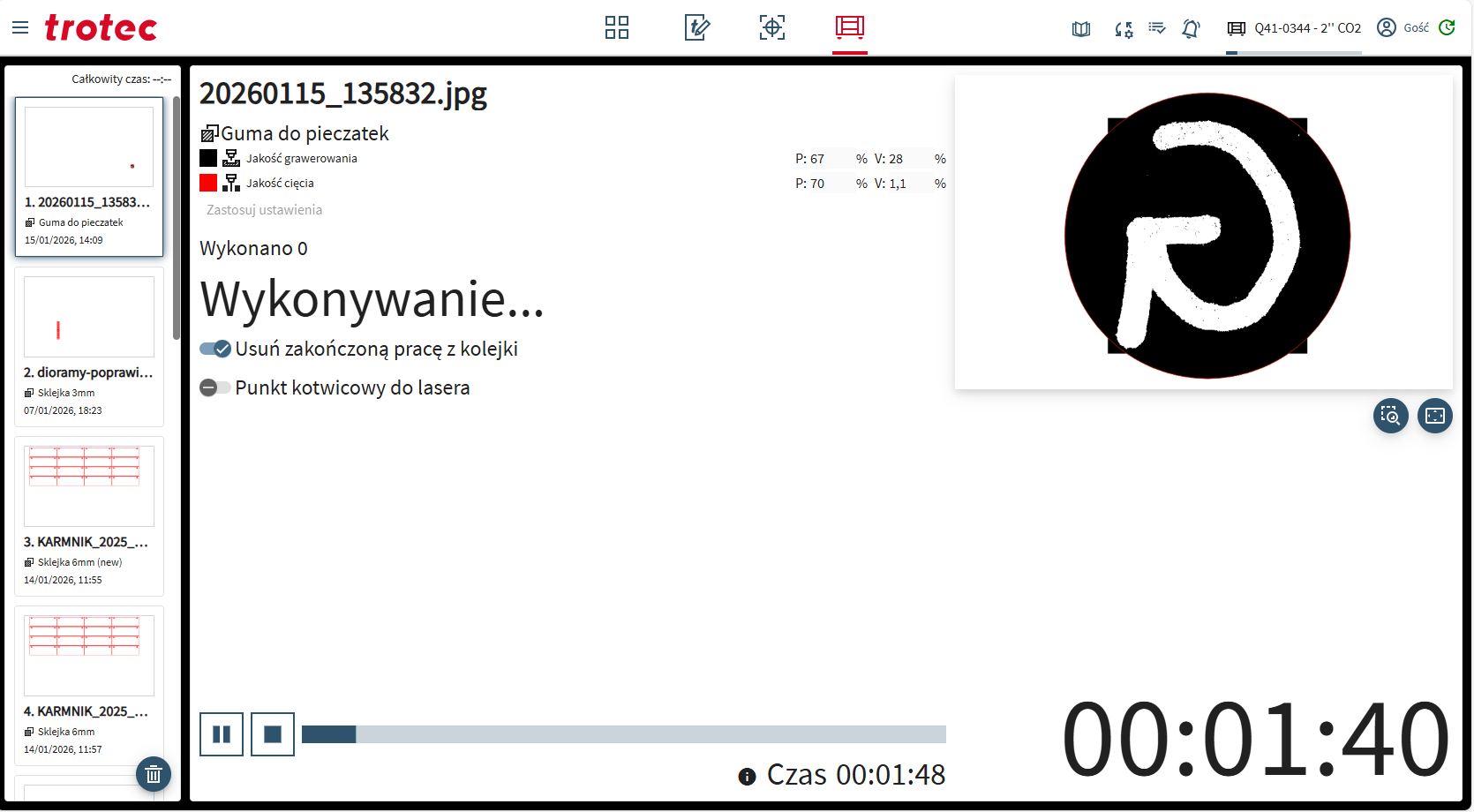
i) Czas grawerowania jednej pieczątki wyniósł poniżej 2 minut na maszynie Trotec Q400. To dobry czas i dobrze nie przekroczyć go podczas reallizacji warsztatu :)

</td><td>  
</td></tr></tbody></table>