
Orca Slicer
Pierwszy start
- Wybór drukarki
- wyszukaj drukarkę, z której korzystasz (w labie mamy np. Creality K1) - wczyta to wszystkie bazowe parametry (np. rozmiar pola roboczego etc)
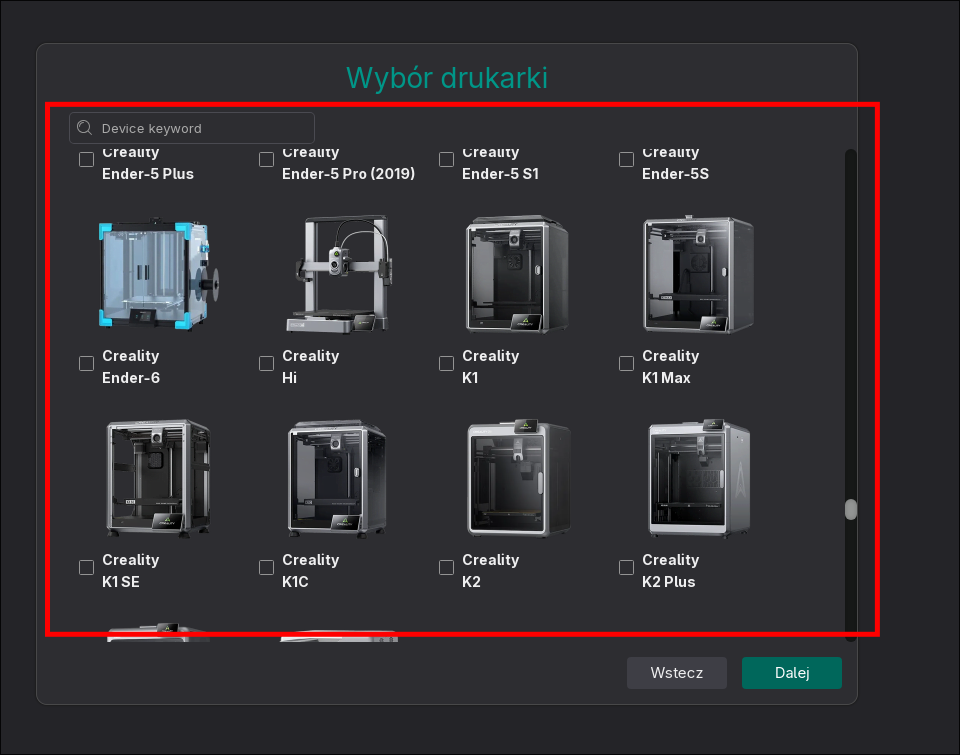
Zwróć uwagę czy średnica dyszy (ang. nozzle) ustawiona w programia zgadza się z tą na maszynie.
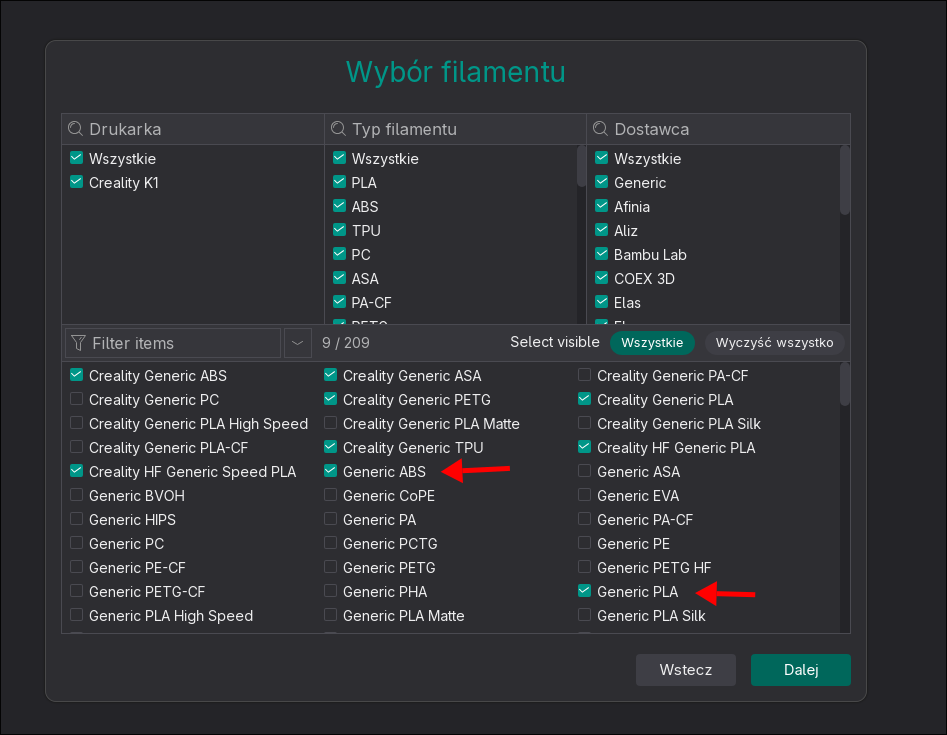
- Wybór filamentu
- sugeruję upewnić się, że jest wczytany ogólny profil dla PLA i ABS-u. Jeśli zamierzasz korzystać z jakiś specyficznych filamentów - upewnij się, że maszyna jest w stanie z nimi pracować (nie jesteś pewien/-na ZAPYTAJ!).
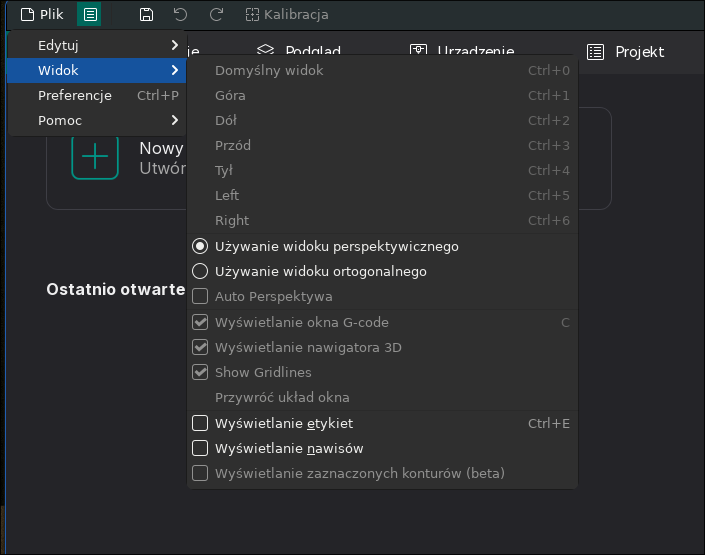
- Opcjonalnie - rozważ włączenie widoku ortogonalnego. Czasami ułatwia pracę przy ręcznym układaniu elementów na polu roboczym.
Przygotowanie projektu
Praca przygotwywana na drukarkę jest organizowana w ramach projektu. Projekt przechowuje w jednym miejscu ustawienia maszyny, parametry druku i modele, które mają być wydrukowane.
Nowy projekt
- W górnym panelu znajdują się przyciski przełączające między podstawowymi trybami pracy:
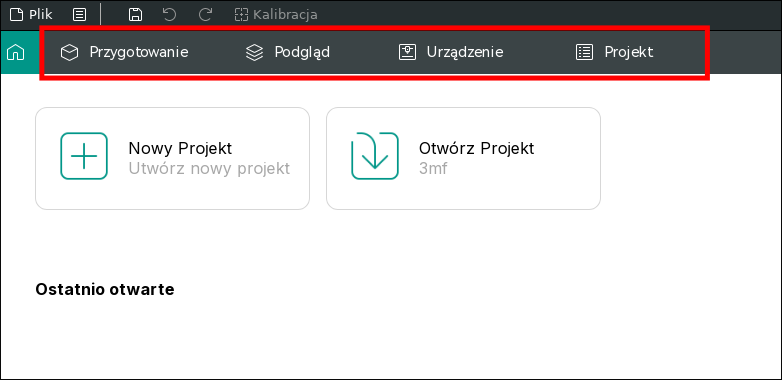
- W Sekcji "Przygotowanie" wybierz "Nowy Projekt". Powinno to pokazać widok podobny do tego:
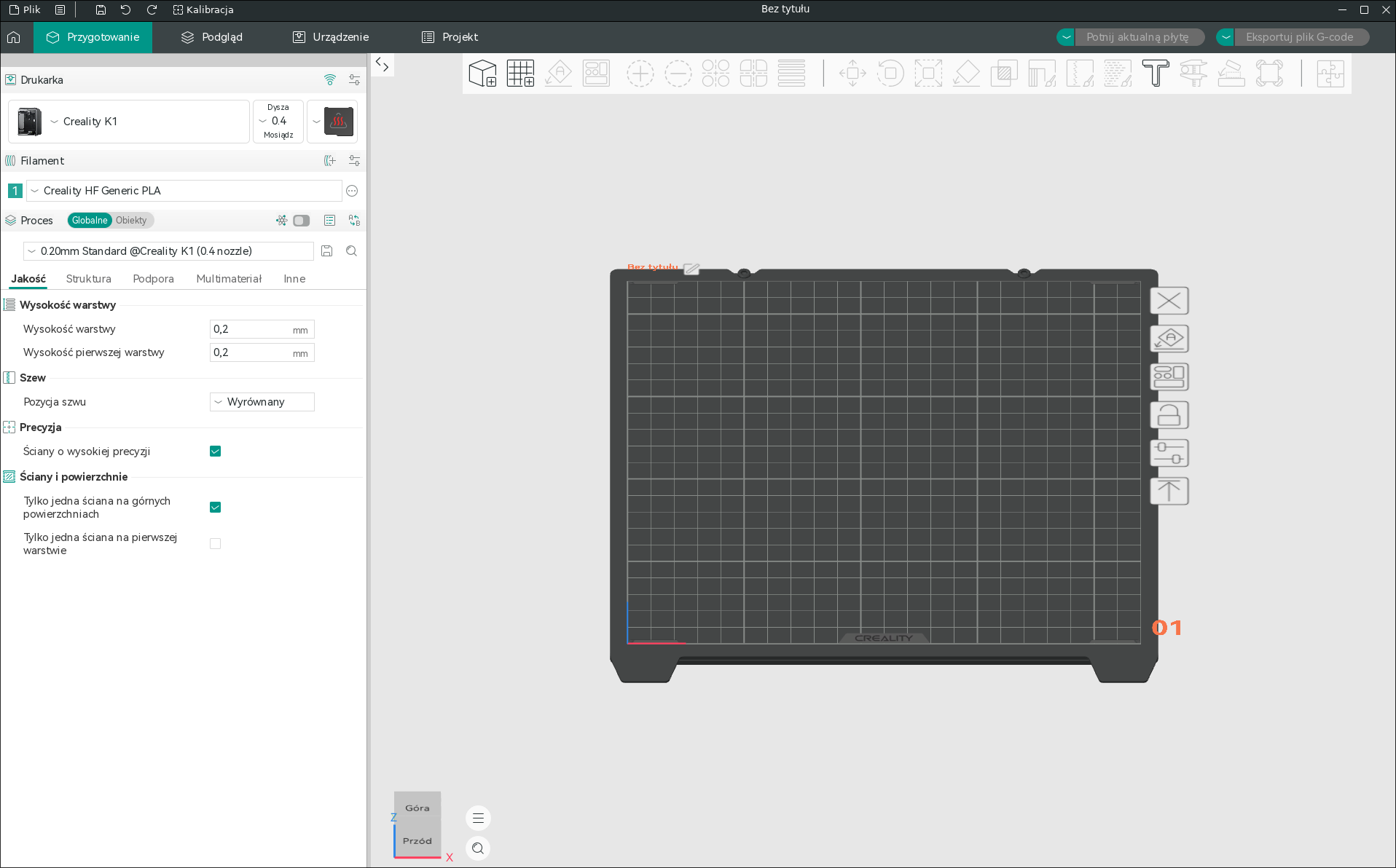
Nawigacja
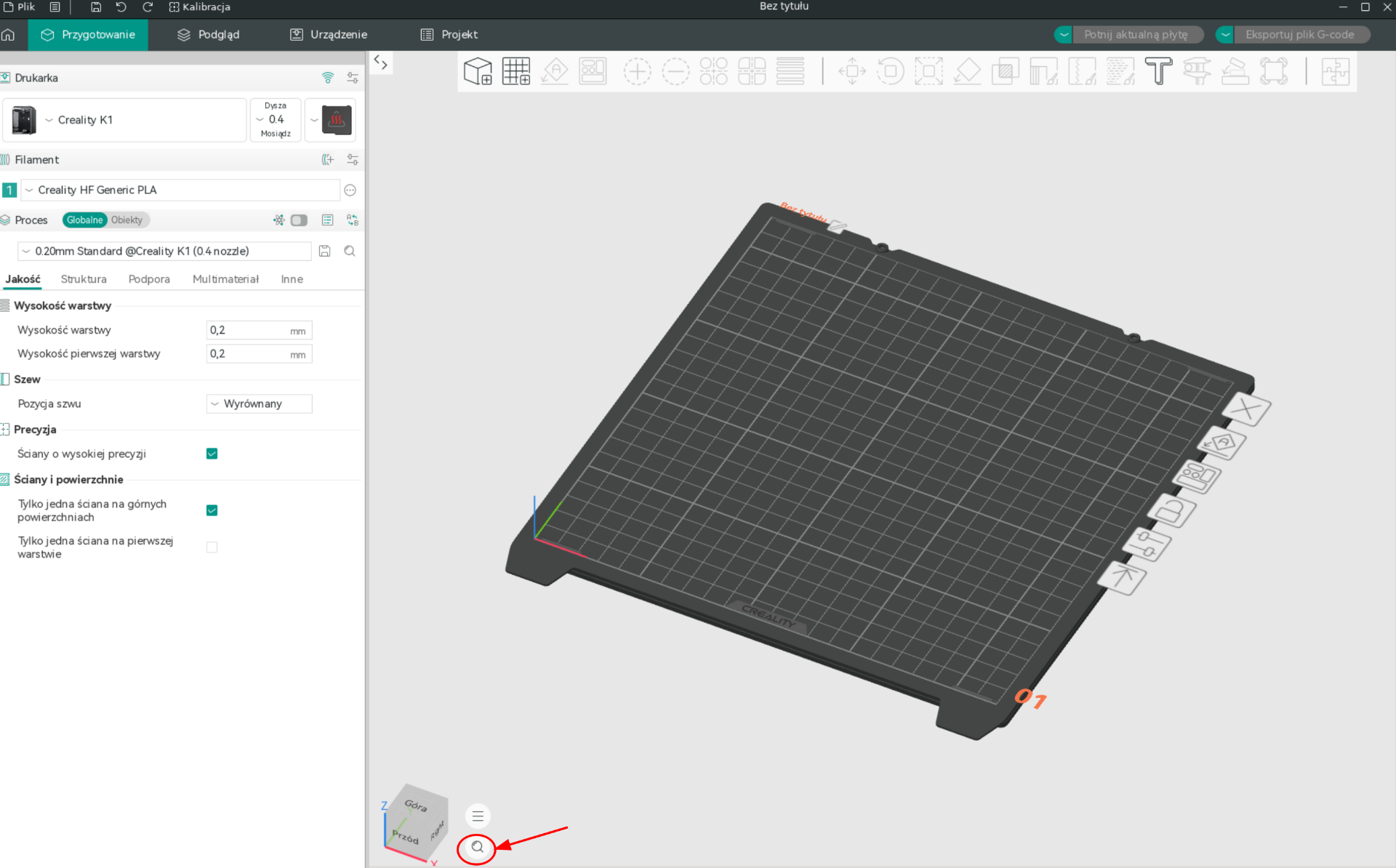
- Kliknięcie lewym przyciskiem myszy (i przytrzymanie go) w środkowej części widoku (tym z polem roboczym drukarki) umożliwia obracanie kamery poprzez ruszenie myszą
- Wciśnięcie i przytrzymanie prawego lub środkowego przycisku myszy w środkowej części widoku umożliwia przesuwanie go lewo/prawo, góra/dół poprzez ruszenie myszą
- Rolka myszy umożliwia zbliżanie/oddalanie widoku
Jeśli zgubisz się - możesz skorzystac z ikony lupy w dolnej części ekranu. Jej wciśnięcie spowoduje ustawienie domyślnego położenia kamery.
Podstawowe ustawienia druku
- Mając uruchomione "Przygotowanie" można jeszcze sprawdzić czy faktycznie wybrana jest właściwa maszyna (1), czy ma ustawioną właściwą dyszę (2), a z listy rozwijanej możemy wybrać filament (3)
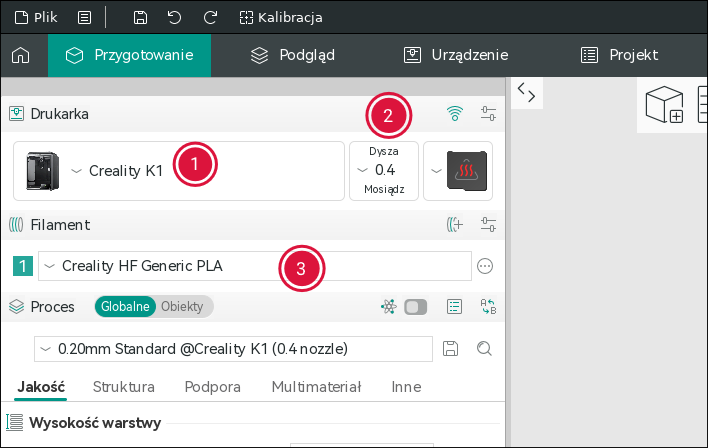
Dobrze wybrany / przygotowany profil filamentu to podstawa sukcesu - są w nim takie parametry jak np. temperatura do której będzie on rozgrzewany przy druku. Na początek dobrze jest korzystać z gotowych profili przygotowanych przez społeczność.
- Przed dodaniem modelu boczny pasek narzędziowy w sekcji "Proces" domyślnie ustawi się na zakładkę "Globalne" (1)

Na tym etapie możemy wybrać grubość warstwy(2). Te czynnik ma kluczowe znaczenie dla czasu wydruku - im cieńsza warstwa, tym będzie ich więcej do zbudowania. A tym samym dłużej się będzie drukować. Czyli dostajemy nieco "ładniejszą" powierzchnię w wydrukowanym obiekcie, ale kosztem czasu. Warto przeanalizować jak istotny jest wygląd - i wybrać najgrubszą możliwą warstwę spełniającą potrzeby.
Dodawanie modelu do projektu
- Kliknij na ikonę sześcianu z plusem. Otworzy to przeglądarkę plików gdzie możesz wybrać swój model.
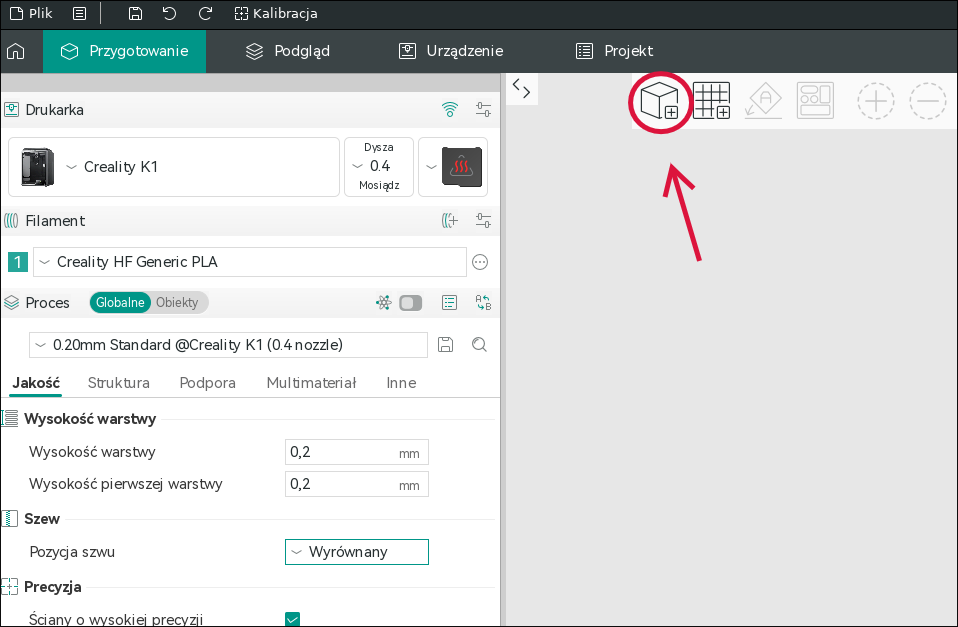
- opcjonalnie po prostu przeciągnij pliki, które chcesz dodać z menadżera plików z którego korzystasz na okno Orca Slicer (drag & drop)
Wczytany model powinien pokazać się na polu roboczym:
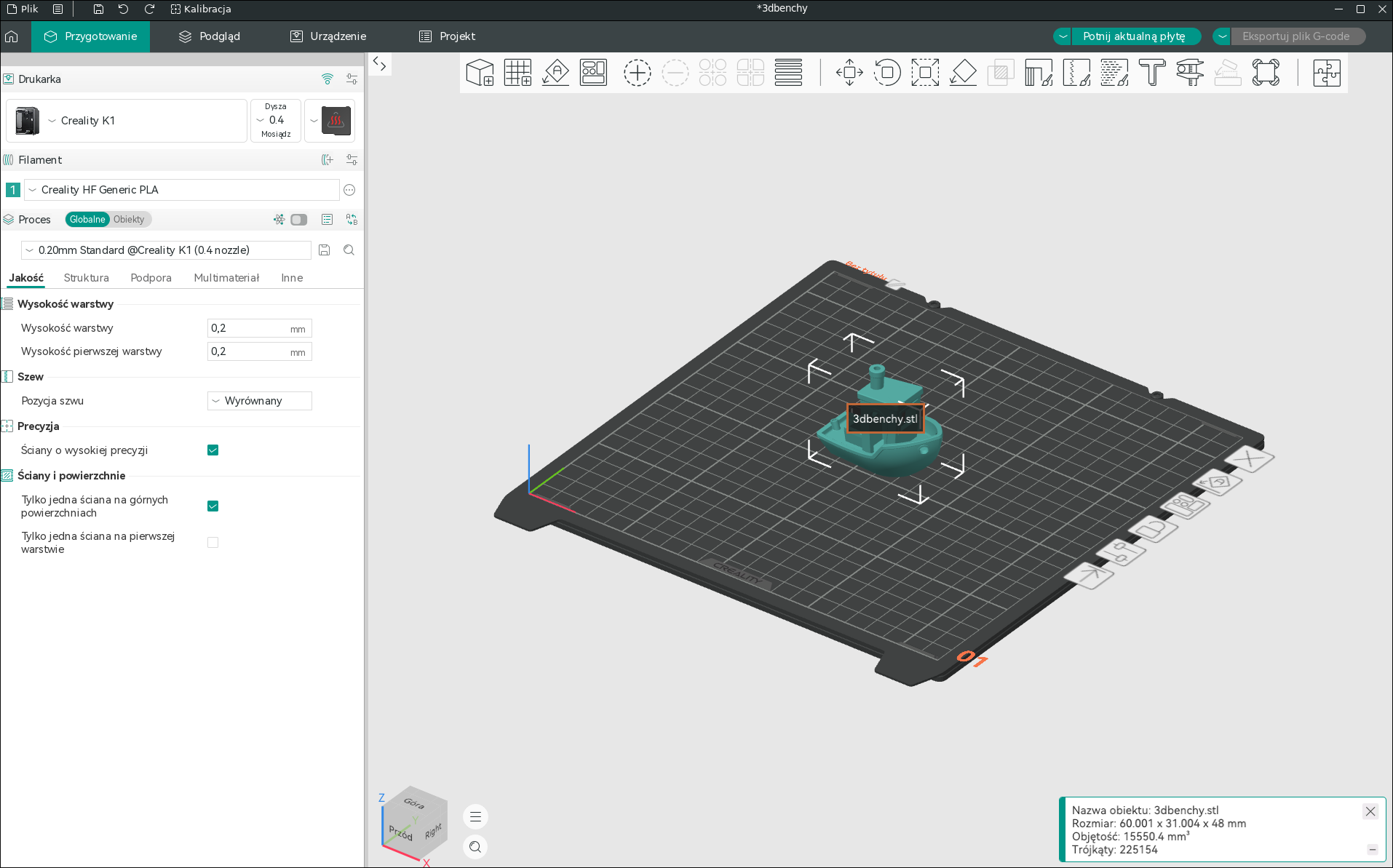
Warto zwrócić uwagę na podstawowe informacje wyświetlone po imporcie w prawym dolnym rogu - zwłaszcza na rozmiar. Ponieważ np. pliki STL nie przechowują informacji o użytych jednostkach może zdarzyć się, że wczytany obiekt będzie miał jakieś niespodziewane wymiary (bo np. coś co twórca założył, że będzie w calach program wczytał jako milimetry - dobrą praktyką jest robienie wszystkiego w milimietrach).
Przy wczytywaniu na raz wielu plików program zapyta czy potraktować je jako całość - jeden zgrupowany obiekt. O ile nie ma się 100% pewności, że to dobry pomysł sugeruję wybrać tu "nie".
- Poza widokiem 3D model powinien się też pokazać na liście w bocznym pasku narzędziowym:
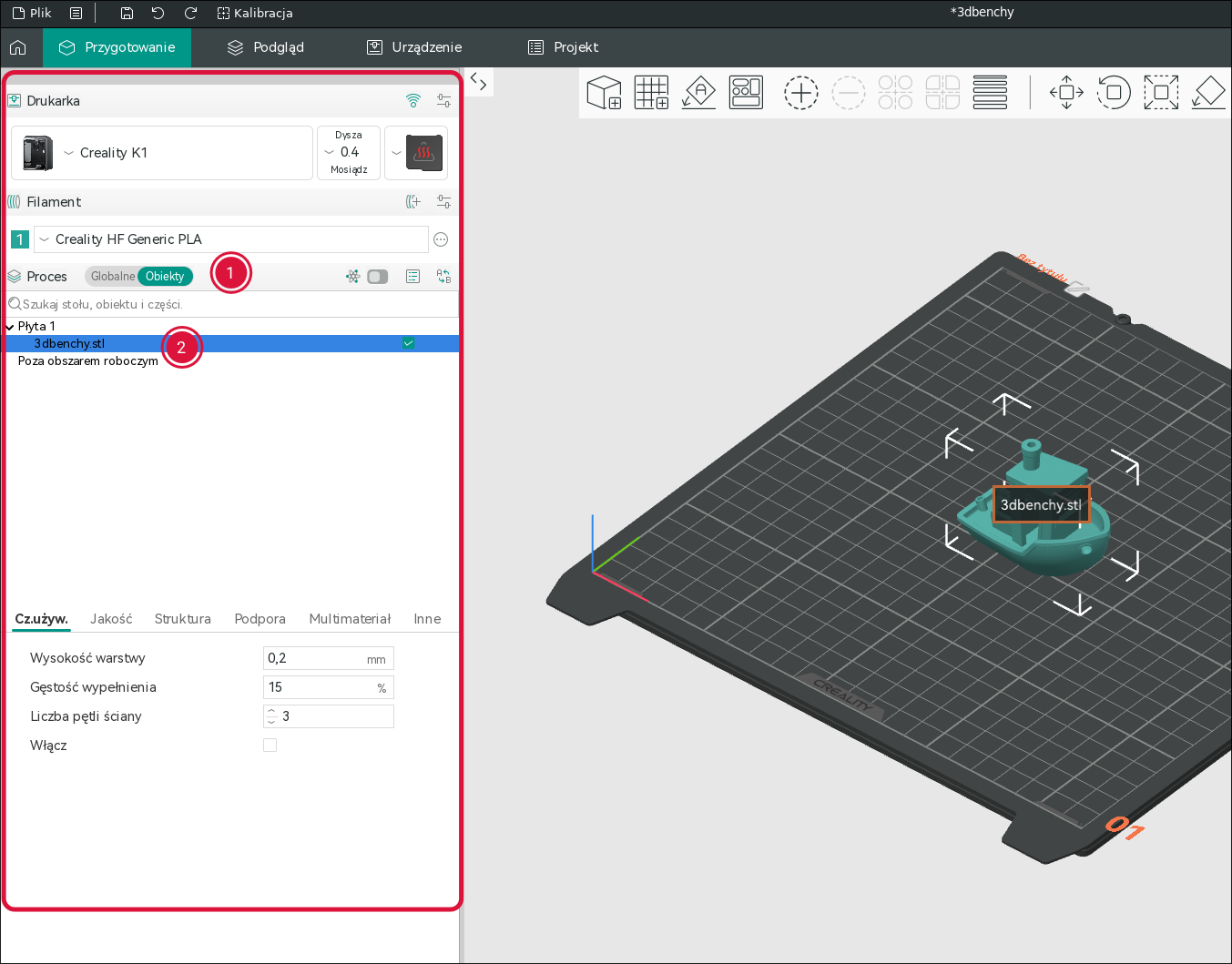
- w sekcji proces powinna być wybrana zakładka "Obiekty" (1), lista z modelami będzie wtedy poniżej(2 - może być potrzeba rozwinięcia tej listy)