LightBurn - Podstawy obsługi
Cześć w tym artykule pokaże jak użyć programu LightBurn, czyli programu pozwalającego nam przygotować plik który będziemy wgrywać na ploter laserowy.
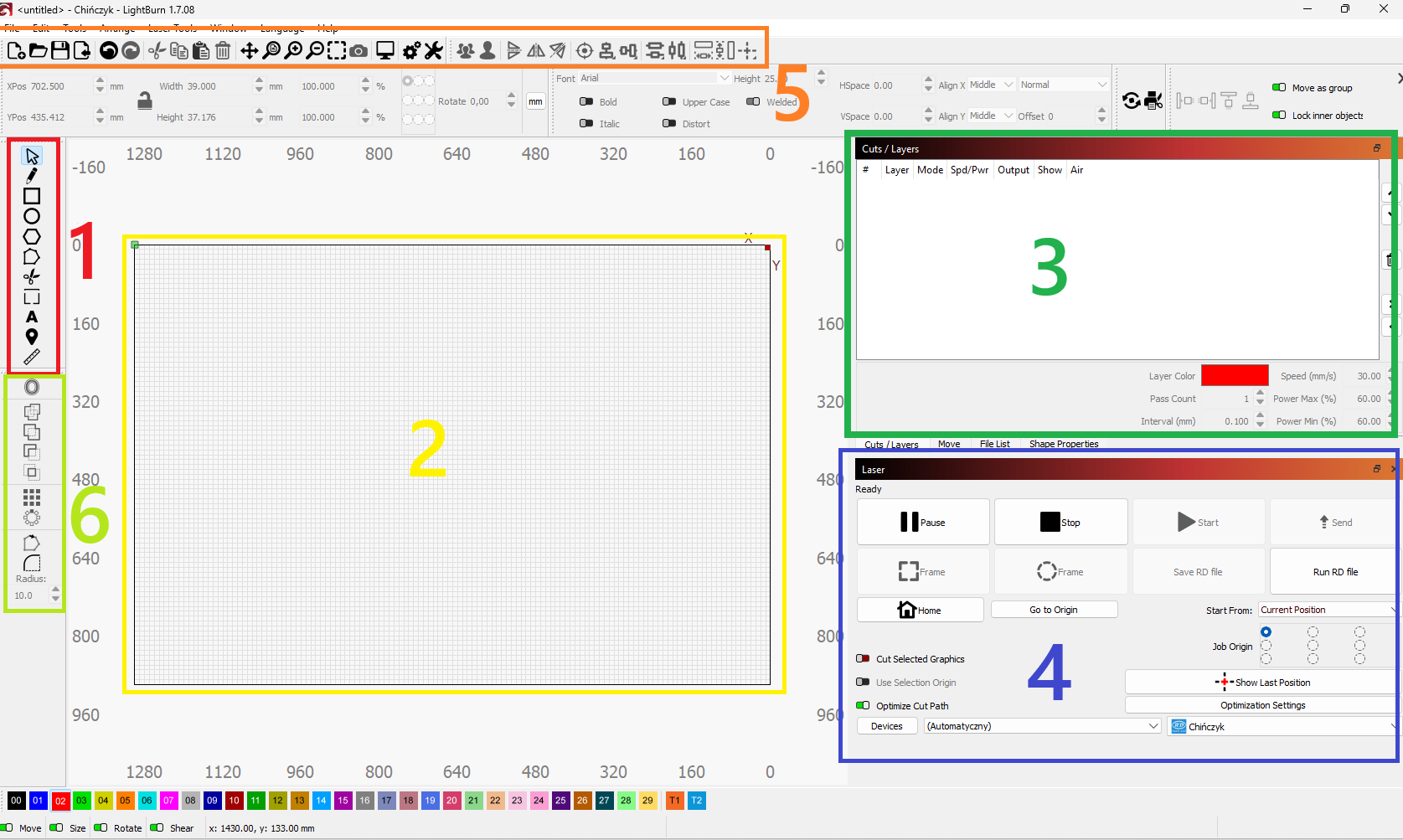
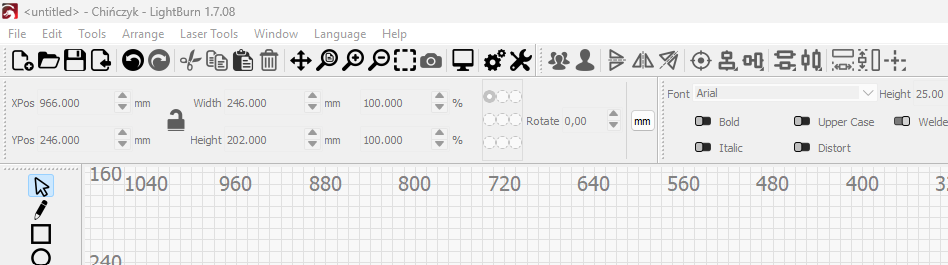
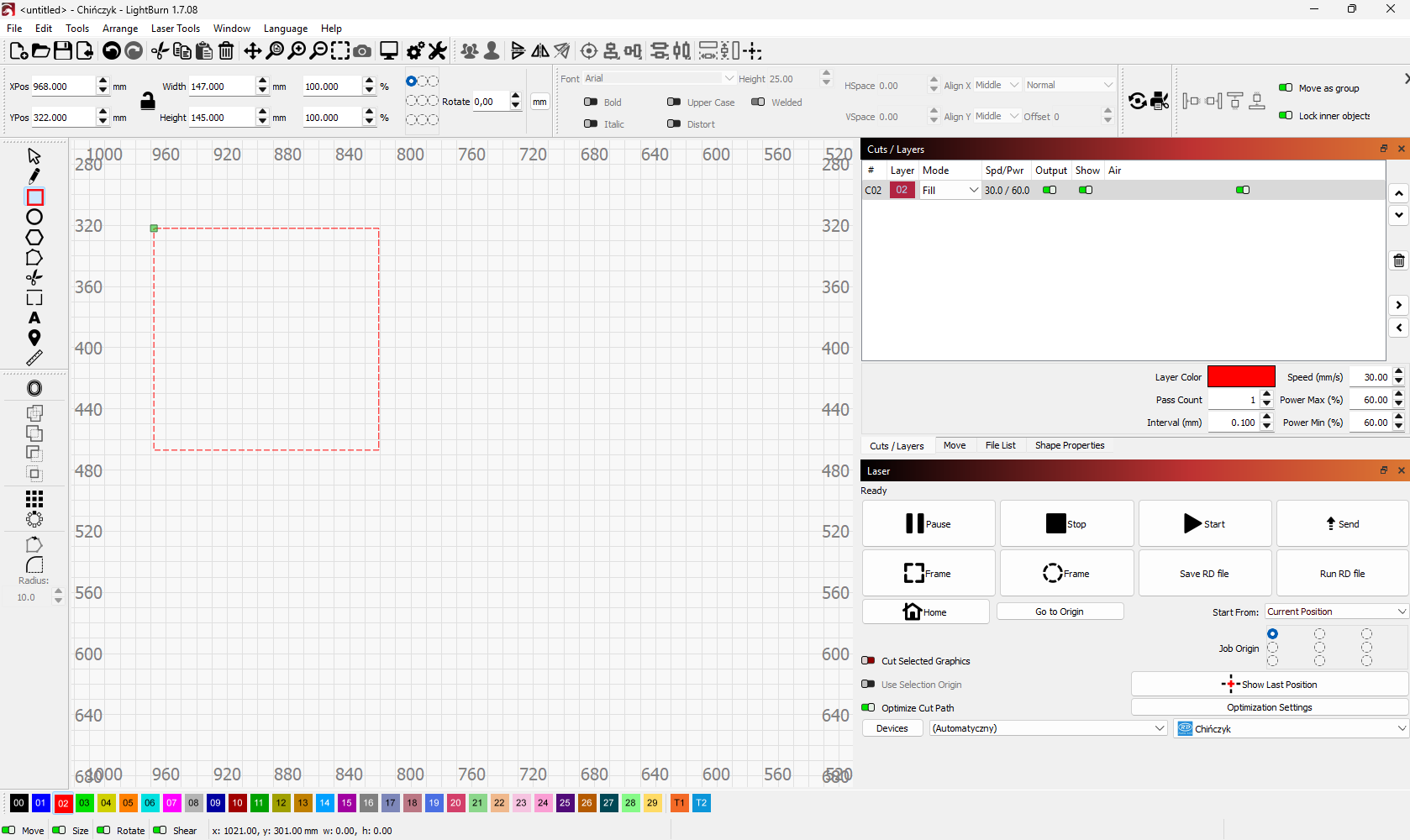
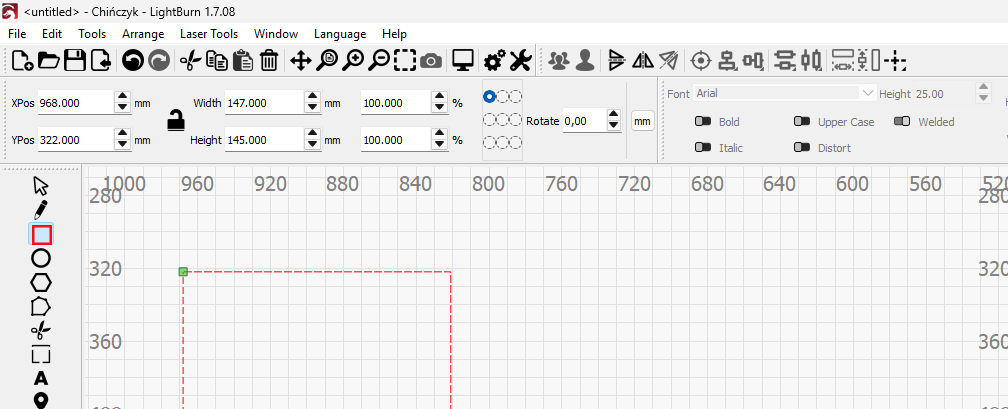
Tak prezentuje się okno programu. Jest ono podzielone na parę sekcji. Opisze najbardziej przydatne narzędzia i funkcje każdej z sekcji.
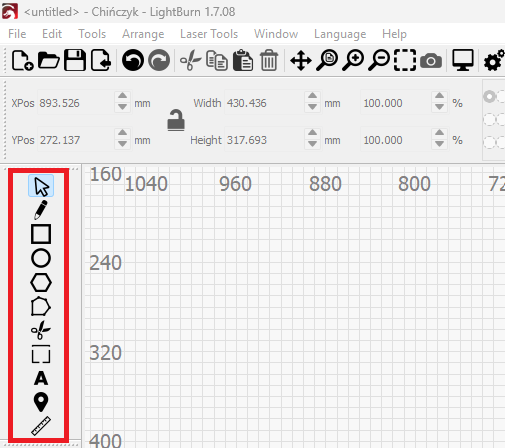
Sekcja nr. 1 -
-Narzędzie łapka służy do zaznaczania kształtów i obiektów, które chcemy modyfikować. Zaznaczone za pomocą tego narzędzia kształty możemy przesuwać , obracać i skalować. Zaznaczone obiekty po naciśnięciu klawisza Delate zostaną usunięte.
-Narzędzie ołówek służy do rysowania kształtów. Gdy klikniemy lewym przyciskiem myszki w jedno miejsce na ekranie w tym miejscu pojawi się węzeł i zostanie on przeciągnięty do kolejnego miejsca w którym klikniemy myszką. To pierwsza metoda rysowania tym narzędziem , drugą metoda wymaga trochę większego treningu. Kiedy zdecydujemy już w którym miejscu chcemy zacząć rysować klikamy tam lewym przyciskiem myszy ale nie puszczamy tylko przeciągamy w kolejne miejsce. Pojawią się wtedy uchwyty do modyfikacji Krzywej Beziera.
-Narzędzie do rysowania prostokątów, po jego wybraniu lewym przyciskiem myszy możemy na rysować prostokąty.
-Narzędzie do rysowania okręgów, działa tak samo jak poprzednie narzędzie tylko rysuje okręgi.
-Narzędzie do rysowania wieloboków. Po jego wybraniu możemy narysować wielobok.
-Narzędzie do edycji węzłów. Jeżeli chcemy użyć tego narzędzia najpierw musimy wskazać, który element chcemy modyfikować. Wybieramy wiec za pomocą narzędzia łapka obiekt do modyfikacji, a następnie klikamy na narzędzie do edycji węzłów. Wszystkie węzły w danym obiekcje zostaną wtedy pokazane, będziemy mogli je przesuwać, dodawać i usuwać.
-Narzędzie nożyczki służy do usuwania elementów. Po wybraniu tego narzędzia i najechaniu na dany element podświetli go na czerwono , po kliknięciu obiekt zostanie usunięty.
-
-Narzędzie do wstawiania tekstu , po jego wybraniu możemy wskazać gdzie chcemy dodać tekst , ustawić font i rozmiar tekstu.
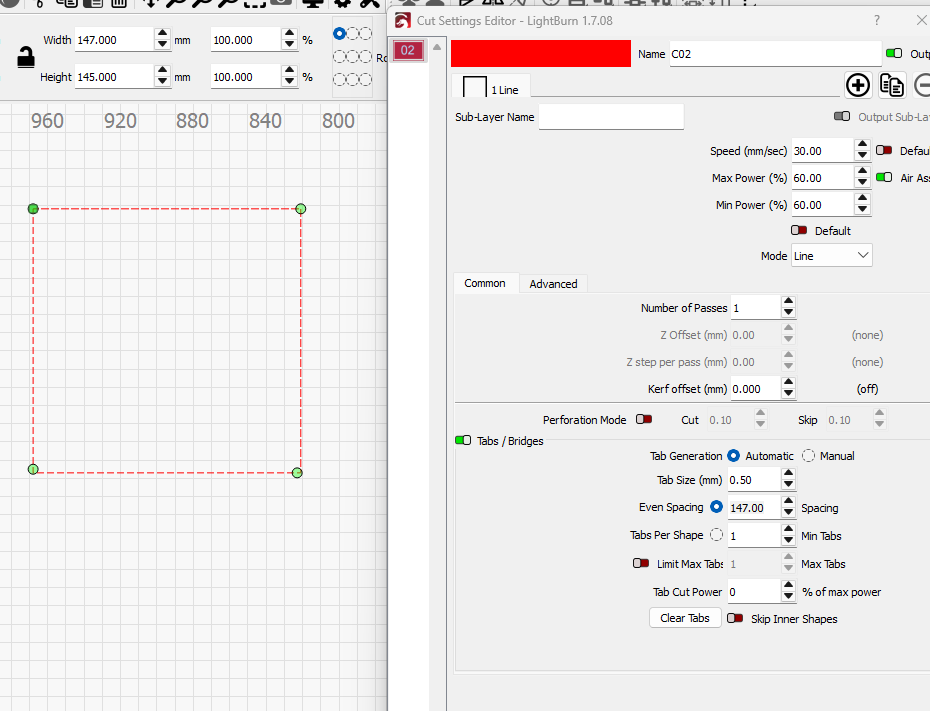
-Narzędzie do wstawiania tabsów służy do manualnego wskazywania w którym miejscu mają być tabsy czyli nie przecięte na wylot fragmenty materiału które mają zabezpieczyć elementy przed wypadaniem.
-Narzędzie linijka służy do mierzenia wielkości elementów. Po wybraniu tego narzędzia i najechaniu na dany fragment obiektu zostanie wyświetlona informacja o jego rozmiarze