LightBurn - Podstawy obsługi
Cześć w tym artykule pokaże jak użyć programu LightBurn, czyli programu pozwalającego nam przygotować plik, który będziemy wgrywać na ploter laserowy.
Tak prezentuje się okno programu. Jest ono podzielone na parę sekcji. Opisze najbardziej przydatne narzędzia i funkcje każdej z sekcji, a następnie pokaże jak krok po kroku wyciąć prosty projekt:)
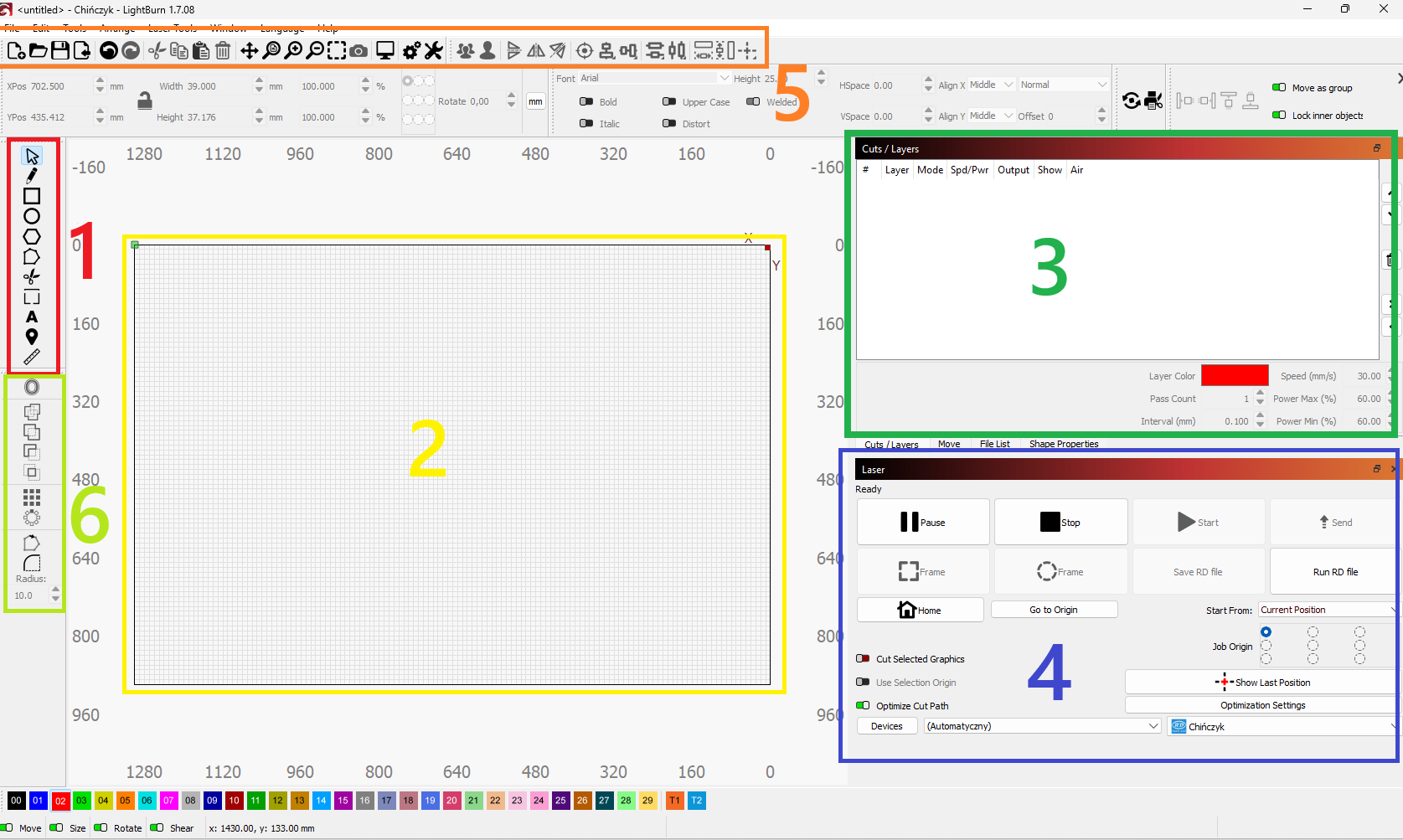
Sekcja nr. 1 -
-Narzędzie łapka służy do zaznaczania kształtów i obiektów, które chcemy modyfikować. Zaznaczone za pomocą tego narzędzia kształty możemy przesuwać, obracać i skalować. Zaznaczone obiekty po naciśnięciu klawisza Delate zostaną usunięte.
-Narzędzie ołówek służy do rysowania kształtów. Gdy klikniemy lewym przyciskiem myszki w jedno miejsce na ekranie w tym miejscu pojawi się węzeł i zostanie on przeciągnięty do kolejnego miejsca, w którym klikniemy myszką. To pierwsza metoda rysowania tym narzędziem, drugą metoda wymaga trochę większego treningu. Kiedy zdecydujemy już, w którym miejscu chcemy zacząć rysować klikamy tam lewym przyciskiem myszy, ale nie puszczamy przycisku, przeciągamy w kolejne miejsce i dopiero puszczamy. Pojawią się wtedy uchwyty do modyfikacji Krzywej Beziera.
-Narzędzie do rysowania prostokątów, po jego wybraniu lewym przyciskiem myszy możemy narysować prostokąty.
-Narzędzie do rysowania okręgów, działa tak samo jak poprzednie narzędzie tylko rysuje okręgi.
-Narzędzie do rysowania wieloboków. Po jego wybraniu możemy narysować wielobok.
-Narzędzie do edycji węzłów. Jeżeli chcemy użyć tego narzędzia najpierw musimy wskazać, który element chcemy modyfikować. Wybieramy wiec za pomocą narzędzia łapka obiekt do modyfikacji, a następnie klikamy na narzędzie do edycji węzłów. Wszystkie węzły w danym obiekcje zostaną wtedy pokazane, będziemy mogli je przesuwać, dodawać i usuwać.
-Narzędzie nożyczki służy do usuwania elementów. Po wybraniu tego narzędzia i najechaniu na dany element podświetli go na czerwono , po kliknięciu obiekt zostanie usunięty.
- Narzędzie do wstawiania tabsów służy do manualnego wskazywania, w którym miejscu mają być tabsy czyli nie przecięte na wylot fragmenty materiału, które mają zabezpieczyć elementy przed wypadaniem.
-Narzędzie do wstawiania tekstu , po jego wybraniu możemy wskazać gdzie chcemy dodać tekst , ustawić font i rozmiar tekstu.
-Narzędzie do wskazywania, w które miejsce ma podjechać głowica lasera. Gdy mamy wybrane to narzędzie i naciśniemy na przestrzeń roboczą głowica przesunie się do tego miejsca.
-Narzędzie linijka służy do mierzenia wielkości elementów. Po wybraniu tego narzędzia i najechaniu na dany fragment obiektu zostanie wyświetlona informacja o jego rozmiarze
Sekcja nr. 2 - Jest to przestrzeń robocza , odzwierciedla ona stół roboczy naszego lasera
Sekcja nr. 3 - W tej sekcji decydujemy w jakim trybie podczas wycinania będzie pracowała maszyna (cięcie lub grawer). Ustawiamy tu też prędkość oraz moc lasera.
Sekcja nr. 4 - W tej sekcji możemy sprawdzić czy nasz projekt zmieści się na danym fragmencie materiał. Po naciśnięciu przycisku (Frame) głowica lasera dokona próbnego przejazdu nad arkuszem materiału. Frame z kwadratową ramką pokazuje tylko skrajne punkty obiektu, Frame z okrągłą ramką obrysowuje głowicą zewnętrzny kształt obiektu.
-Przyciskiem (Send) wysyłamy plik na maszynę.
-Możemy także uruchomić proces cięcia z poziomu komputera klikając przycisk (Start).
Jeżeli mamy zaznaczoną opcje user origin maszyna zacznie prace z wybranego przez nas miejsca (Musimy na maszynie najechać nad obszar gdzie chcemy zacząć prace i nacisnąć na maszynie origin)
Sekcja nr. 5 -
W tej sekcji najbardziej przydatne są:
-ikonka dyskietki służąca do zapisywania pliku.
-ikonka monitora, która służy do włączania symulacji pracy laser. Zobaczymy jaka będzie kolejność wycinania elementów i w jakim trybie będą wycinane.
-Ikonka 3 głów i 1 głowy są to opcje służące do grupowania i rozgrupowywania obiektów. Wybieramy narzędziem łapka obiekt, który chcemy rozgrupować, a następnie naciskamy ikonkę 3 głów, wtedy każdy obiekt możemy przesuwać i modyfikować indywidualnie.
-Po prawej stronie od ikonek do grupowania mamy przyciski służące do odbić lustrzanych horyzontalnych i wertykalnych.
- Po prawej stronie od odbić lustrzanych mamy ikonki do wyrównywania i centrowania obiektów. Wybieramy za pomocą narzędzia łapka 2 lub więcej obiektów i za pomocą ikony celownika możemy je wycentrować, za pomocą kolejnych przycisków możemy ja ułożyć równo w poziomie lub w pionie.
Sekcja nr. 6 - W tej sekcji możemy do siebie dodawać i odejmować kształty, możemy też stworzyć szyk prostokątny i kołowy. Czyli powielić pojedynczy element wiele razy.
Najlepiej przedstawić to o czym pisałem pokazując te opcje na przykładzie.
Chciałbym wyciąć ze sklejki suchotrwałej 3 mm prostokąt. Wybieram narzędzie do rysowania prostokąta i lewym przyciskiem myszy rysuje na przestrzeni roboczej prostokąt.
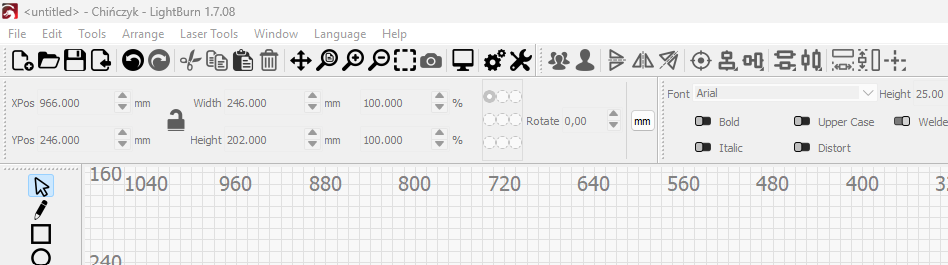
Po narysowaniu kształtu jego wymiary wyświetlają się na górnym pasku jako (Width-szerokość) oraz (Height-wysokość). Podawane są w milimetrach. Obok wymiarów znajduje się ikonka kłódki. Jeżeli jest ona otwarta wysokość oraz szerokość można zmieniać niezależnie od siebie. Jeżeli naciśniemy lewym przyciskiem myszy na ikonę kłódki zostanie ona zamknięta i zmiana jednego wymiaru przekształci także drugi wymiar z zachowaniem współczynnika proporcji.
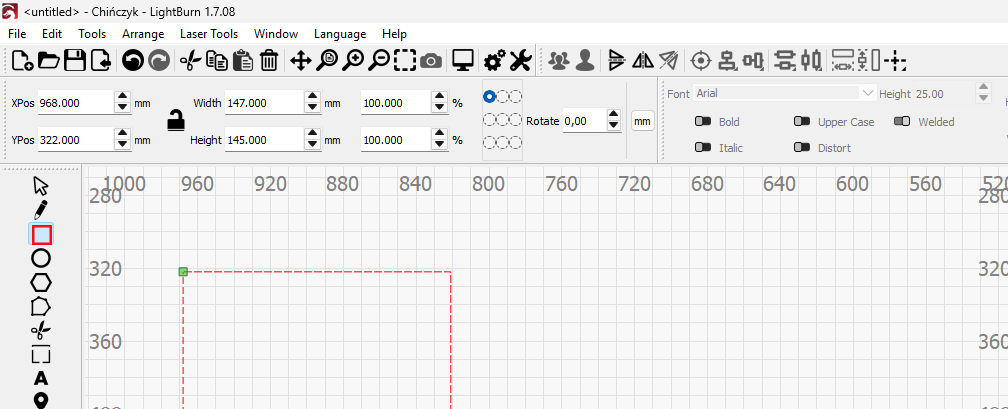
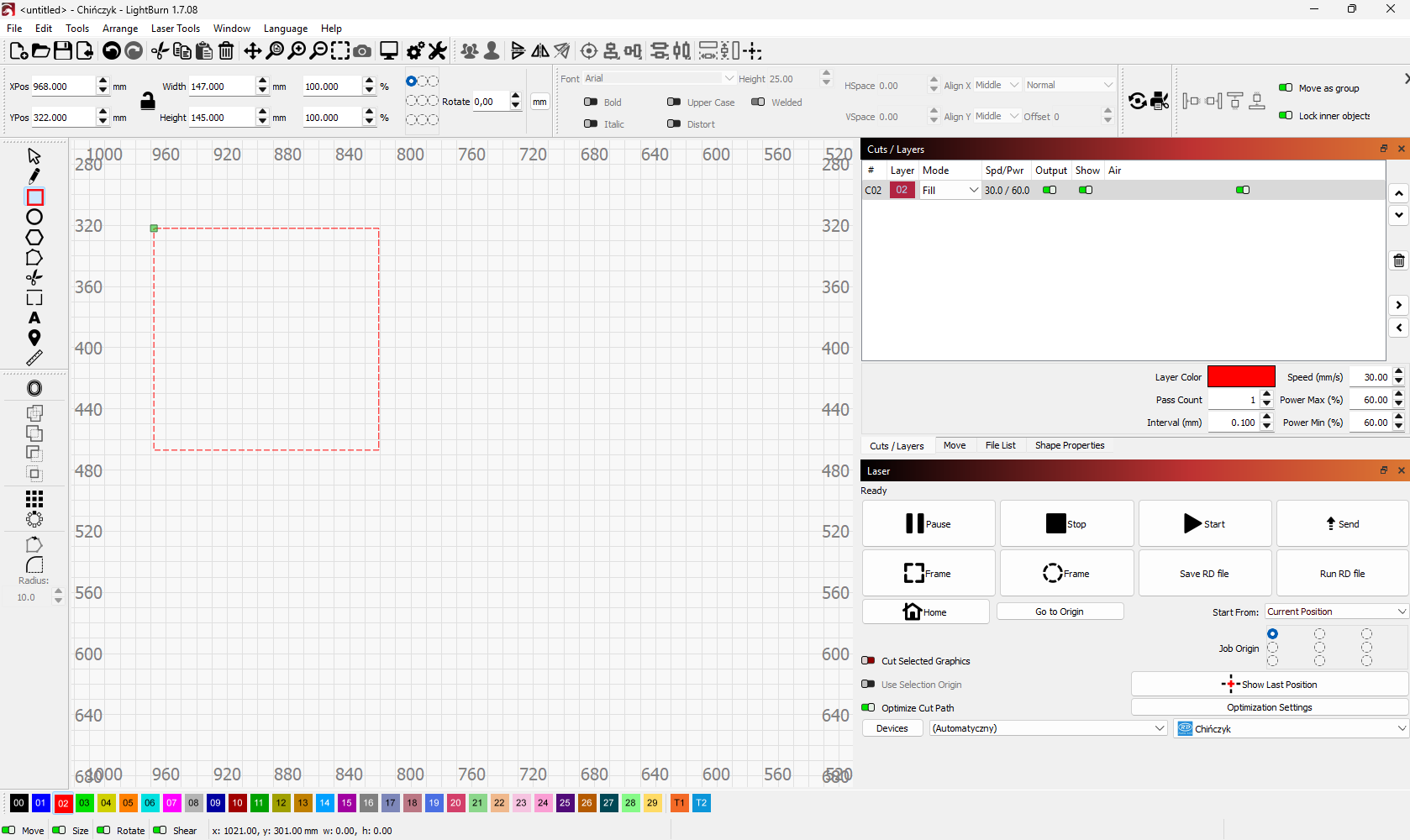
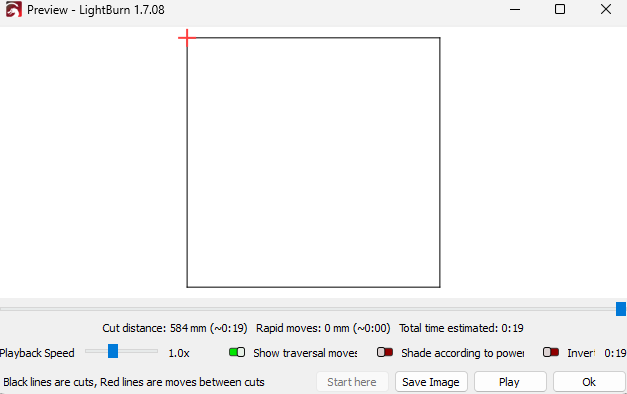
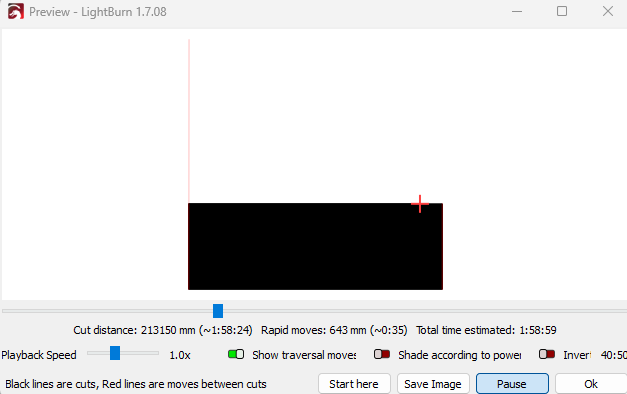
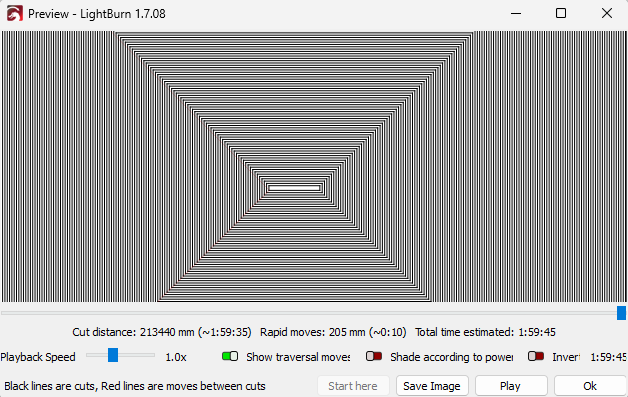
Po narysowaniu prostokąta w sekcji nr 3 z prawej strony pojawiło się dodatkowe pole, w którym możemy do naszego prostokąta przydzielić jakim trybie będzie on wycinany na laserze. Możemy wybrać z pośród 3 trybów dla zamkniętych kształtów. Możemy zobaczyć jak będzie wyglądała praca maszyny uruchamiając symulacje (ikona monitora w sekcji 5). Na symulacji warto też spojrzeć na parametr total time estimated. Jest to informacja jaki jest szacowany czas danej operacji.
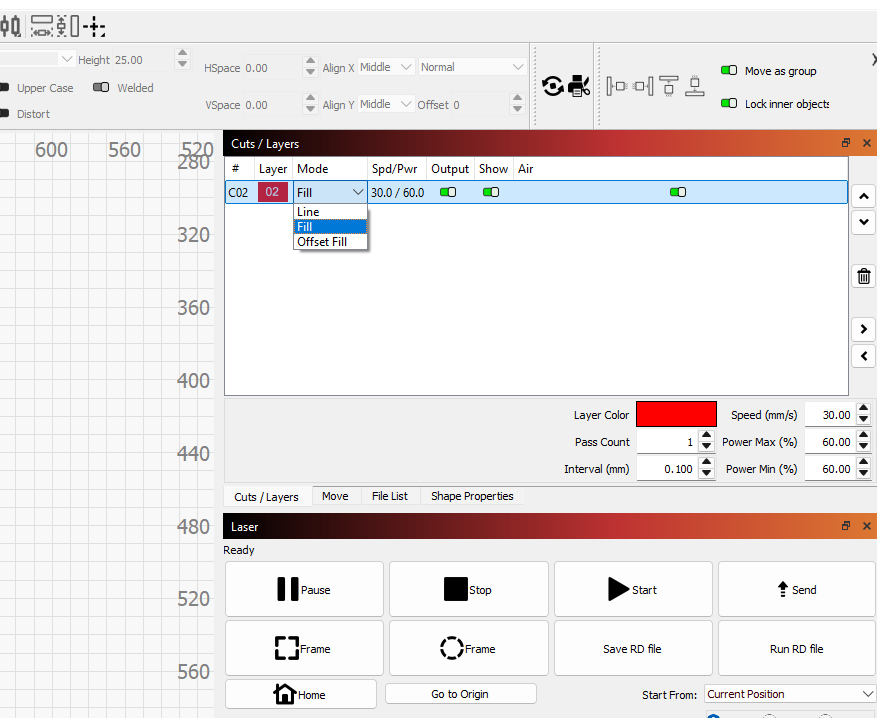
-Line - tryb ciecia. Głowica będzie się poruszała i wycinała po narysowanej linii. W tym trybie ustawiamy moc i prędkość cięcia.
-Fill - jest to grawer pełny. Głowica lasera porusza się raz przy razie grawerując całe wnętrze prostokąta. W tym trybie ustawiamy moc , prędkość i odstępy miedzy kolejnymi przejazdami (interval).
-Offset Fill -grawer wypełniający wnętrze zamkniętego obiektu. W tym trybie ustawiamy moc , prędkość i odstępy miedzy kolejnymi przejazdami (interval).
Kiedy zdecydujemy już jaki tryb pracy lasera będzie nam potrzebny, musimy ustawić z jaką mocą będzie wykonywano operacja.
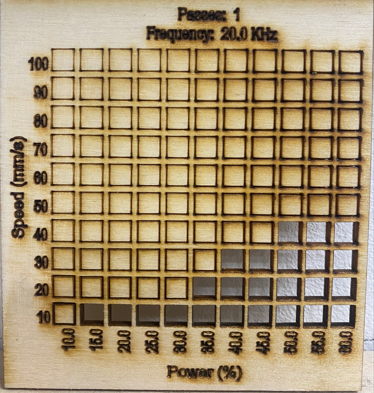
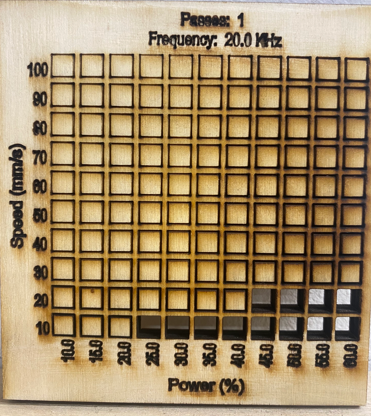
Pomocny w doborze parametrów może okazać się wzornik.
Zdjęcie przedstawia zależność mocy i prędkości .Oś pionowa przedstawia prędkość ruchu głowicy [mm/s] , oś pozioma moc [%].
Na skrzyżowaniu danej prędkości i mocy został wycięty kwadracik z tymi parametrami.
Sklejka 3mm.
Sklejka 6mm
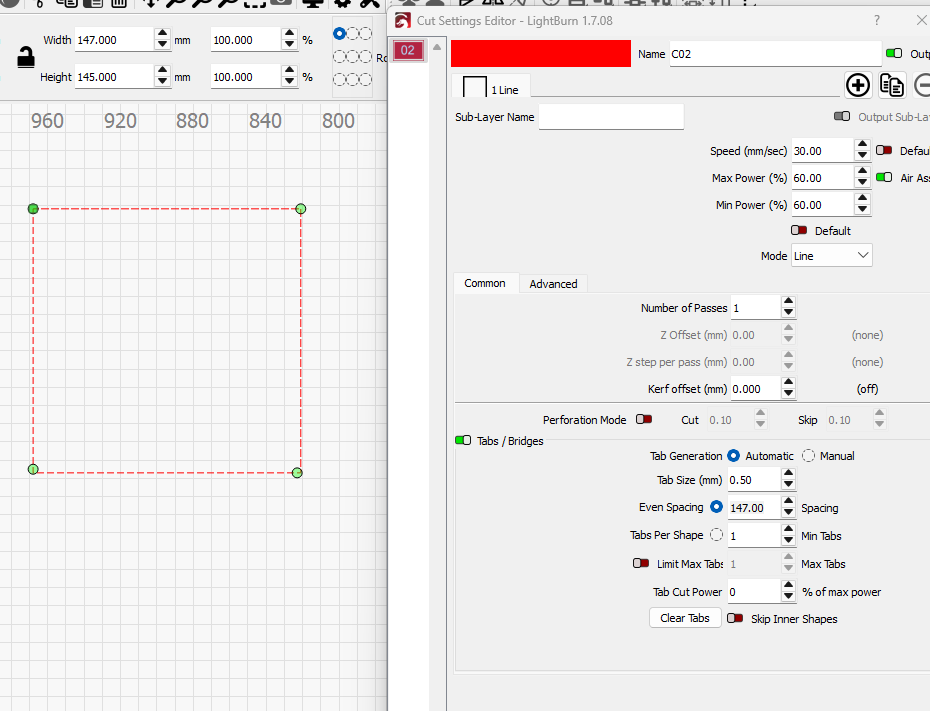
Wybieramy tryb ciecia (Line) i ustawiam prędkość (speed) na 30 [mm/s] , Moc (max power ) na 60 [%]
Należy tez zaznaczyć opcje (Air assistance) obok Max speed, jest to włączenie nadmuchu. (Powinno być zaznaczone na zielono).
Układamy sklejkę 3 mm na stole roboczym lasera. Ustawiamy odpowiednią wysokość przejazdu głowicy nad materiałem.
Podjeżdżamy głowicą nad lewy górny róg materiału i klikamy na maszynie Origin. Maszyna zapamięta wtedy, że od tego punktu chcemy rozpocząć prace.
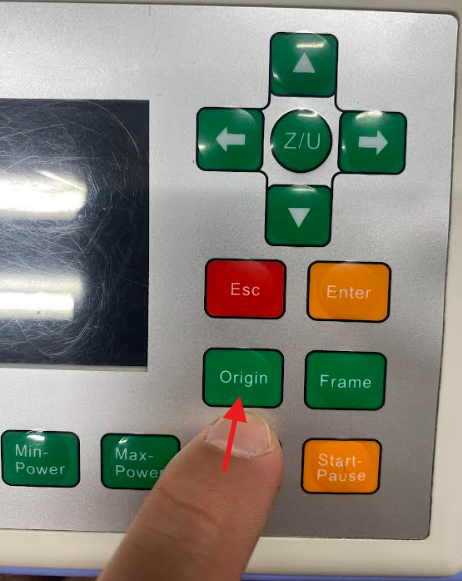
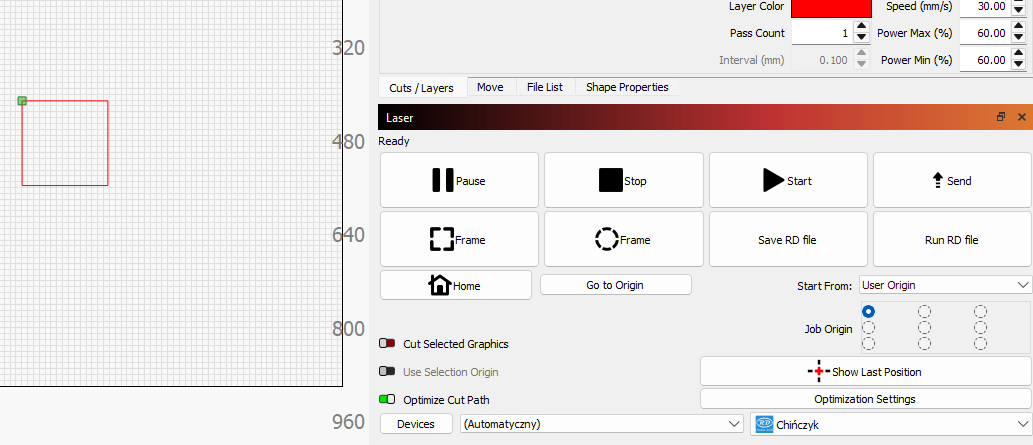
W sekcji 4 musimy jeszcze zaznaczyć start from User origin oraz wybrać job origin. Czyli miejsce, które zostanie powiązane z origin na maszynie. Też wybieramy lewy górny róg. Naciskamy jeszcze przycisk frame, żeby sprawdzić czy projekt zmieści się na podłożonym arkuszu materiału. Możemy teraz nacisnąć przycisk start by rozpocząć prace maszyny. Innym sposobem jest nacisnąć przycisku send. Spowoduje to przesłanie pliku na maszynę. Prace możemy rozpocząć naciskając start na panelu maszyny.