Tinkercad: tworzenie zajęć dla grupy (instrukcja dla osób prowadzących)
Z tego wpisu dowiesz się, jak stworzyć zajęcia i jak dodawać do nich osoby biorące udział w warsztatach.
Jak pewnie wiesz, Tinkercad jest wielozadaniowym programem, z którego korzystamy w przeglądarce internetowej. Za przykład do tej instrukcji posłuży nam warsztat NoCode "Zbuduj pierwszy kod w 3D", gdzie projektowanie odbywa się z wykorzystaniem bloków kodu. Tworzenie zajęć wygląda analogicznie w przypadku innych trybów tworzenia w Tinkercad :)
Jak stworzyć zajęcia dla grupy warsztatowej – instrukcja krok po kroku:
|
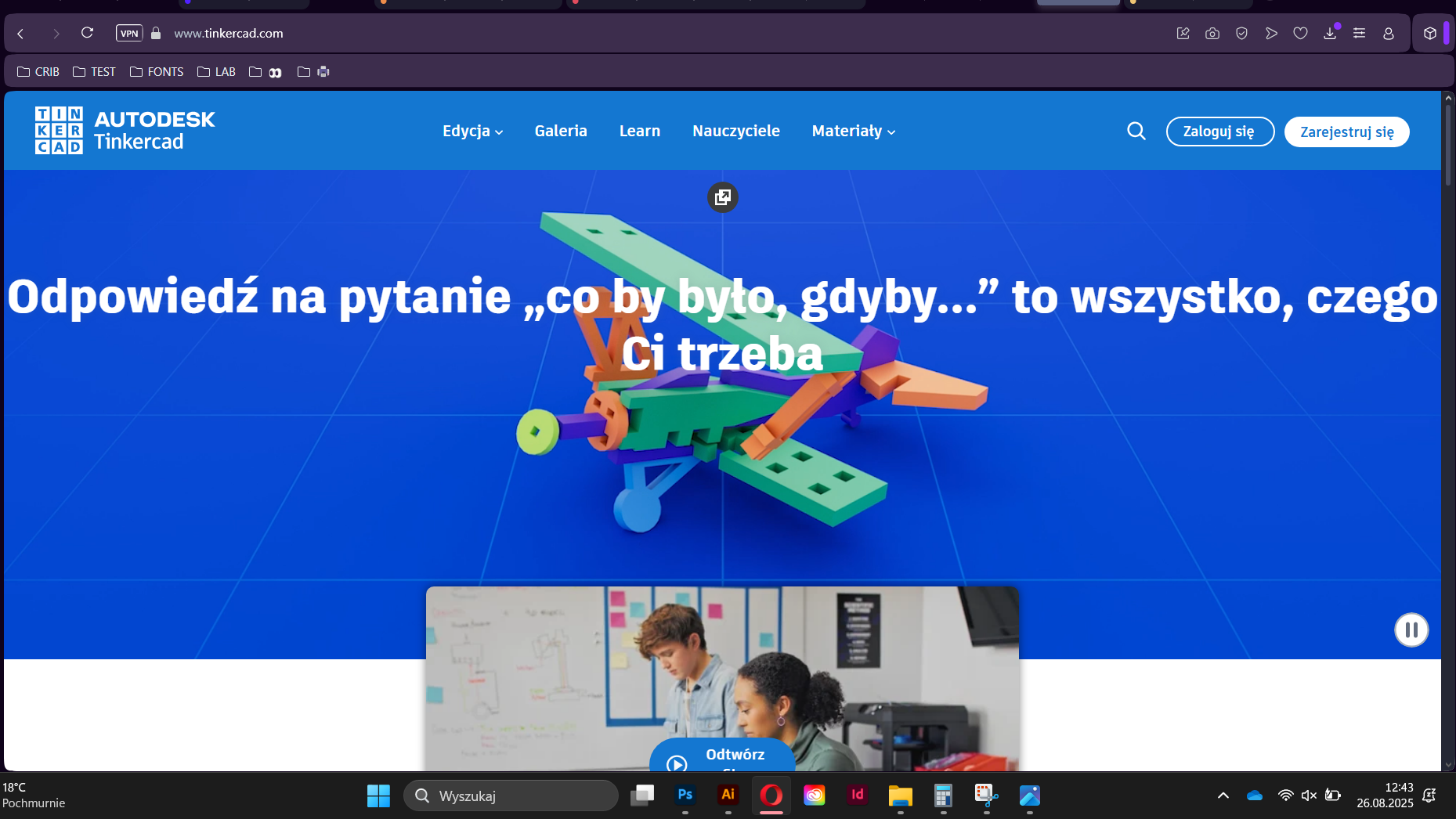
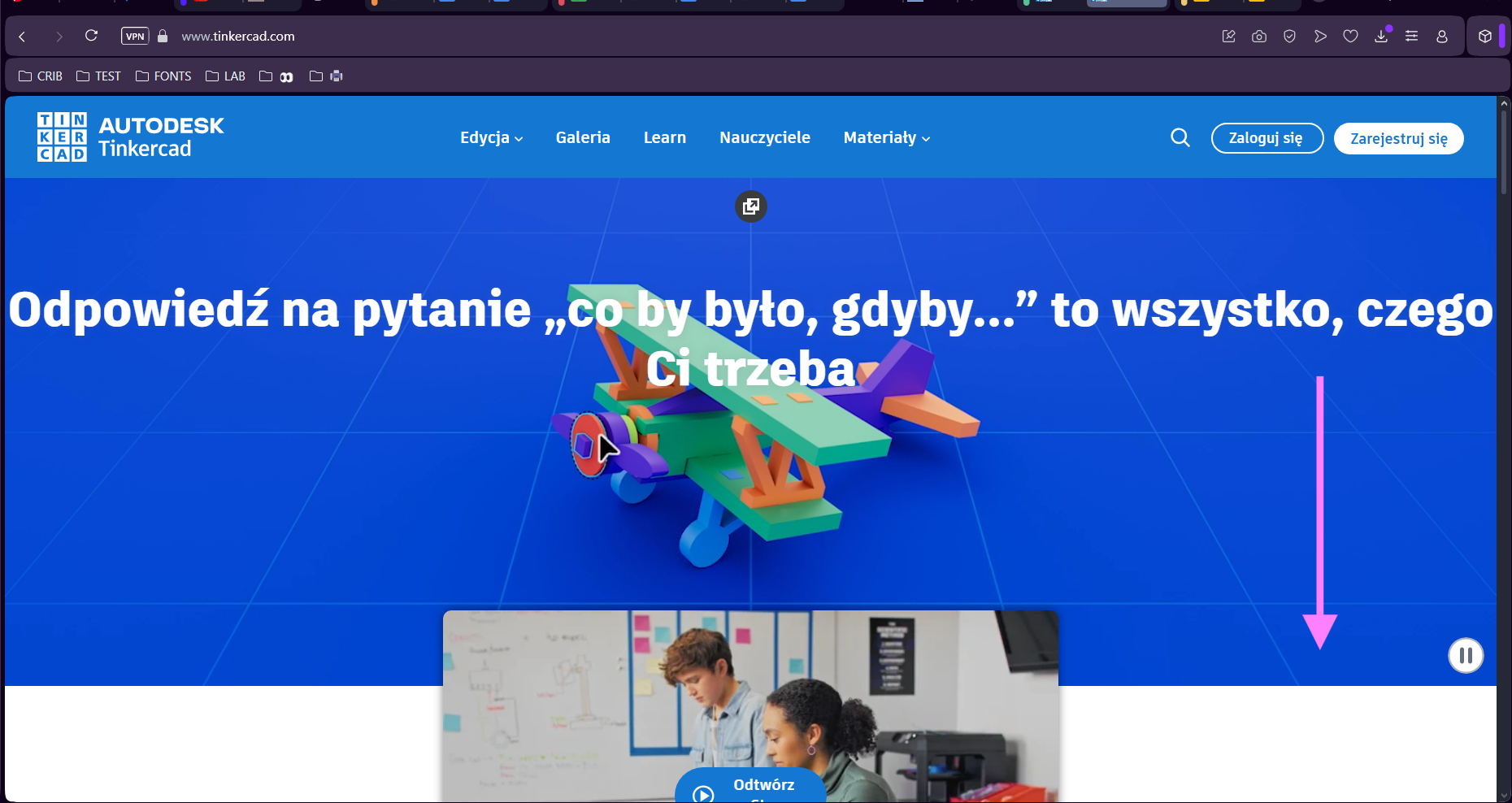
1. Otwórz dowolną przeglądarkę internetową i wejdź na stronę tinkercad.com. W prawym górnym rogu kliknij ikonę Zaloguj się lub Zarejestruj się |
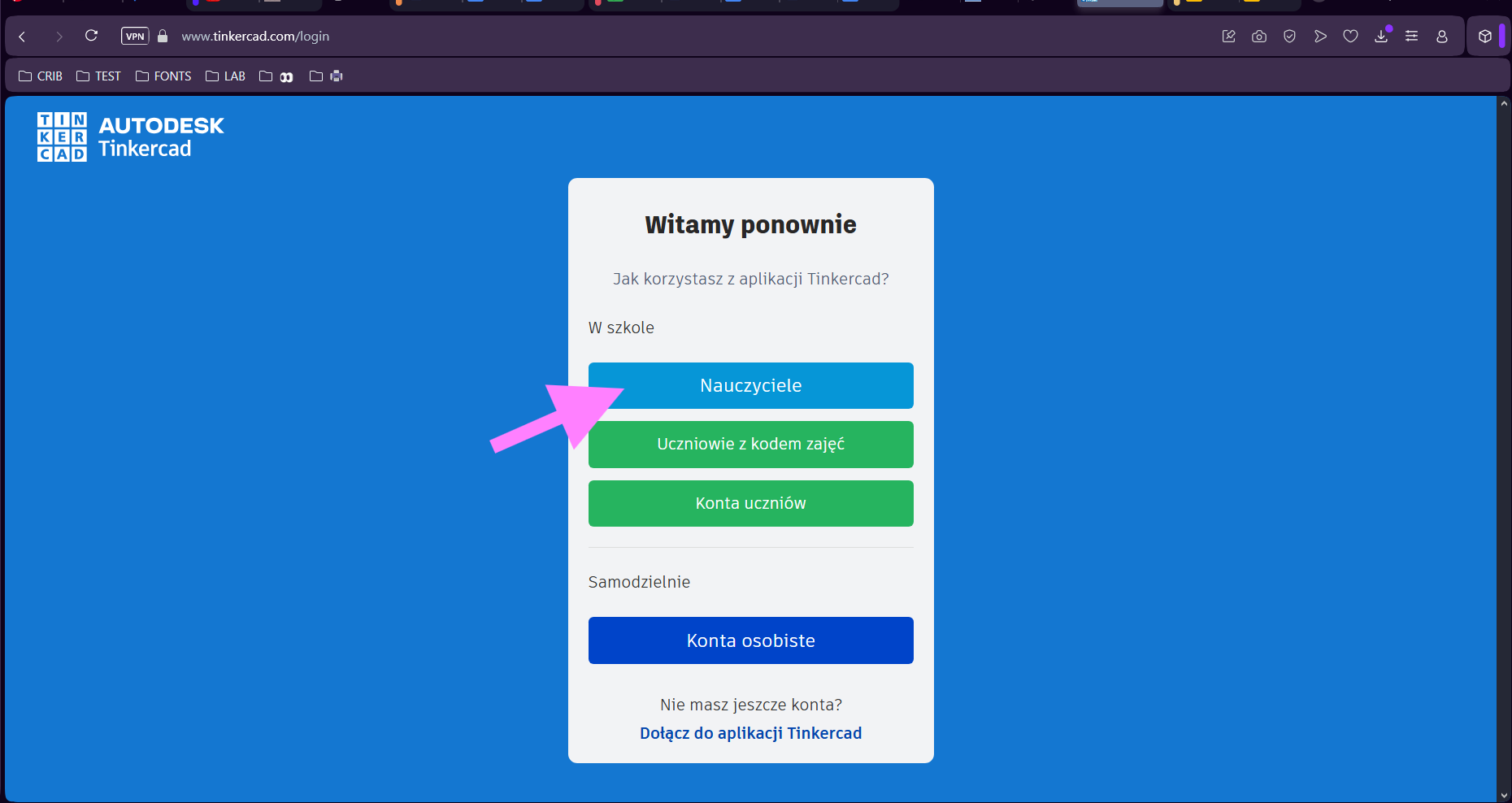
2. Tak wygląda ekran logowania |
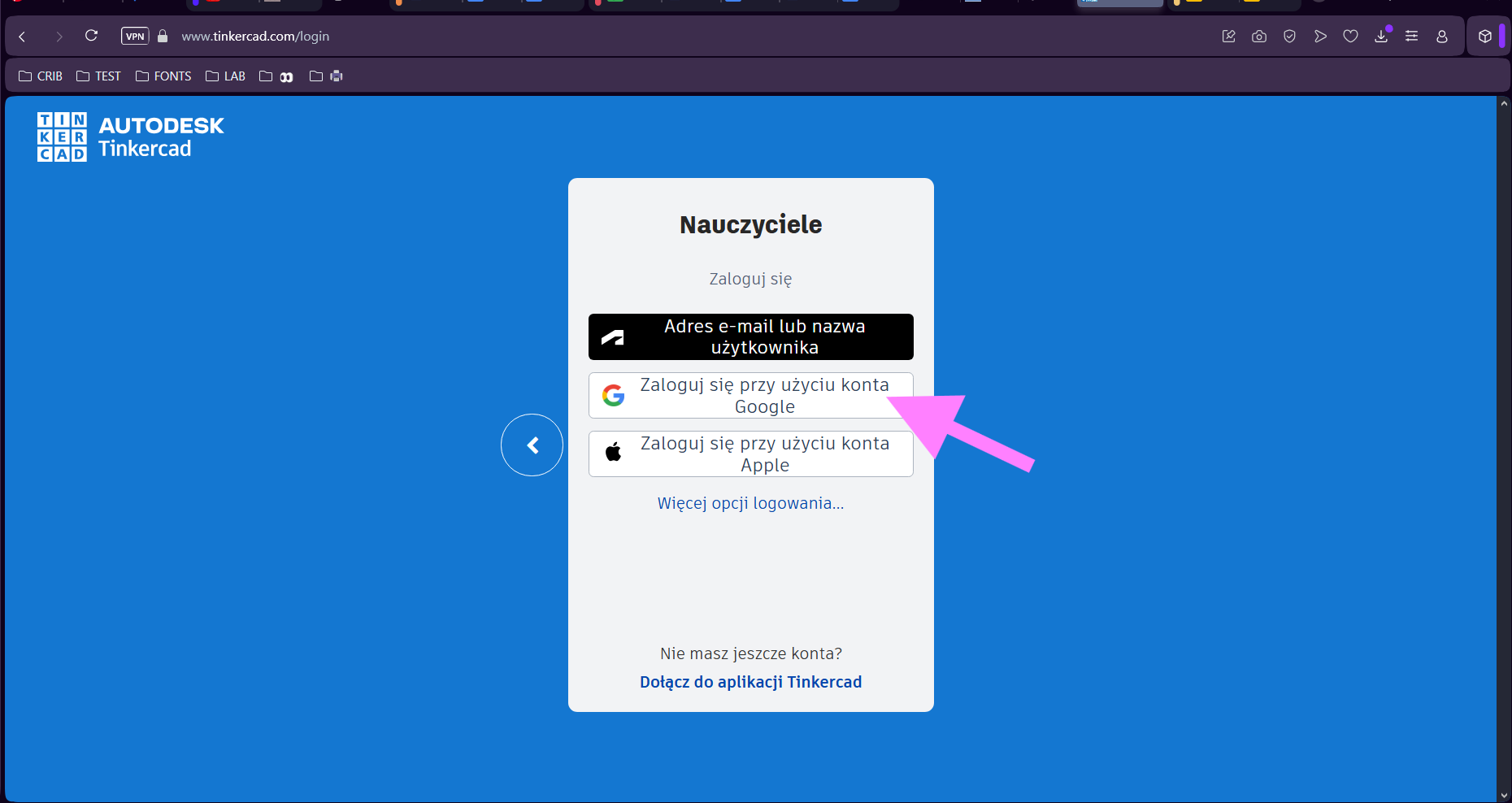
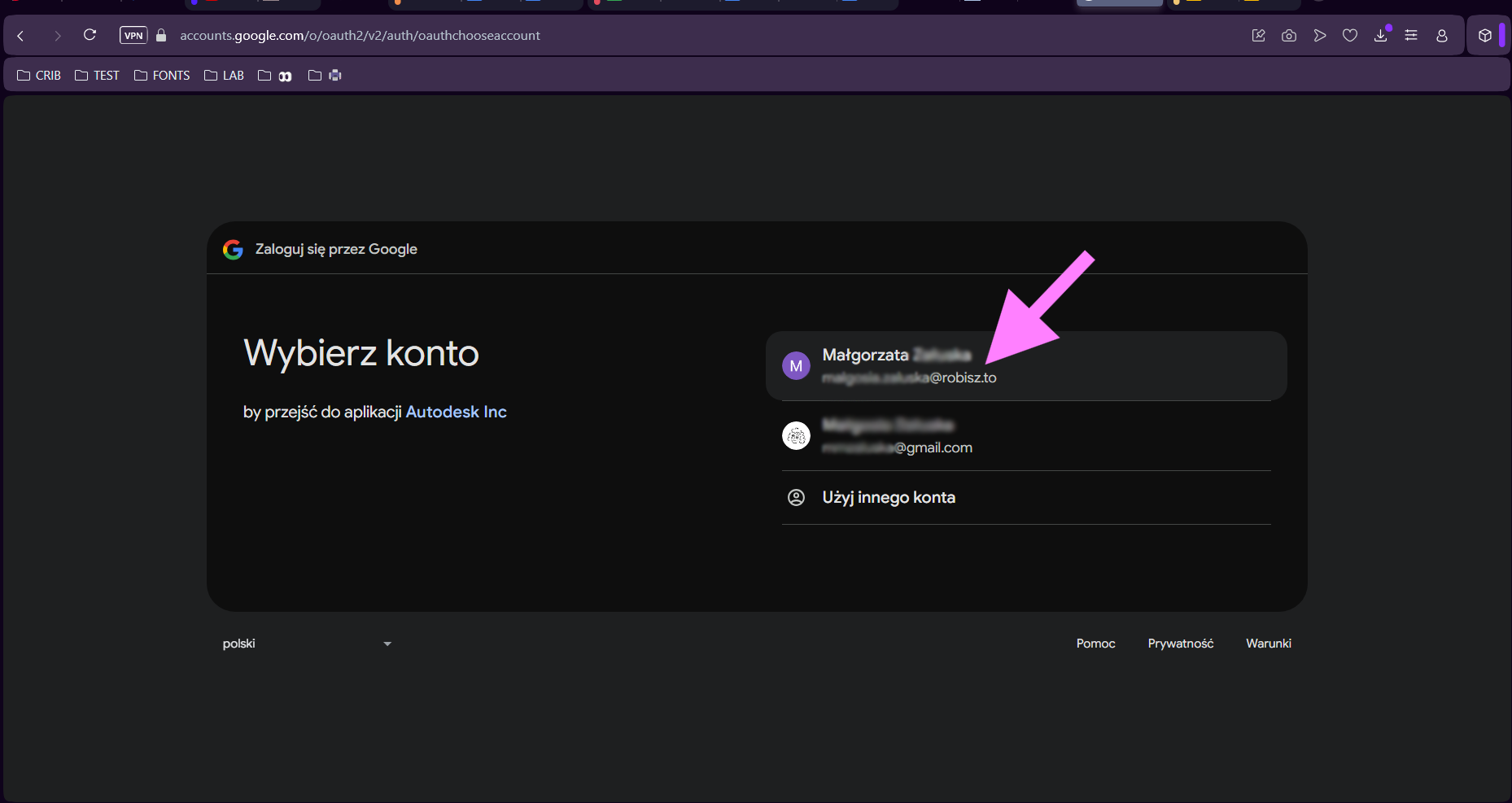
3. Możesz wybrać wariant logowania się poprzez konto Google. |
|
4. Jeśli logujesz się za pomocą adresu e-mail, pamiętaj żeby skorzystać z konta pracowniczego :) |
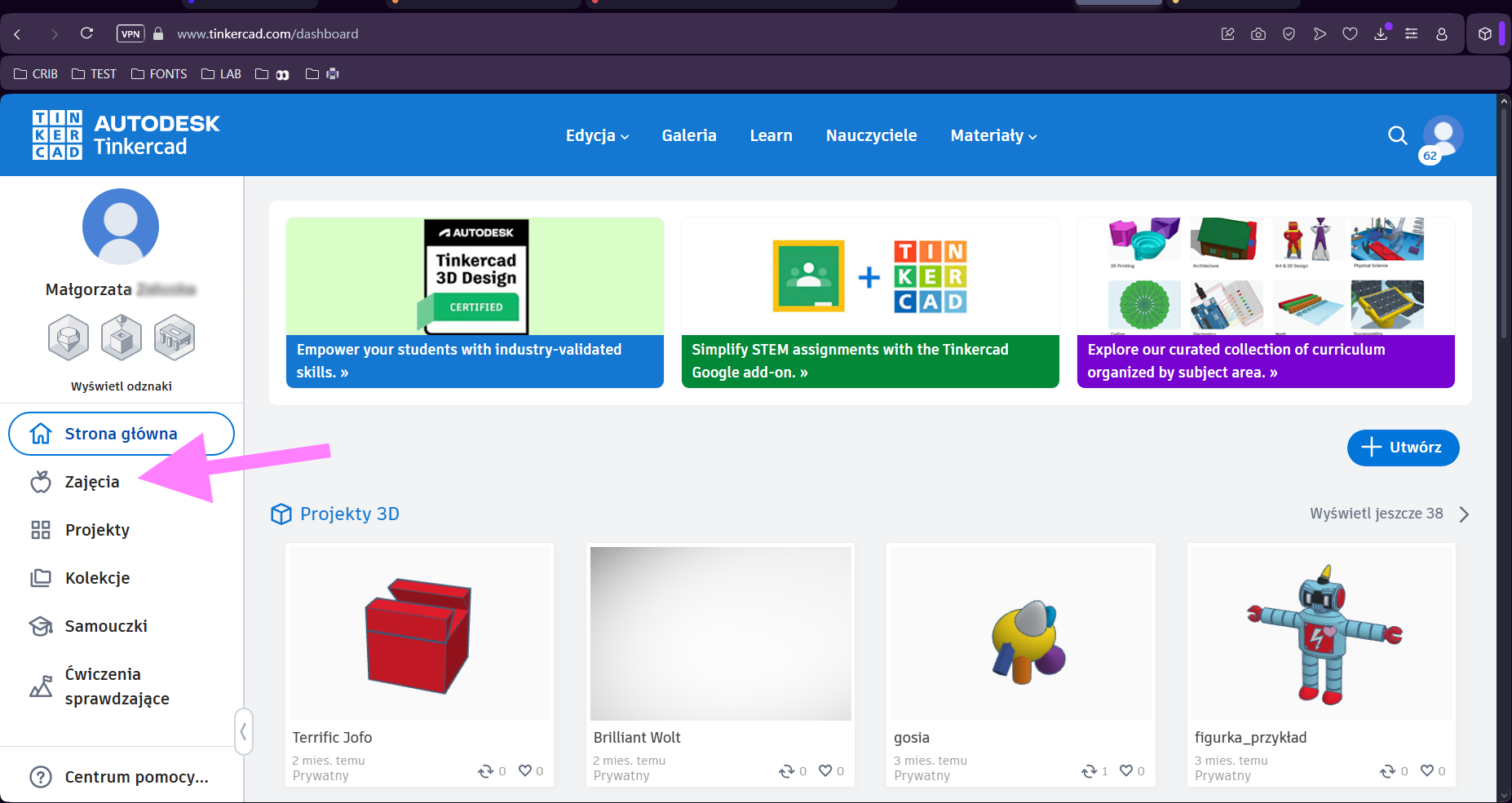
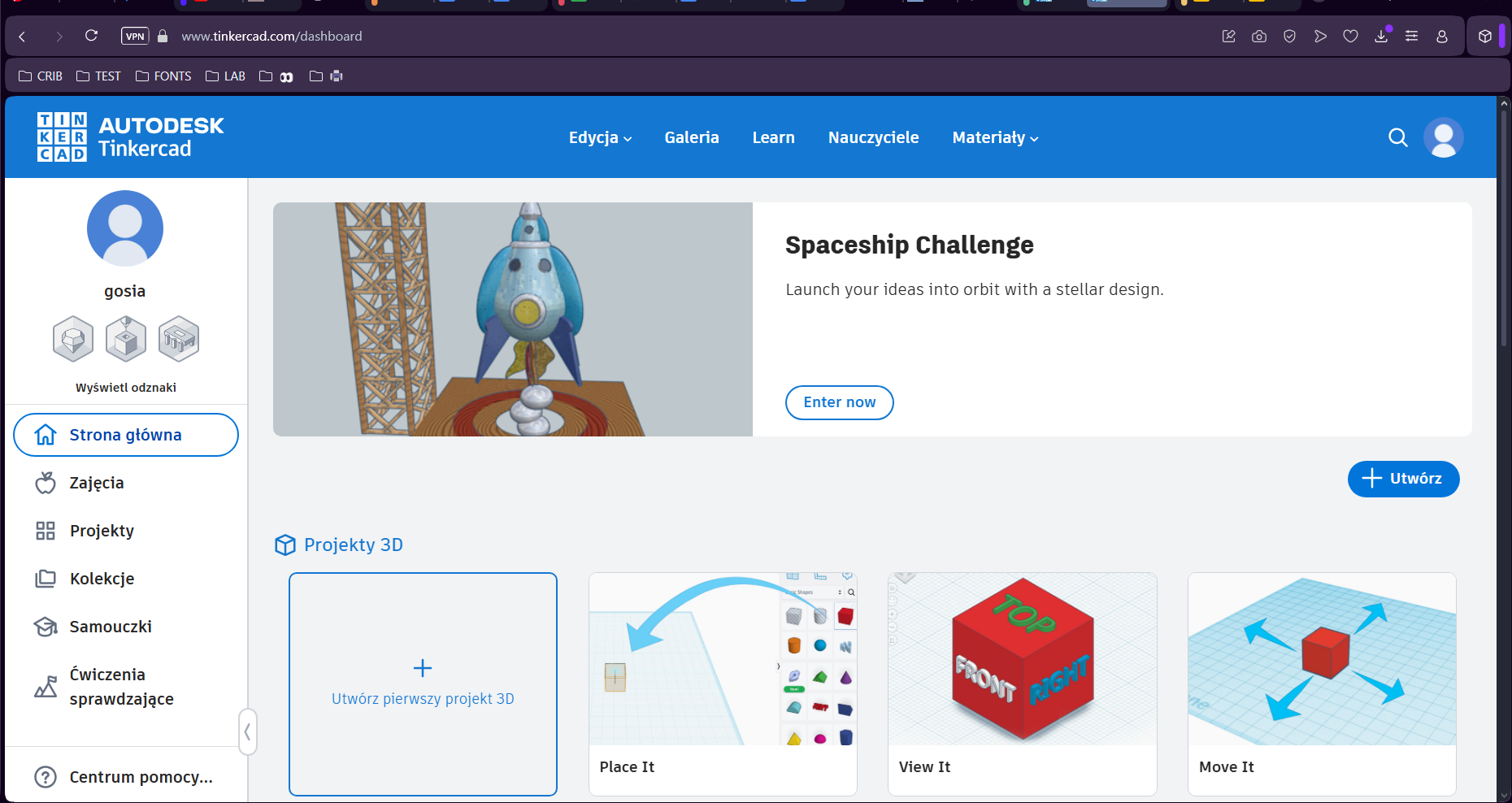
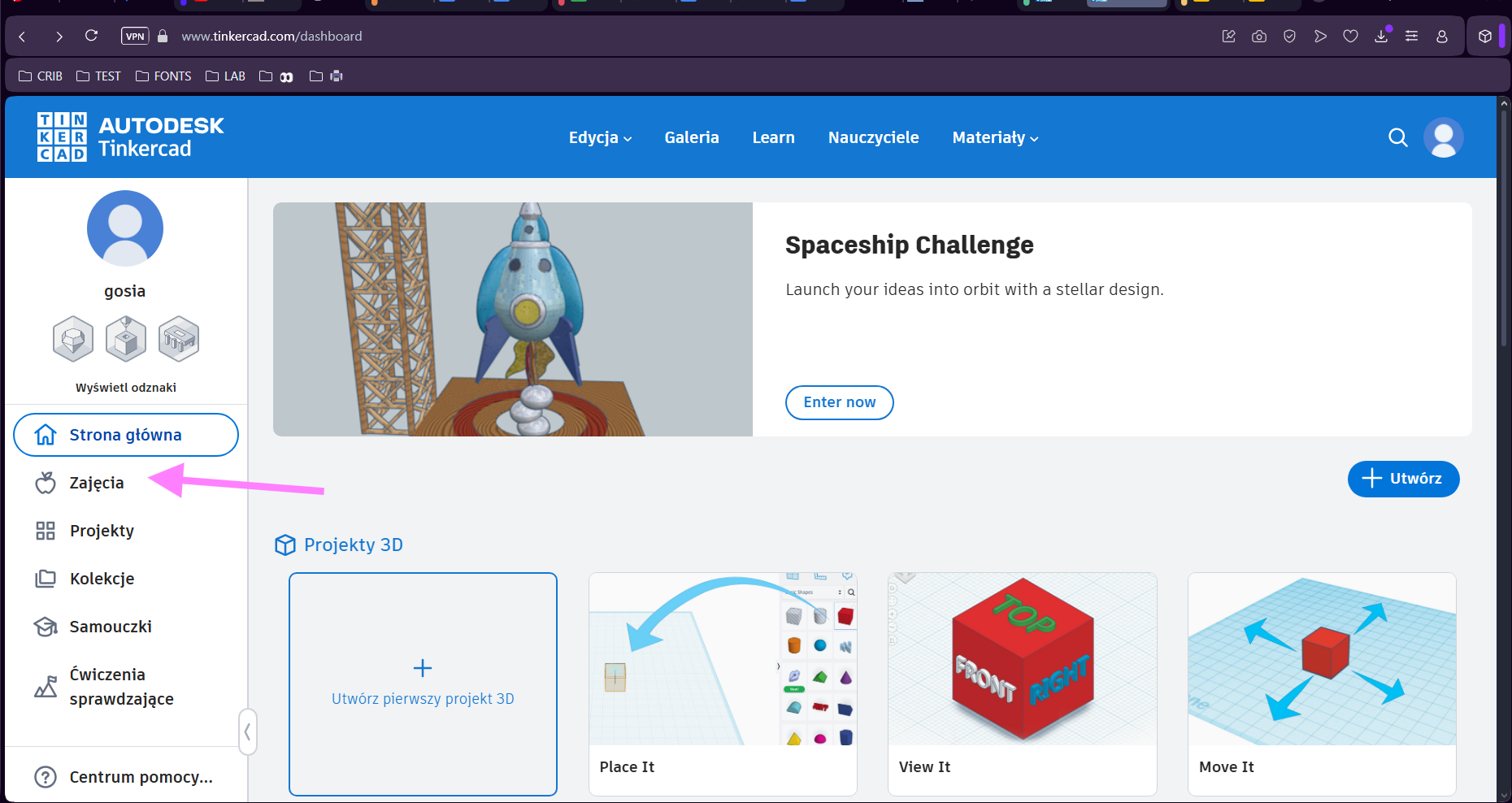
5. Tak wygląda główna strona programu osoby prowadzącej (po zalogowaniu się). Aby stworzyć klasę, wybierz "Zajęcia" z menu po lewej stronie. |
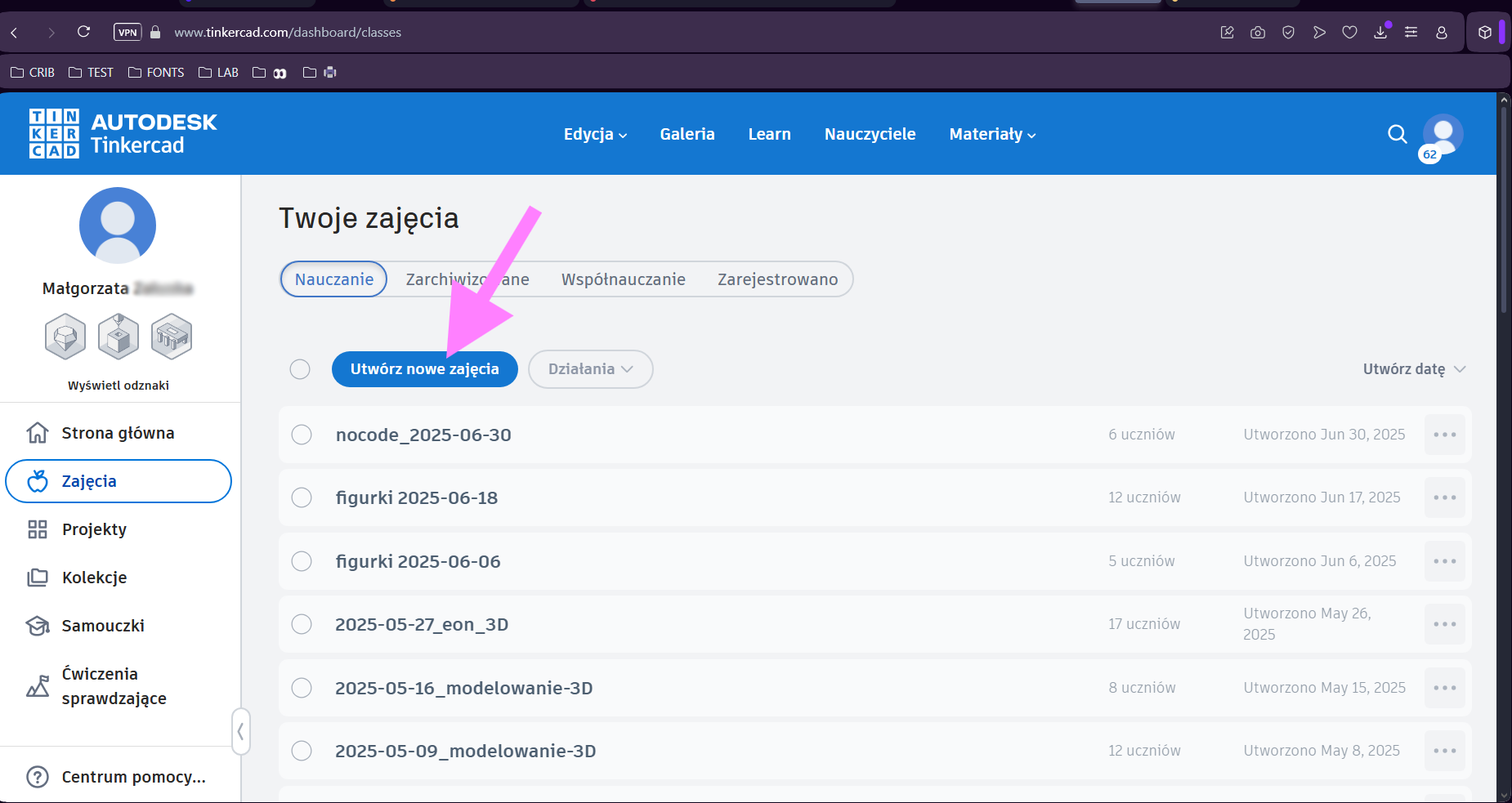
6. W sekcji "Zajęcia" widać wszystkie stworzone przez Ciebie zajęcia/klasy. Warto dodawać do nich datę, tak żeby nie pogubić się w przyszłości kiedy zajęć będzie więcej. Kliknij "Utwórz nowe zajęcia". |
|
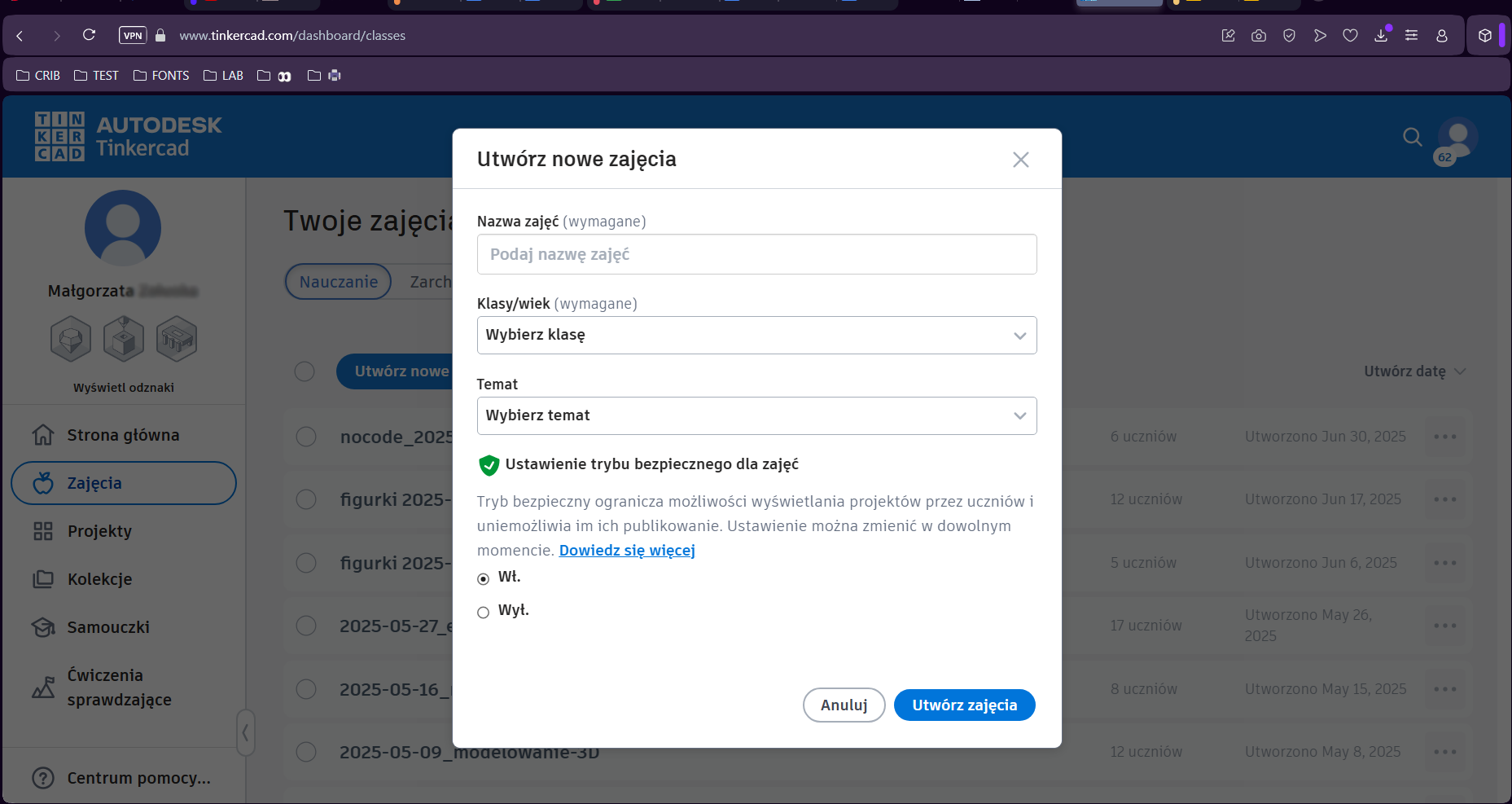
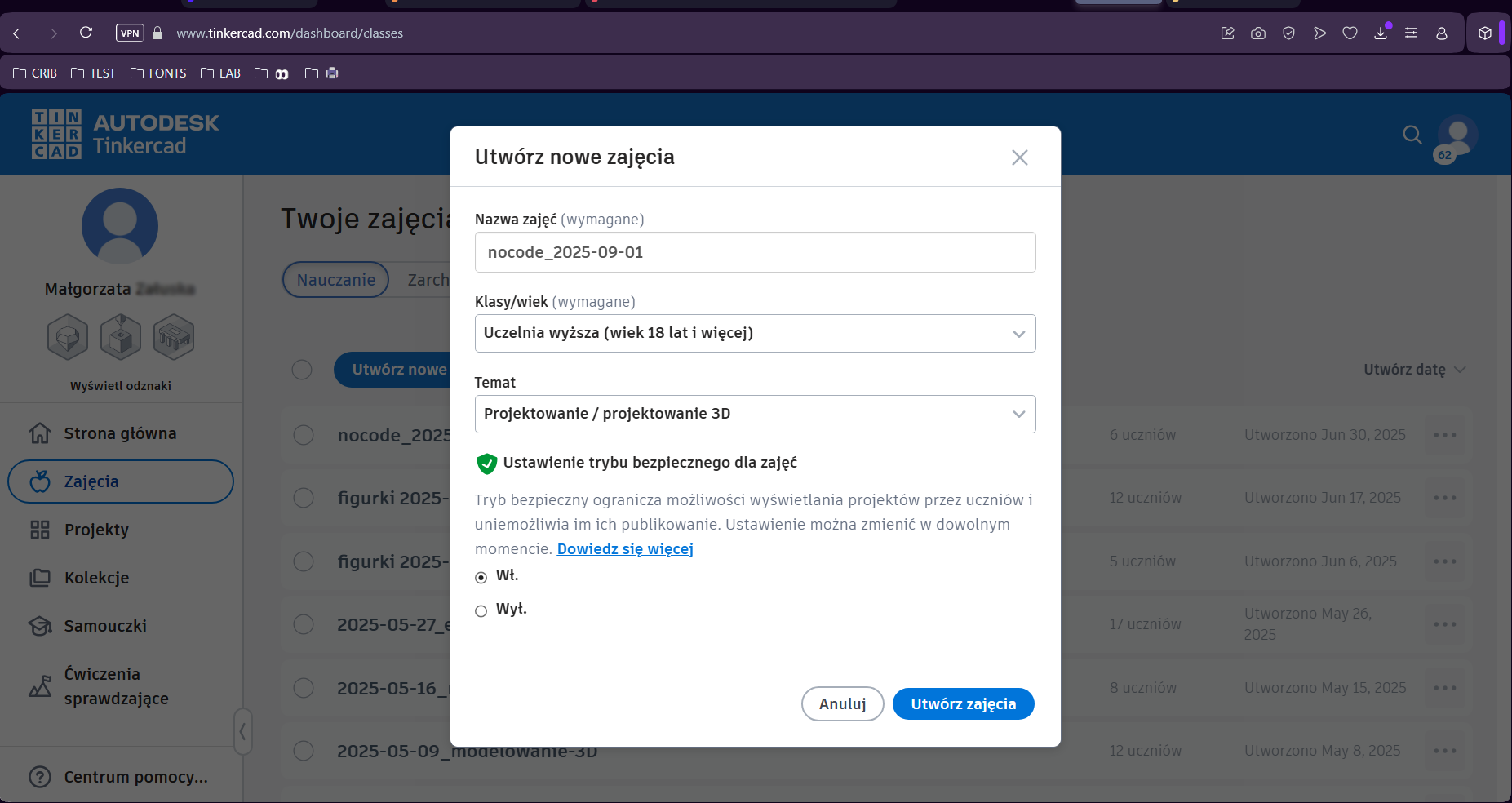
7. Nowe zajęcia tworzymy poprzez uzupełnienie pól w okienku, które wyskoczyło |
8. Potwierdzasz klikając "Utwórz zajęcia" |
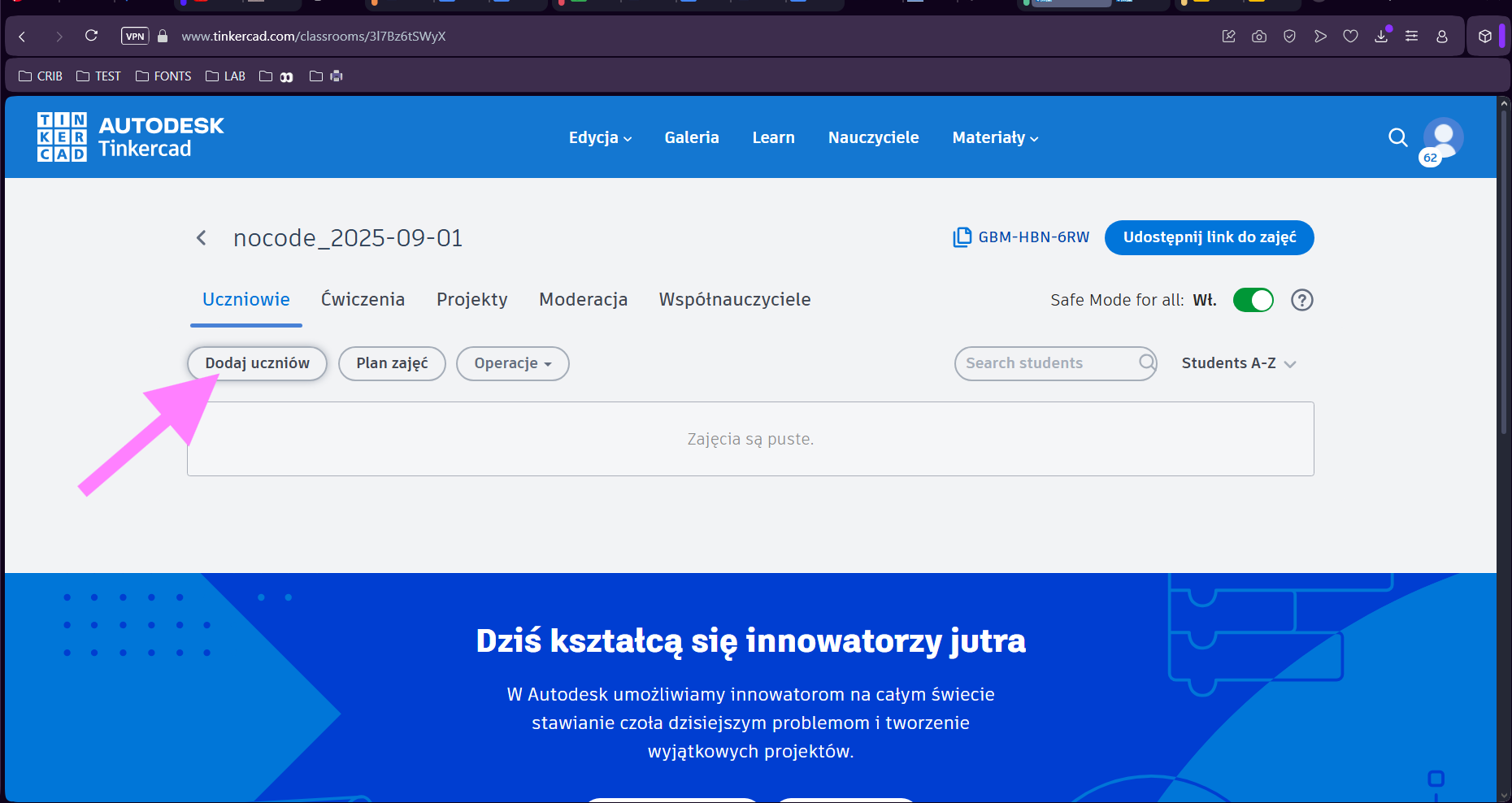
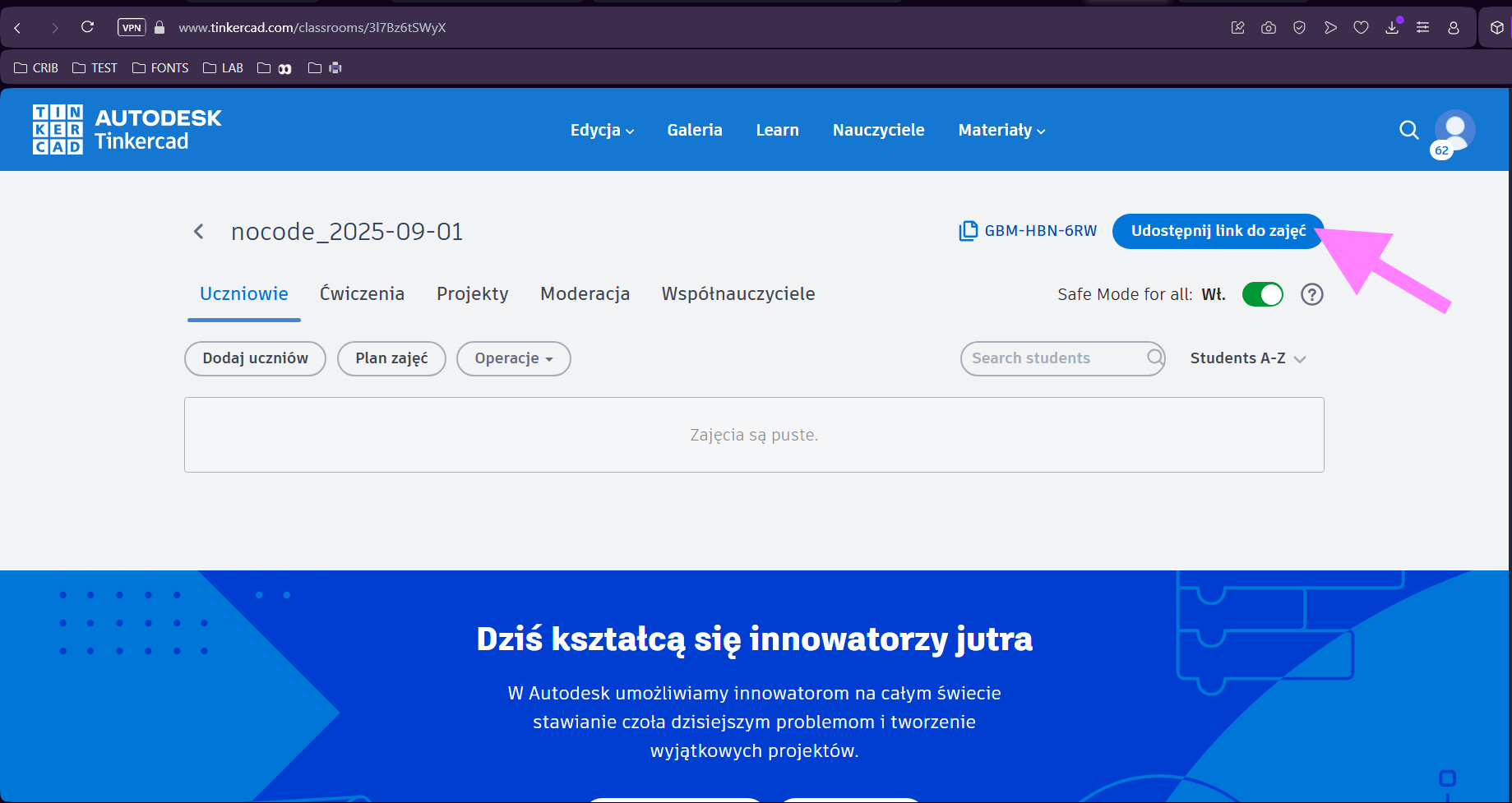 9. Po kliknięciu w nazwę stworzonych zajęć pojawi się taki widok. Kliknij "Udostępnij link do zajęć", aby osoby biorące udział w warsztacie mogły do nich dołączyć. |
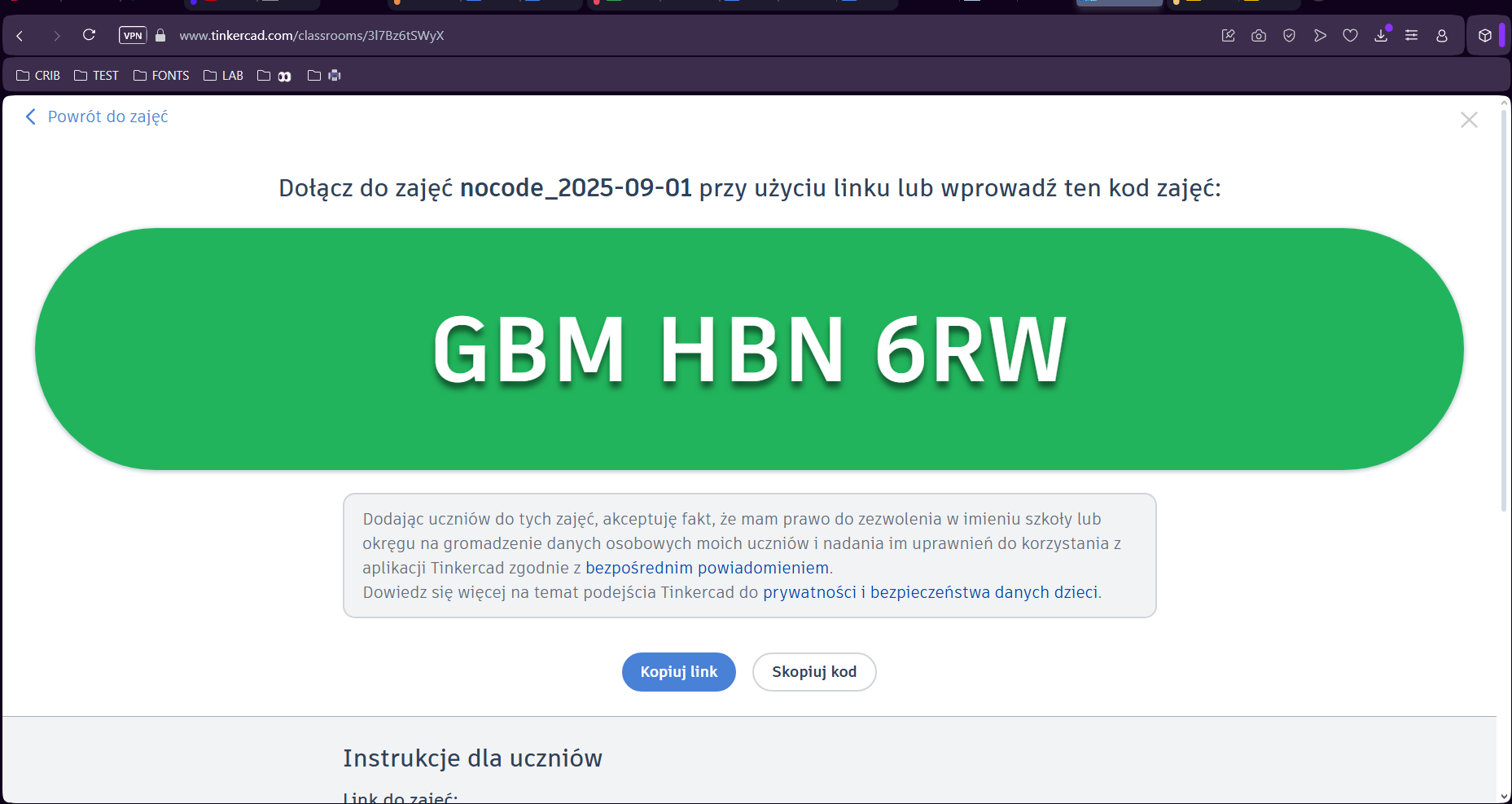 10. Teraz pojawi się duży kod do zajęć. W krokach 11—13 pokażę, jak logują się osoby biorące udział w warsztatach. |
11. Osoby biorące udział w warsztatach wykonują ten sam krok, co Ty - osoba prowadząca |
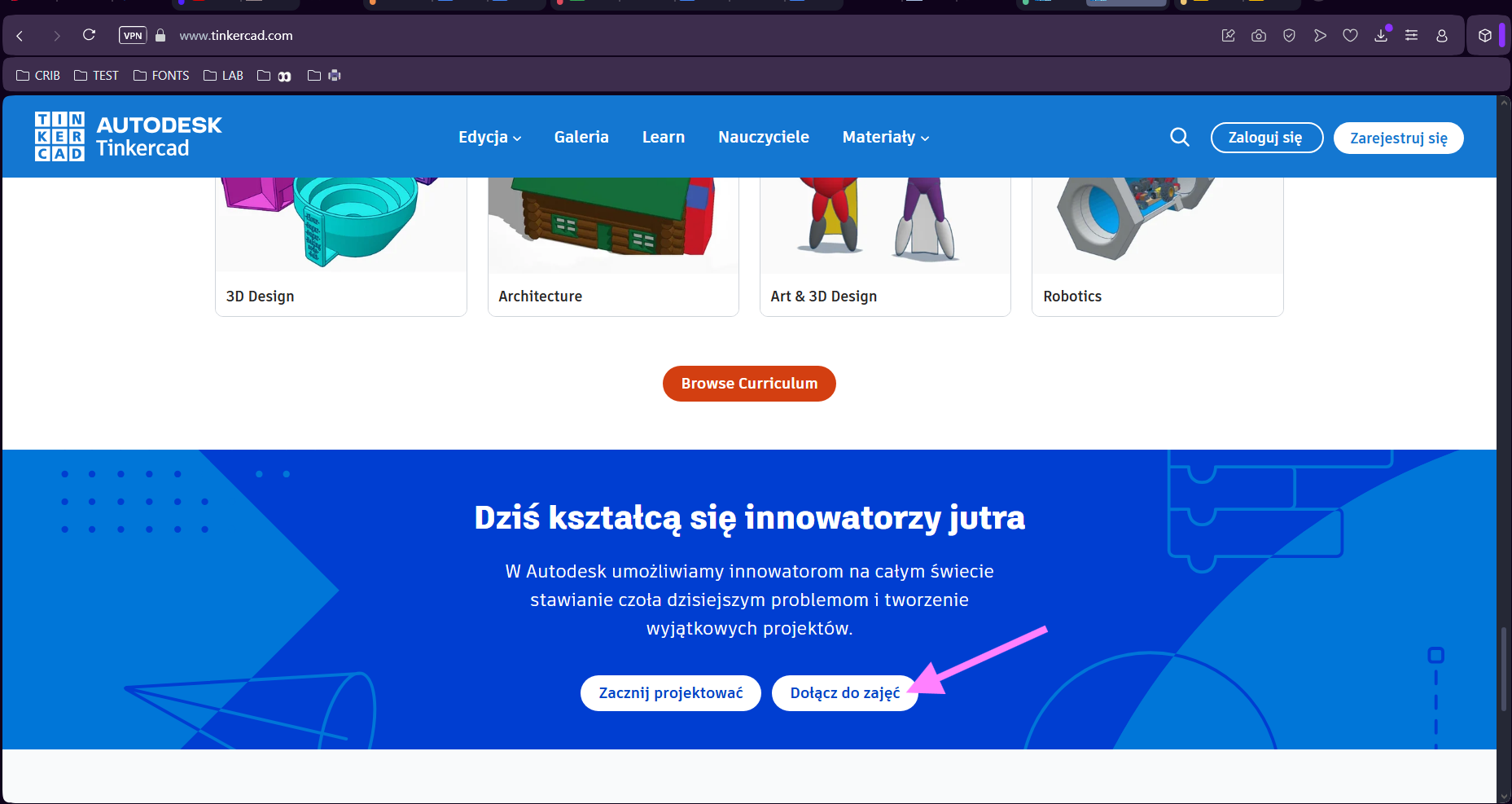
12. Osoby biorące udział w warsztatach klikają "Dołącz do zajęć" |
|
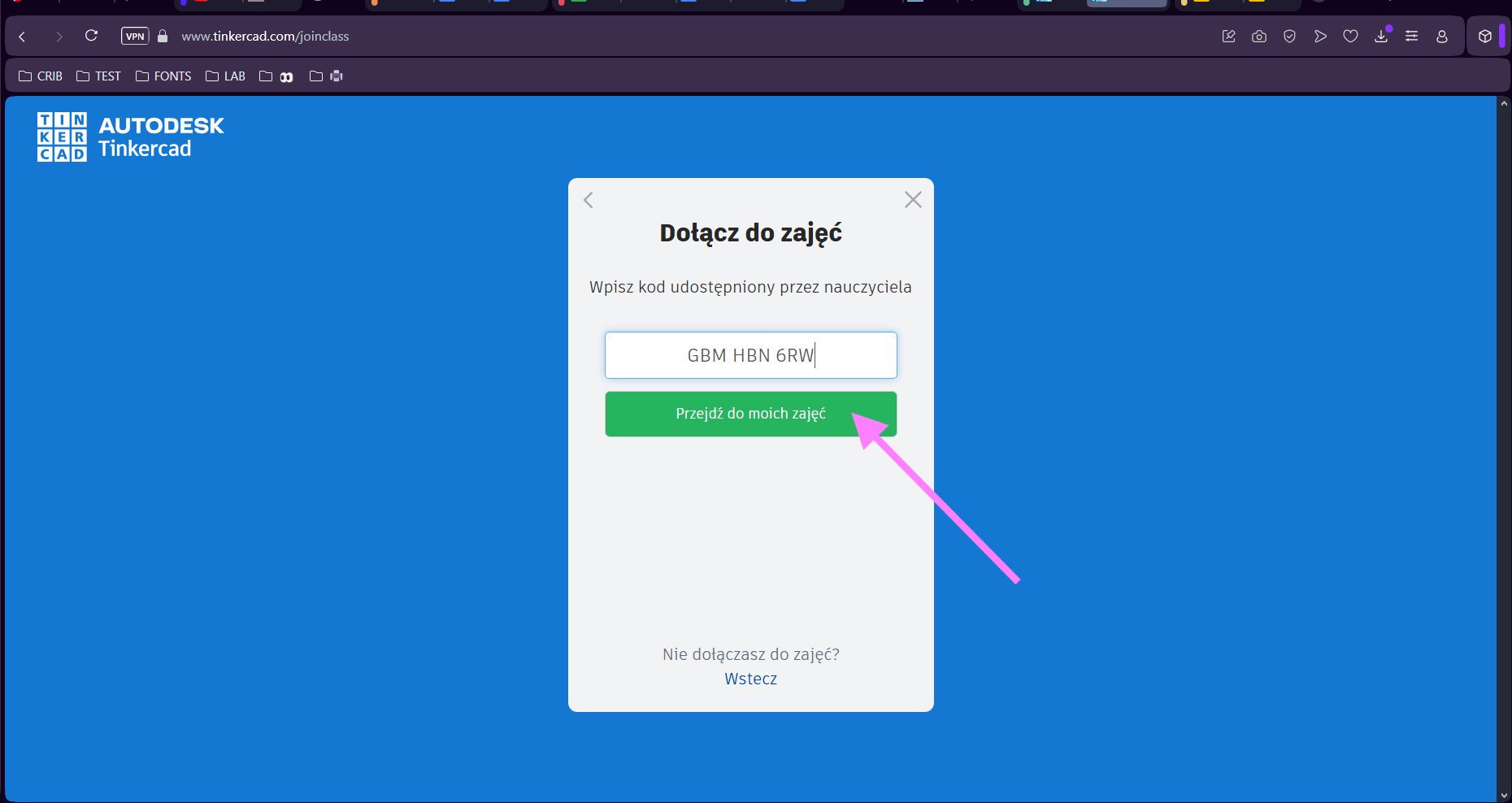
13. Każda z osób biorących udział w warsztatach wpisuje ten sam kod do zajęć |
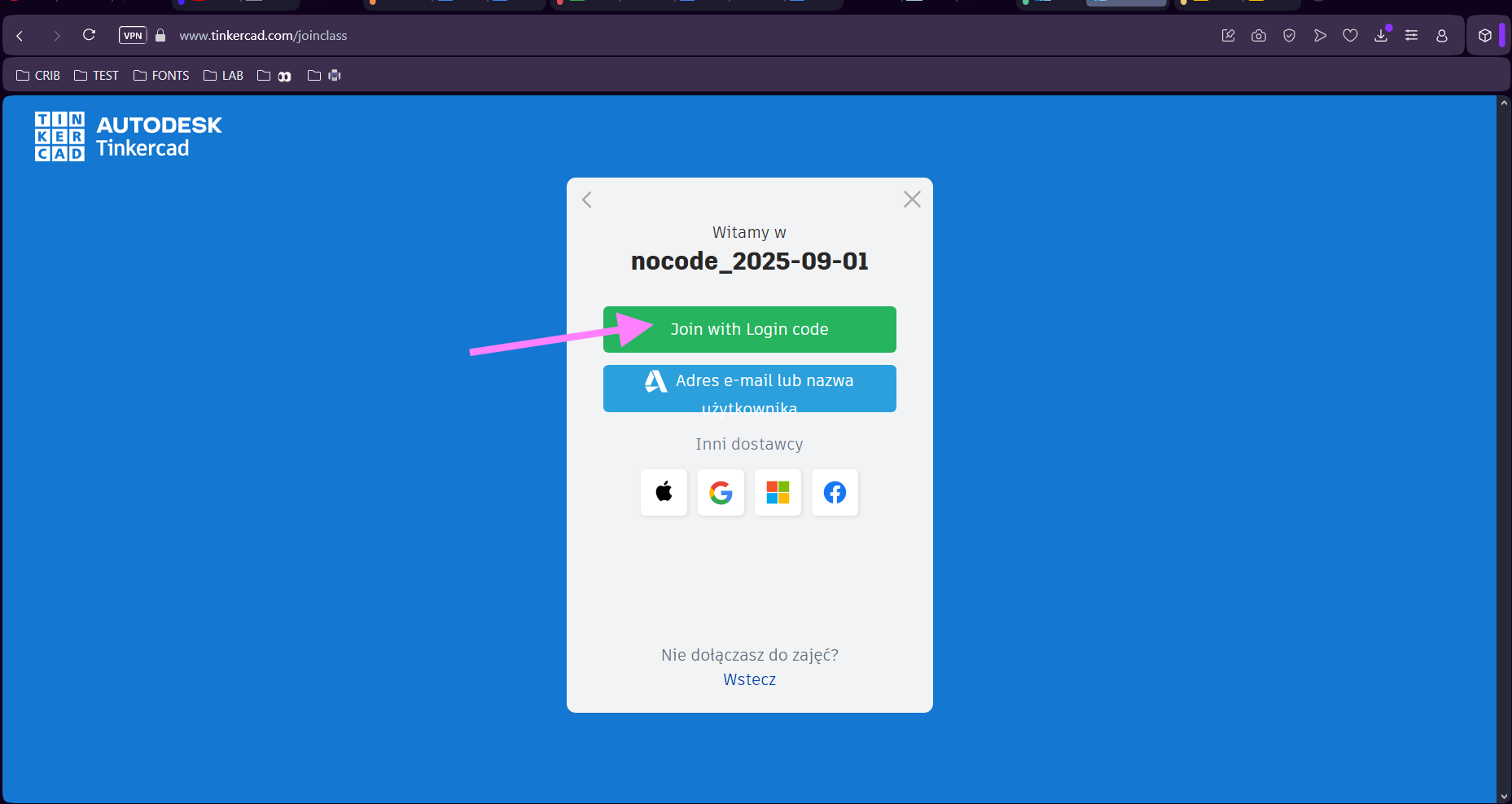
14. Osoby biorące udział w warsztacie logują się poprzez podanie swojego pseudonimu |
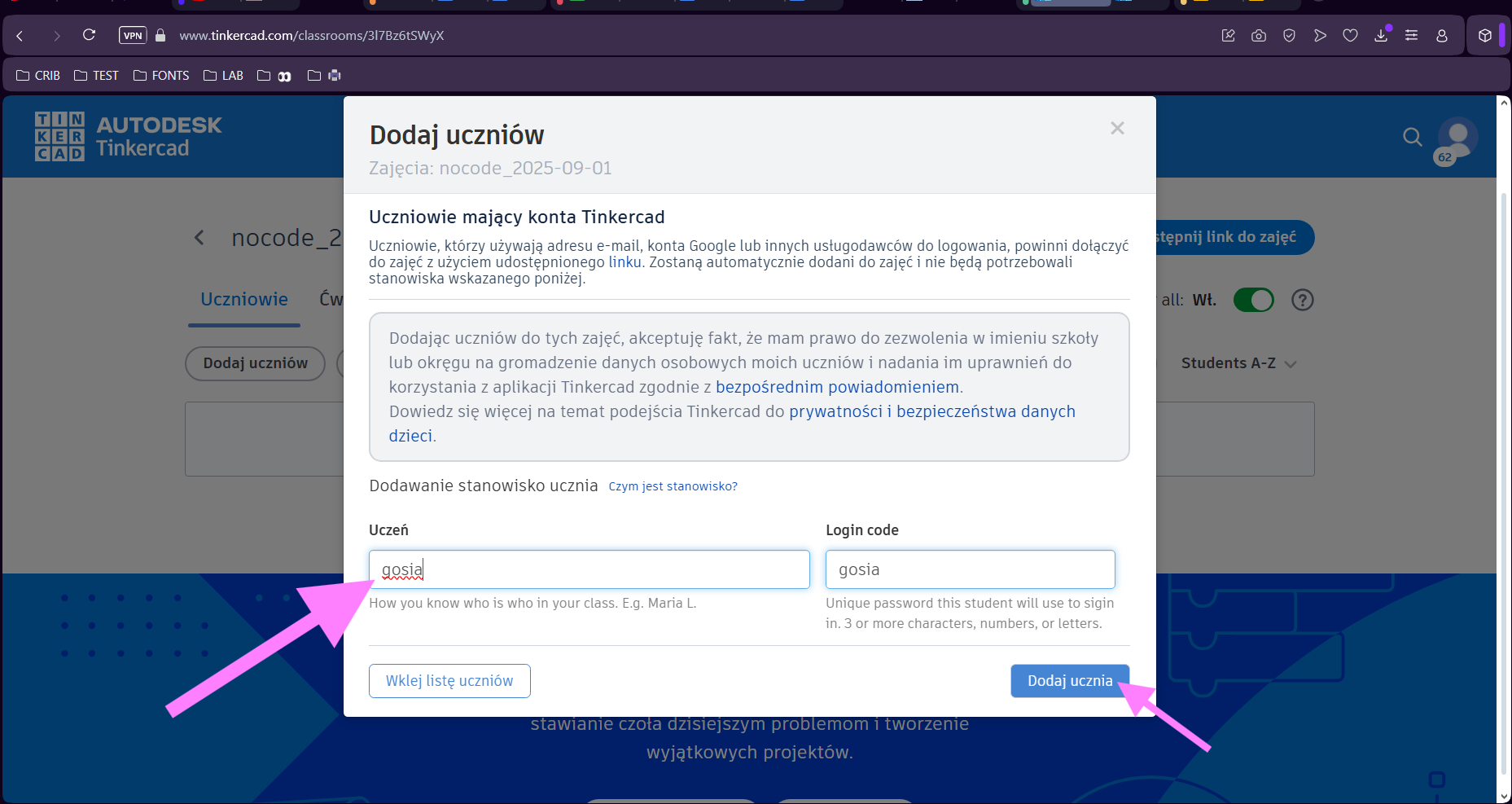
15. Jako osoba prowadząca tworzysz konta dla osób biorących udział w warsztacie – wystarczy, że klikniesz "Dodaj uczniów" i dodasz ich imiona które automatycznie funkcjonują jako login–pseudonim. To dobry sposób na zapamiętanie imion osób biorących udział w warsztacie :) |
16. Wpisujesz kolejno imiona. Przycisk "Dodaj ucznia" automatycznie dodaje kolejne osoby. Po dodaniu wszystkich osób wystarczy zamknąć to wyskakujące okno. |
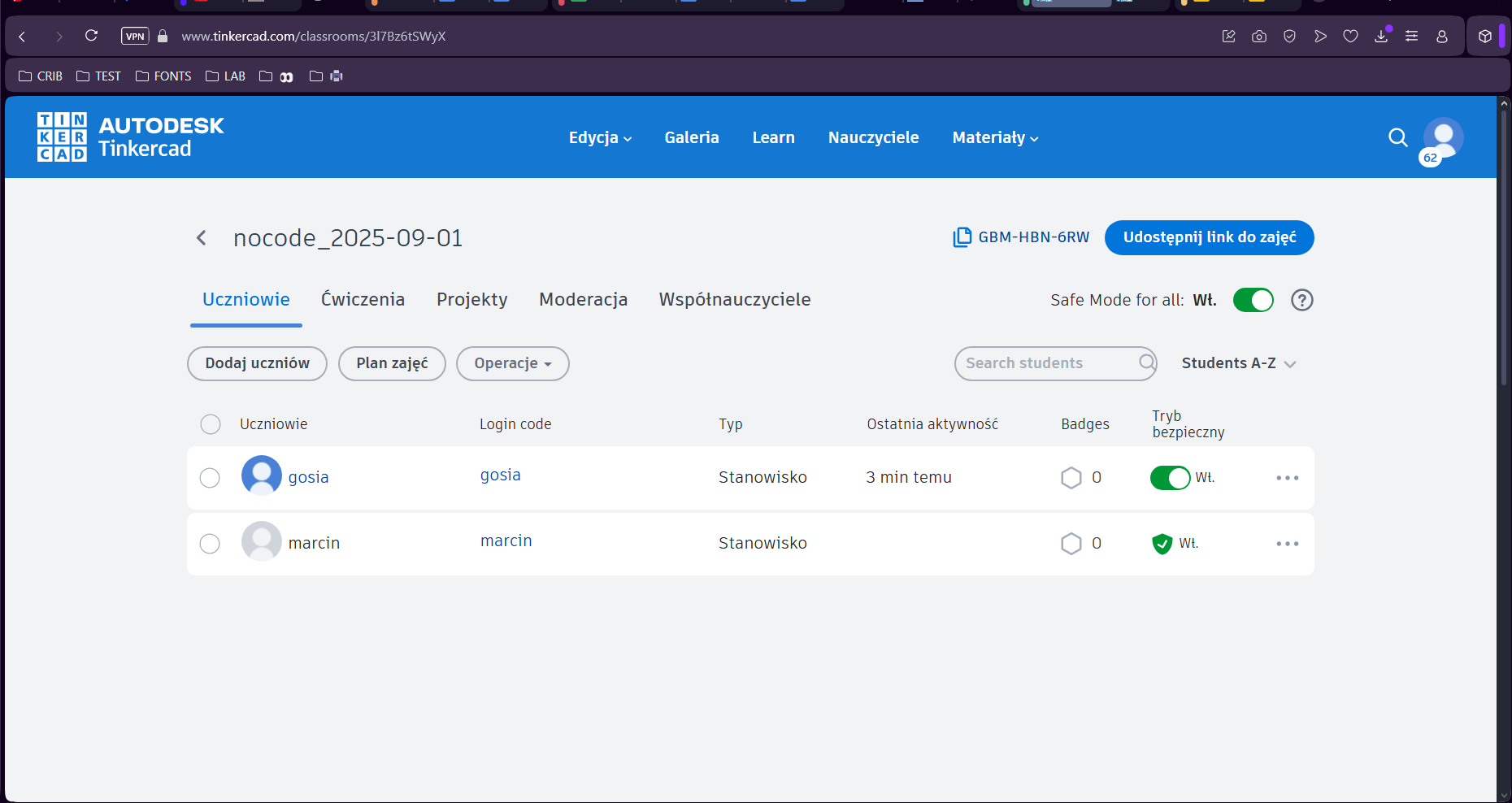
17. Na Twoim panelu widać wszystkie wpisane przez Ciebie osoby. Niebieska miniaturka oznacza, że osoba jest już zalogowana do zajęć. |
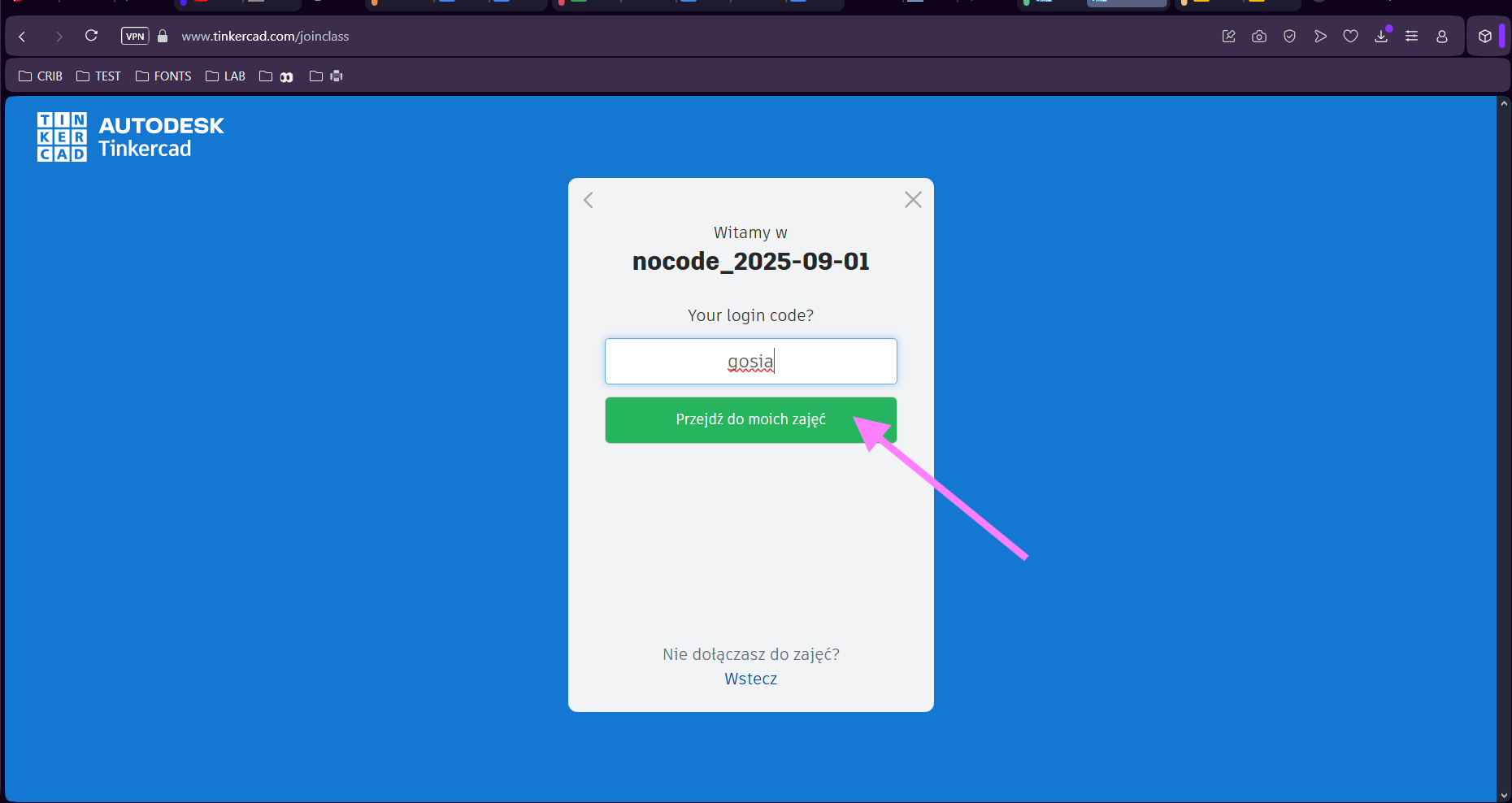
18. Każda z osób biorących udział w warsztacie loguje się zgodnie z pseudonimem. Program automatycznie zapisuje nicki z małej litery. Po wpisaniu poprawnego pseudonimu, każda z osób klika "Przejdź do moich zajęć". |
19. Tak wygląda główna strona programu osoby biorącej udział w zajęciach (po zalogowaniu się do zajęć). Porównaj ten widok z tym przedstawionym w punkcie 5. |
20. Każda z osób biorących udział w warsztatach klika "Zajęcia" po lewej stronie. |
|