
Slicer cura
Aby przekształcić model 3D w rzeczywisty, namacalny obiekt, potrzebujemy nie tylko drukarki 3D, ale także specjalistycznego oprogramowania zwanego slicerem. Drukarka 3D sama w sobie nie jest w stanie zinterpretować pliku 3D – to zadanie wykonuje właśnie slicer, który konwertuje nasz model do formatu zrozumiałego dla urządzenia. Slicer pełni rolę „tłumacza”, ale jednocześnie daje możliwość dokładnego dostosowania modelu do druku. Dzięki temu narzędziu możemy edytować model, ustawiać go na platformie, dodawać podpory oraz precyzyjnie określać parametry druku, takie jak warstwa, prędkość czy temperatura.
Obecnie na rynku dostępnych jest sporo slicerów, oprócz tych wydawanych przez producentów drukarek są też slicery bardziej uniwersalne. Jednym z takich programów, który opiszemy w poniższym artykule jest Cura.
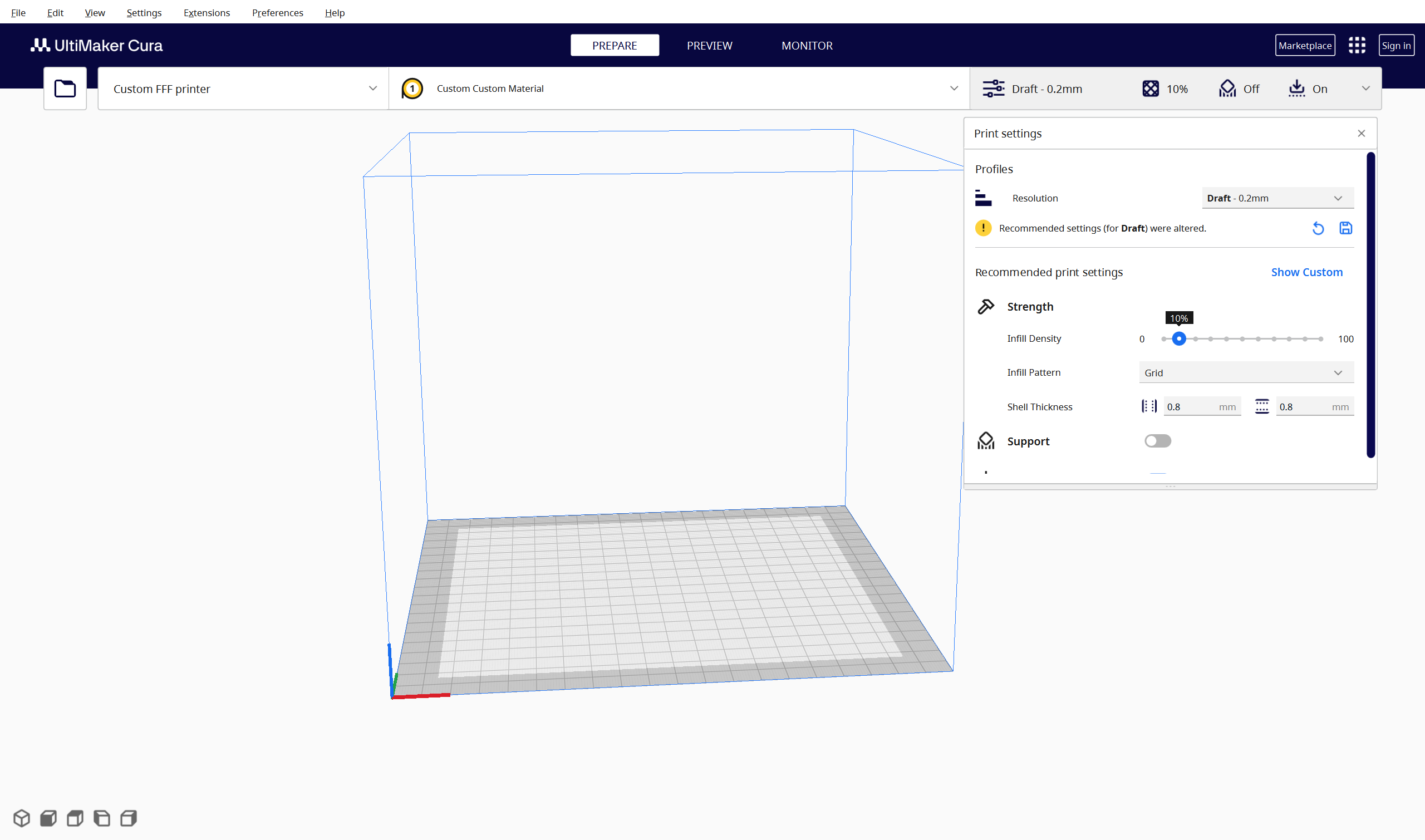
Pierwszym elementem naszej przygody z curą będzie zapoznanie się z interfejsem programu
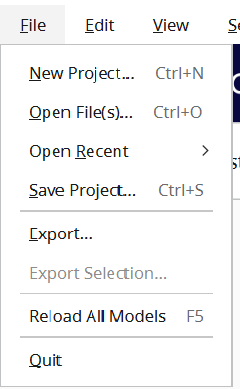
W zakładce "file" znajdziemy typowe opcje takie jak tworzenie nowego projektu, zapisywanie go czy co bardzo ważne - zapisywanie projektu
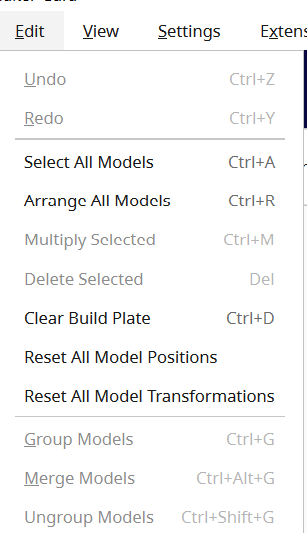
Zakładka "edit" pozwala nam na wiele operacji na naszych modelach, najważniejsze dla nas będą "Undo" i "Redo" czyli cofanie i przywracanie operacji (skróty ctrl+z i ctrl+y też działają) "Arrange all models" czyli ustawianie automatyczne modeli oraz "Multiply Selected" czyli powielanie wybranych modeli
W lewym górnym rogu znajdziemy ikonę "folderu" klikając w nią możemy wybrać model który będziemy chcieli drukować

Obok znajdziemy wybraną przez nas drukarkę ( o ich dodawaniu w dalszej części)
Na środku znajdziemy zakładkę z wyborem materiału z którego będziemy drukować